Word中怎么给文字添加拼音(注音)
1、首先打开我们需要添加汉字注音的Word文档。

2、选中需要注音的汉字。

3、点击开始选项卡中的“拼音指南”工具(图标为一个“文”字上面有“wen”字样的拼音),打开拼音指南窗口。
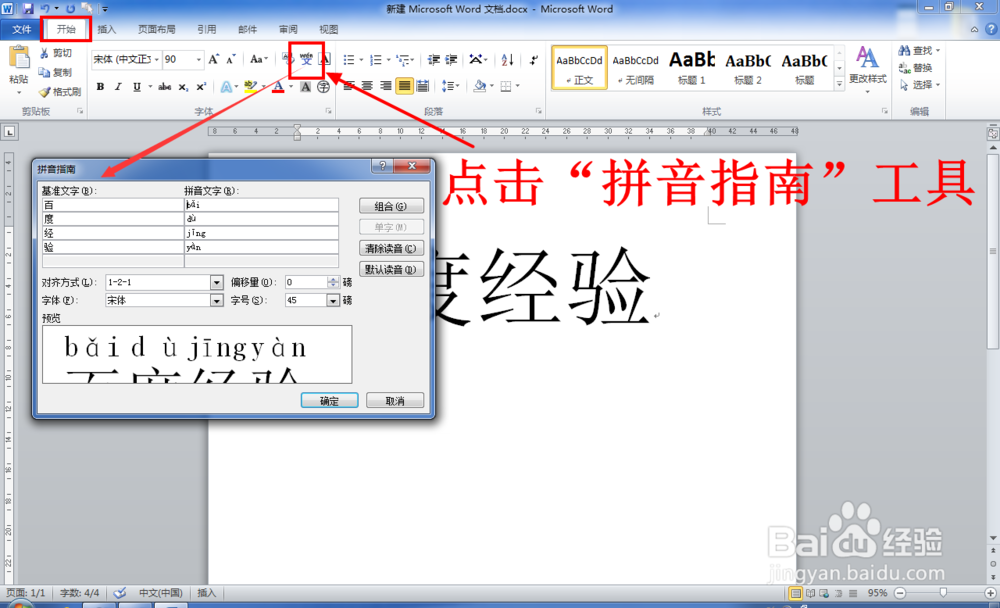
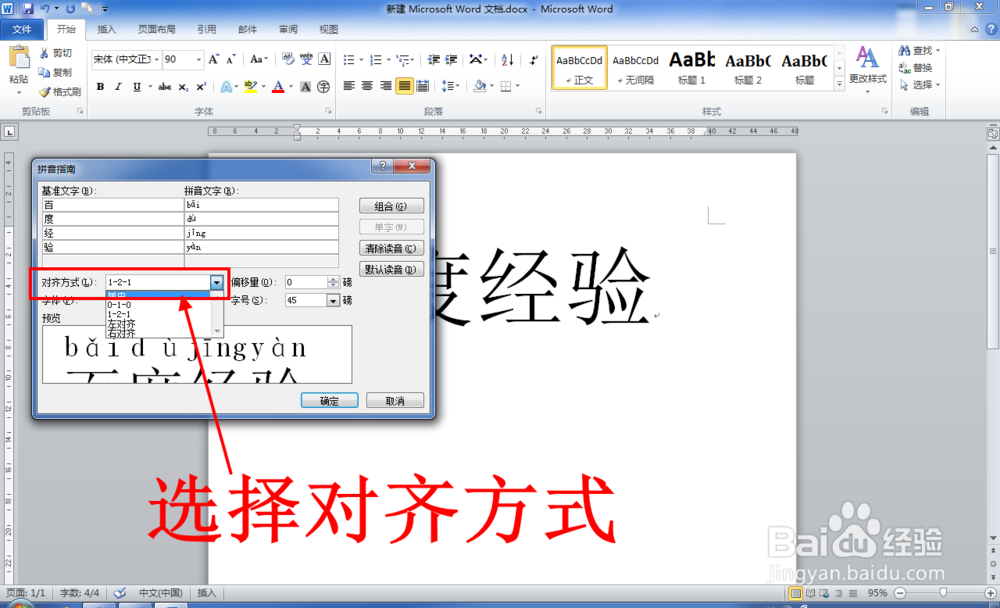
4、在拼音指南窗口,我们首先设置拼音的对其方式,你可以逐个尝试,窗口下方提供了设置参数的效果预览。(这里我们选择“居中”)。
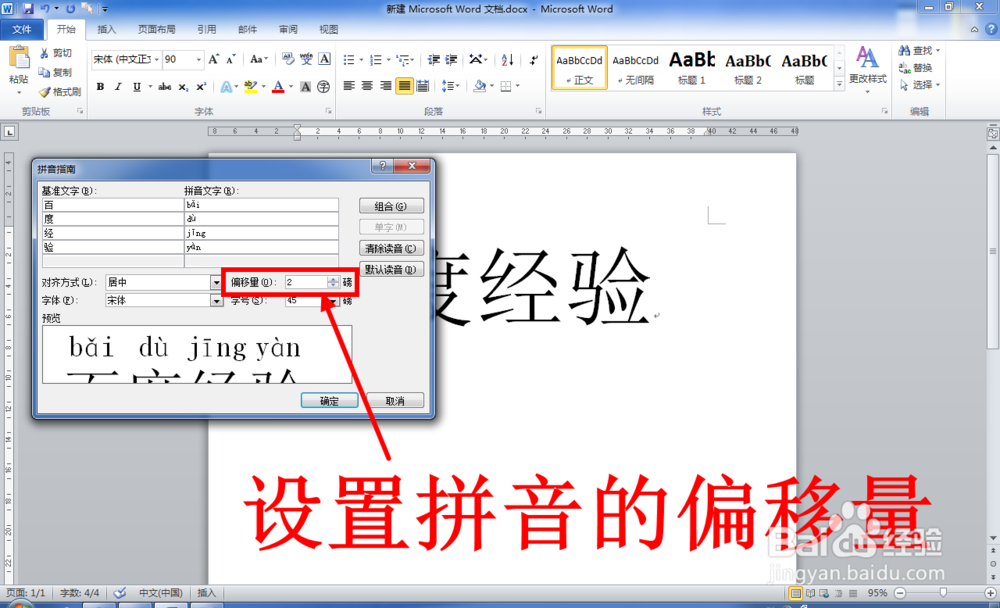
5、接下来设置拼音的偏移量,偏移量即拼音与汉字的距离,偏移量越大,拼音离汉字也越远。
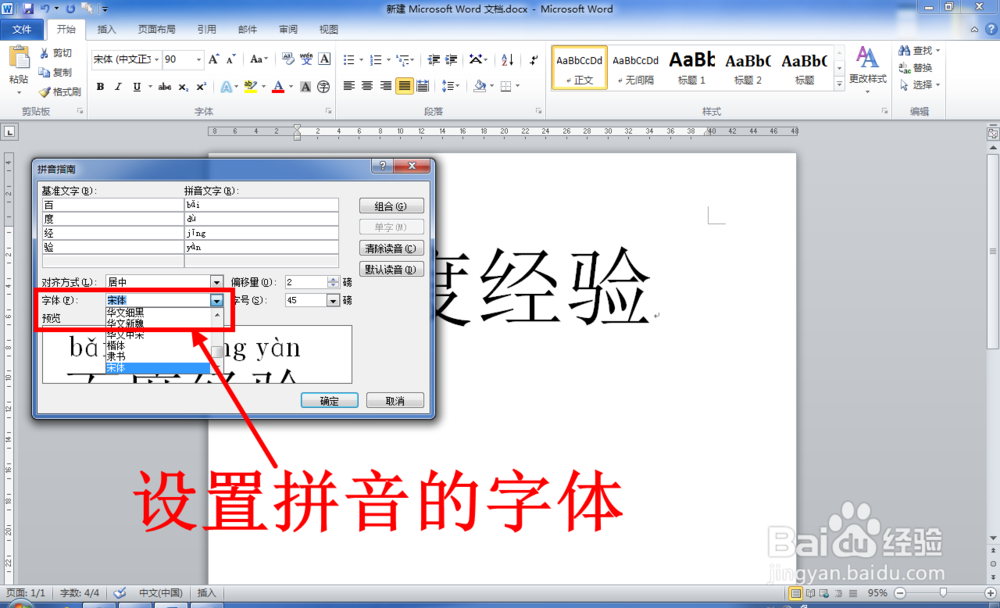
6、然后设置拼音的字体,从下拉列表中选择你喜欢的字体即可。
7、最后设置拼音的字号,字号越大,拼音字母显示得越大。
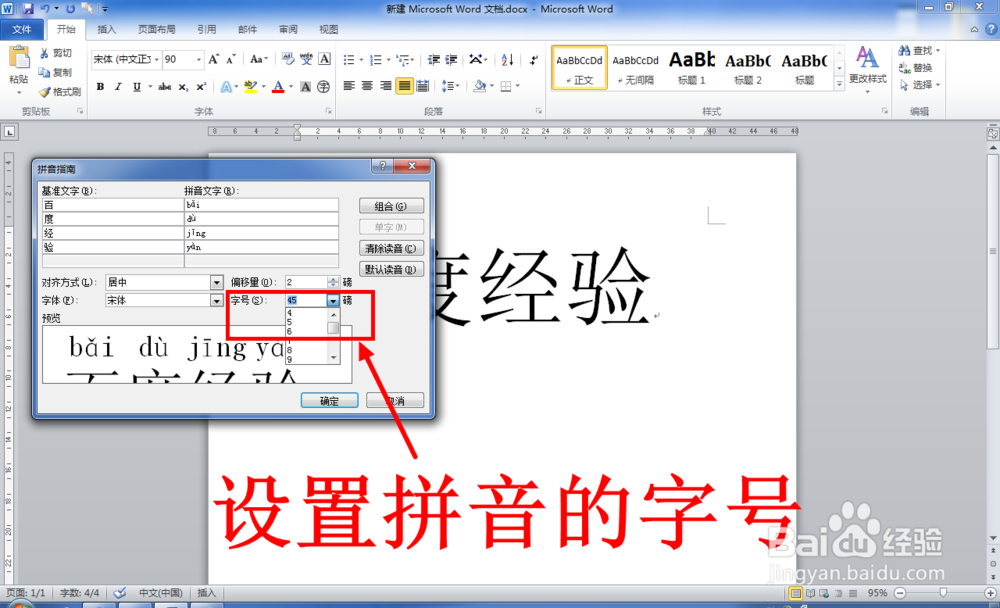
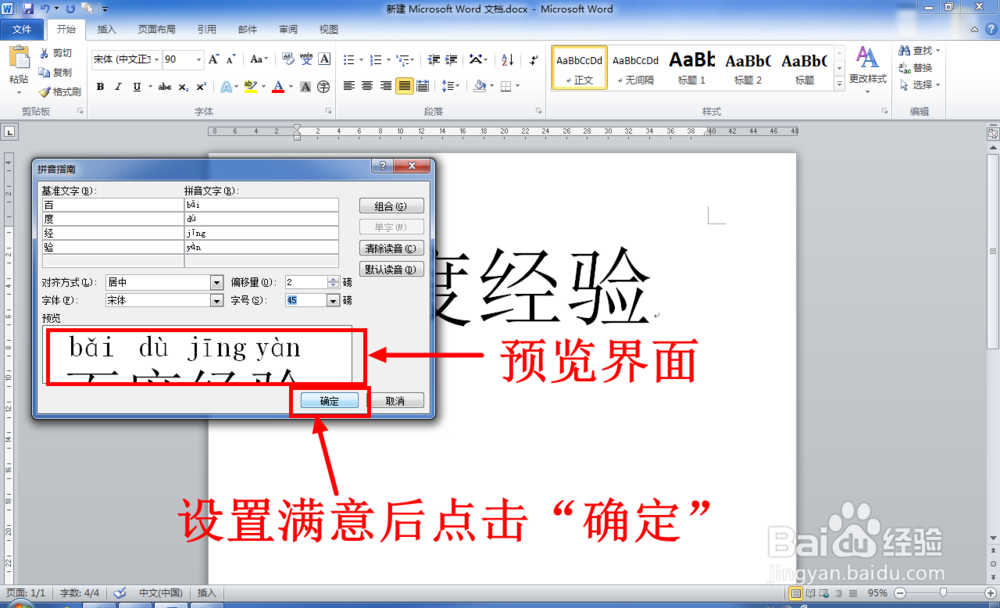
8、设置完成后点击“确定”。
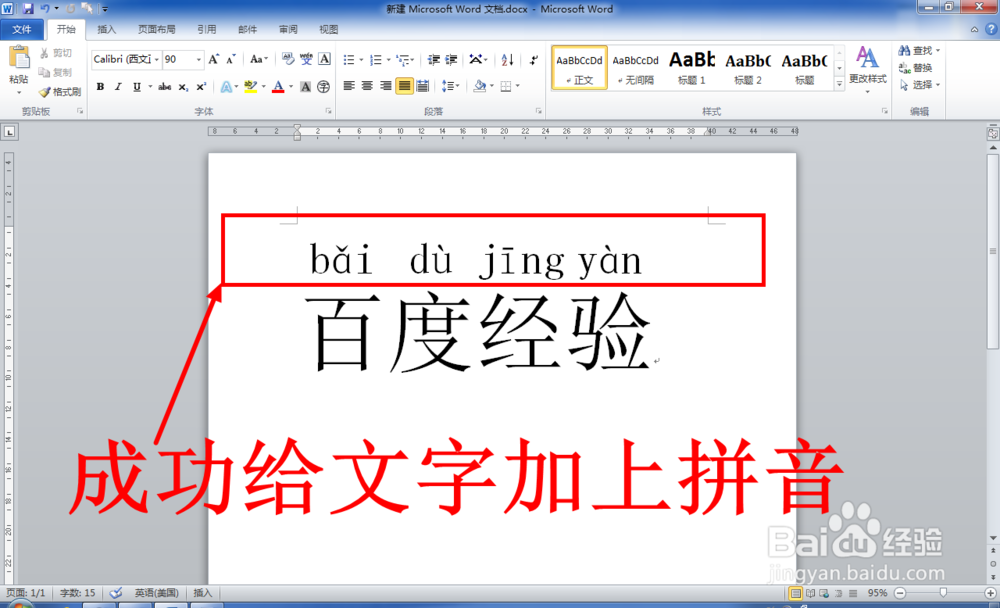
9、这是我们就会看到需要注音的文字已经添加上了拼音。
声明:本网站引用、摘录或转载内容仅供网站访问者交流或参考,不代表本站立场,如存在版权或非法内容,请联系站长删除,联系邮箱:site.kefu@qq.com。
阅读量:52
阅读量:163
阅读量:175
阅读量:42
阅读量:58