如何对Word文档的标题进行级别归类设置
1、首先打开word,显示要操作的文档
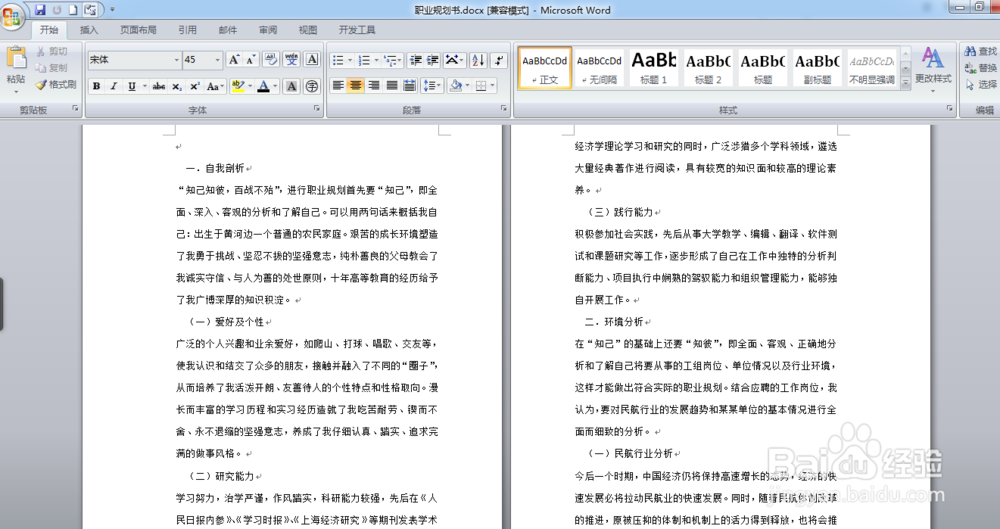
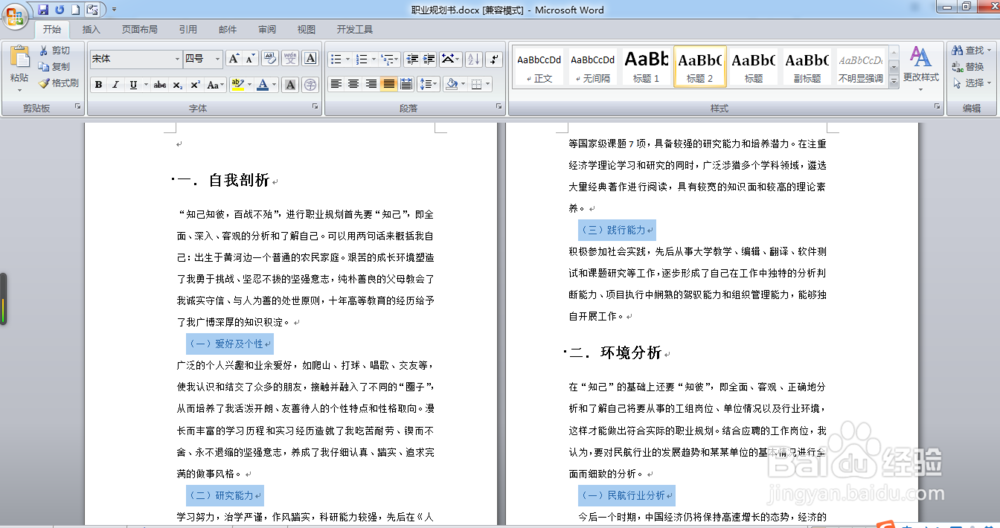
2、文档中将标题进行分级别。同一种级别的标题设置一样的格式(可从颜色,字体等考虑).
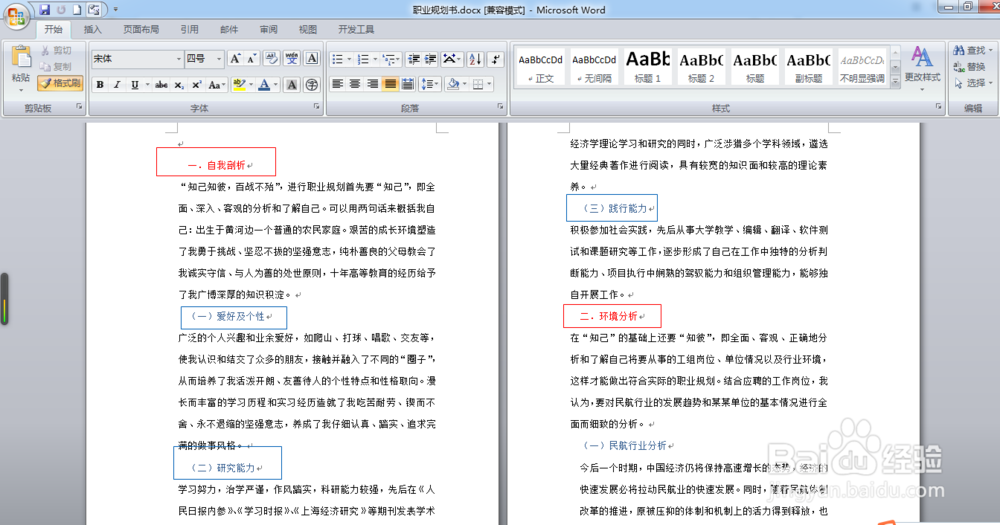
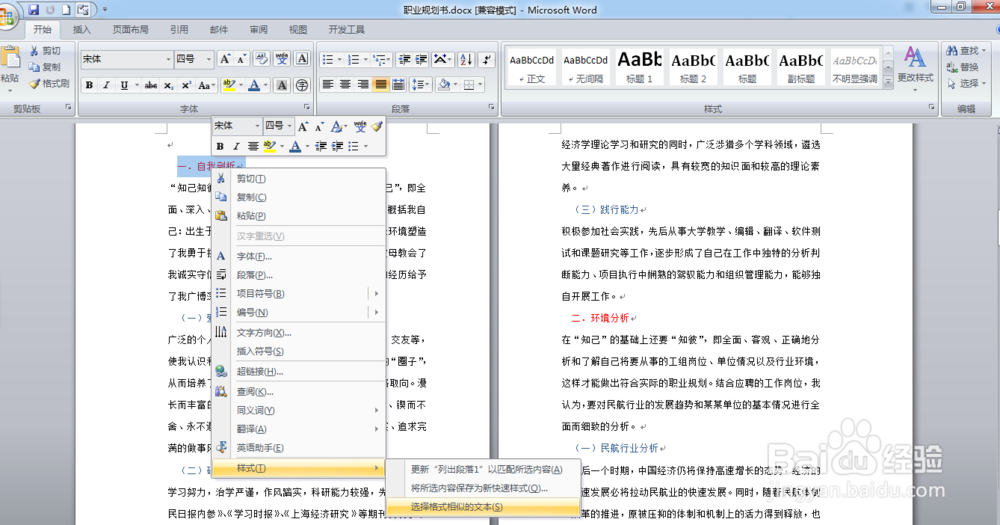
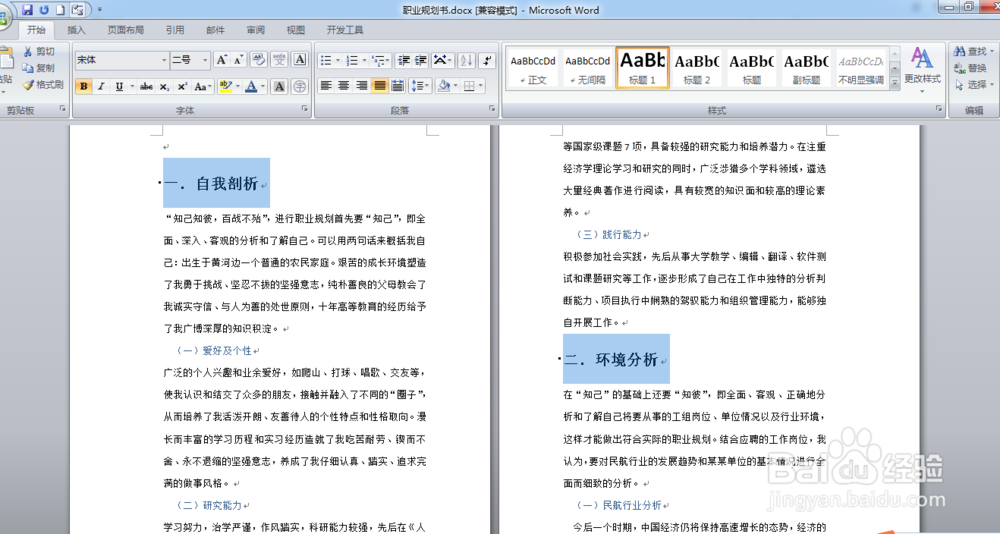
3、接着选定任一种级别的标题,单击选择"样式"."选择格式相同的文本",则将选中格式相同的标题
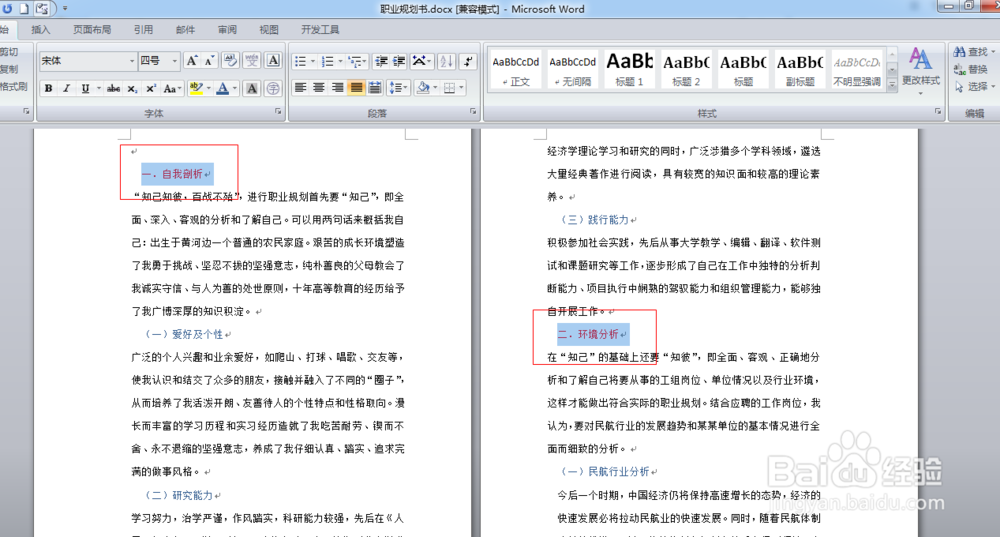
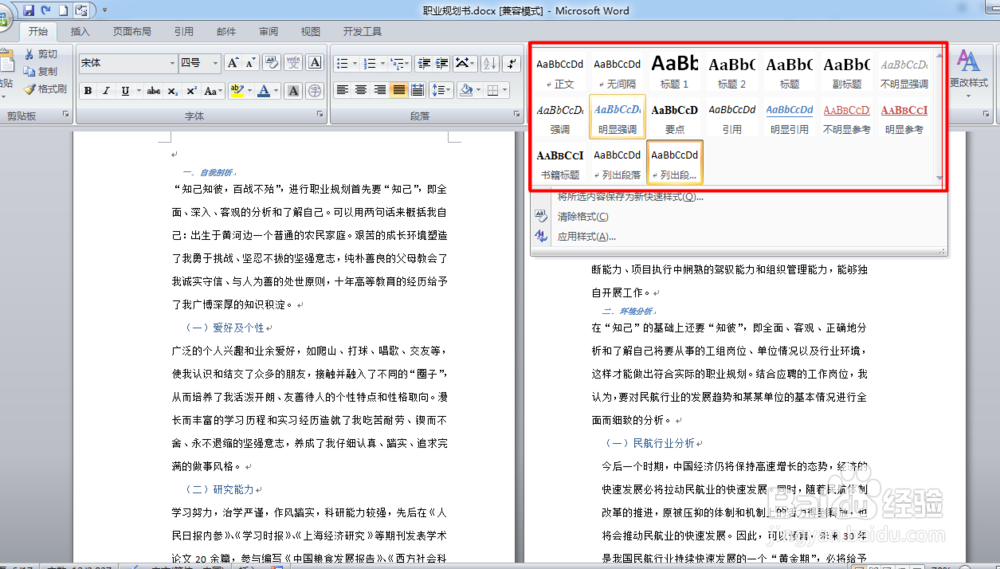
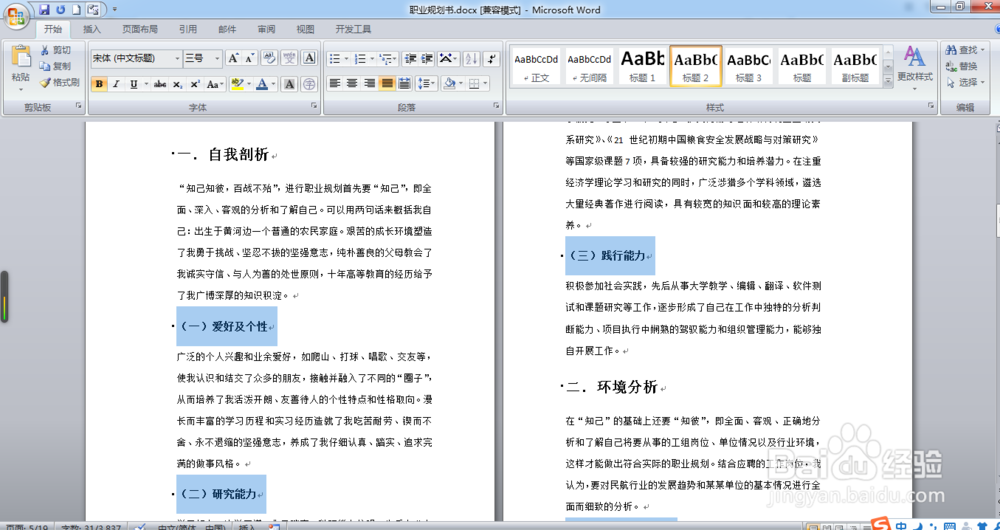
4、给选中标题选择标题级别,在"开始"中,有各种标题级别格式。例如我们为选中标题选择"标题1"的级别格式。这样起格式设置成功。
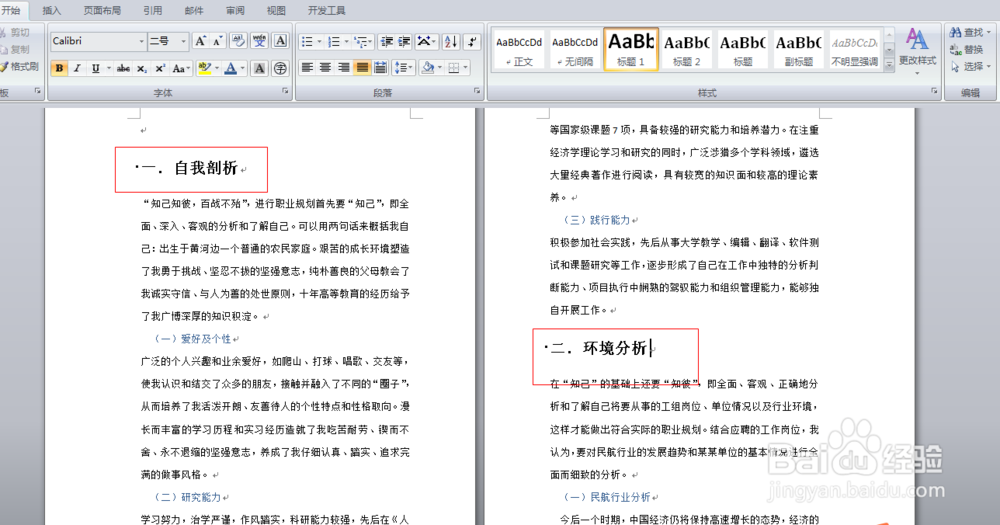
5、对于别的级别标题设置于上述方法一致,只是在"开始"中选择标题级别时不同。
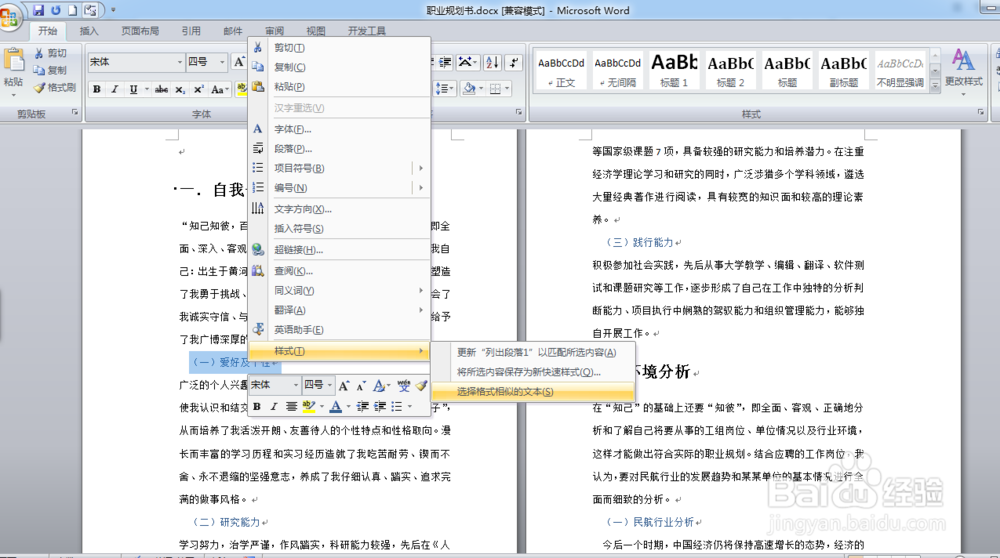
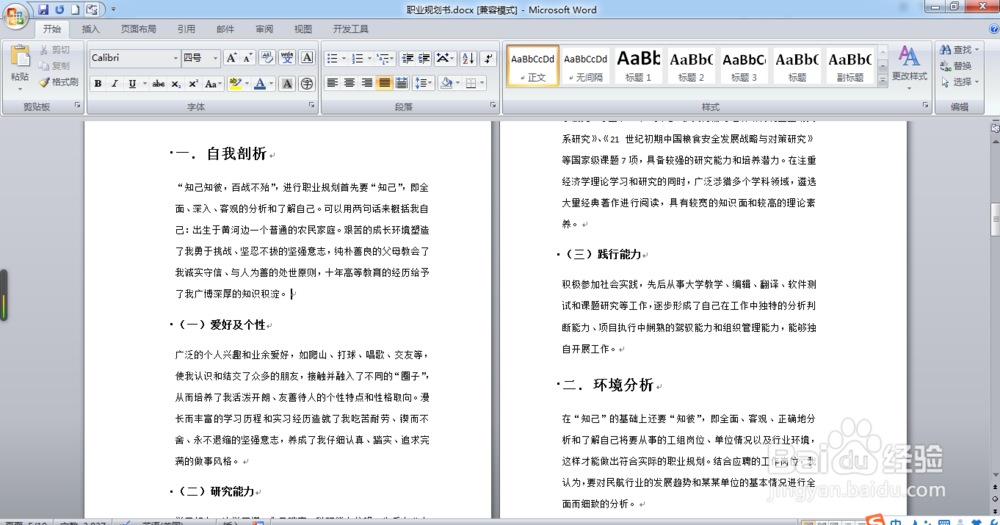
6、这样我们就对文档的标题进行了级别归类设置。
声明:本网站引用、摘录或转载内容仅供网站访问者交流或参考,不代表本站立场,如存在版权或非法内容,请联系站长删除,联系邮箱:site.kefu@qq.com。
阅读量:33
阅读量:161
阅读量:133
阅读量:149
阅读量:150