win10不使用第三方软件如何实现任意截图?
1、调出“运行”对话框。
右键点击桌面左下角开始,点击选择“运行”,调出“运行”对话框。

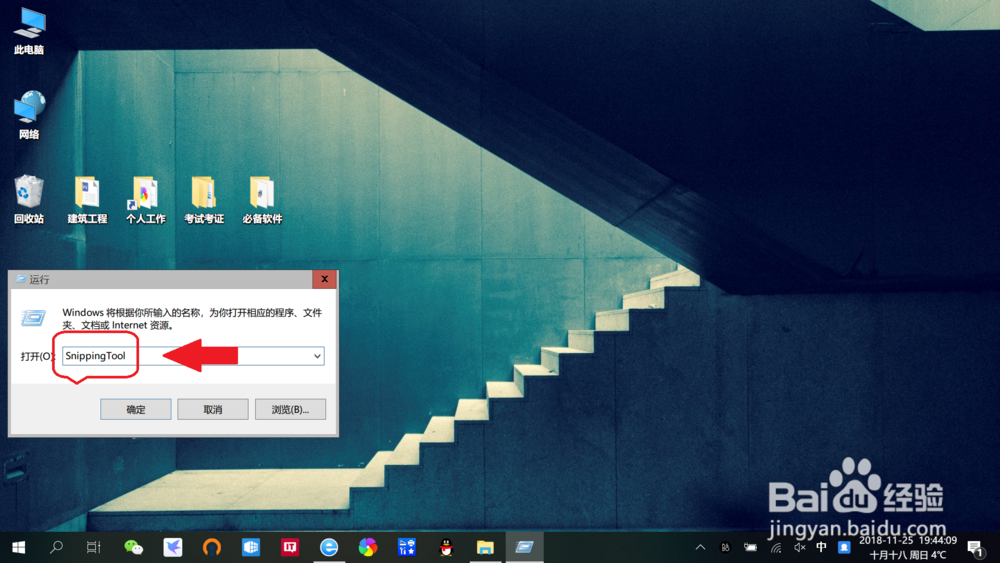
2、输入“截图工具”命令。
在运行对话框,输入“snipping tool(截图工具)”命令,按回车键或点击确定即可打开“截图工具”。

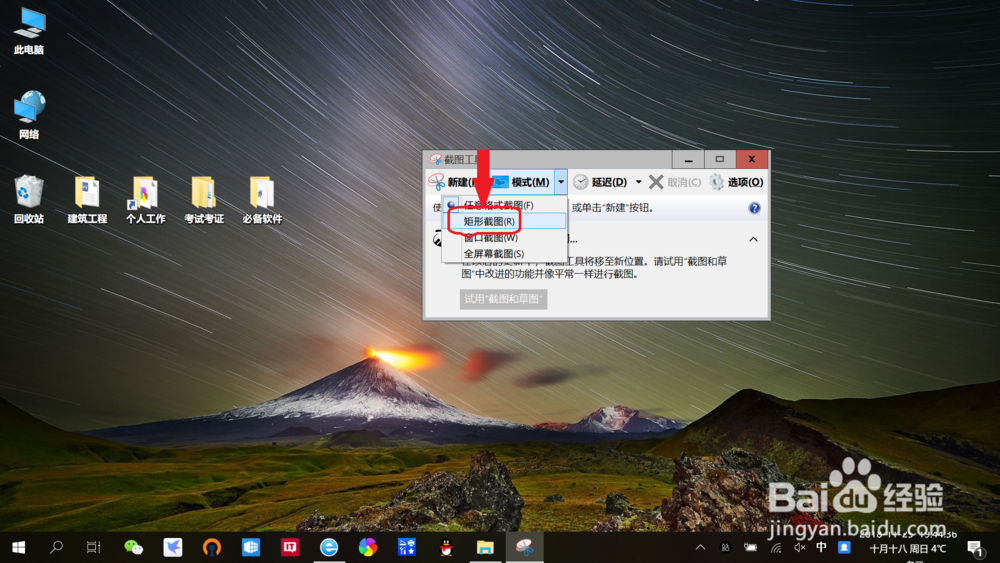
3、选择截图模式。
点击“模式”,根据需要选择“任意格式截图”、“矩形截图”、“窗口截图”以及“全屏截图”任一种,如下图所示选择的“矩形截图”。
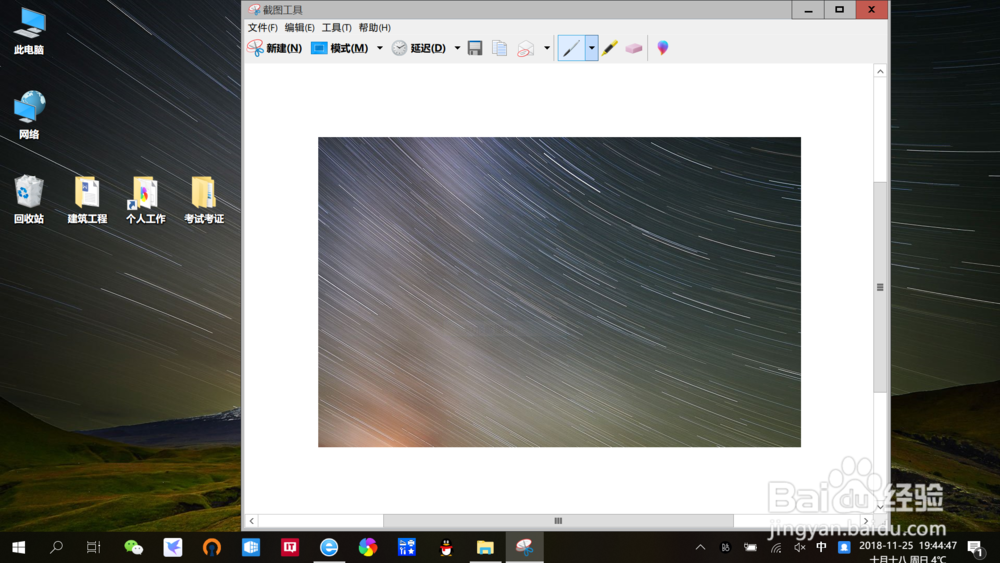
4、绘制截图区域。
在桌面或网页,用鼠标绘制矩形截图区域,松开鼠标即可截图完成。
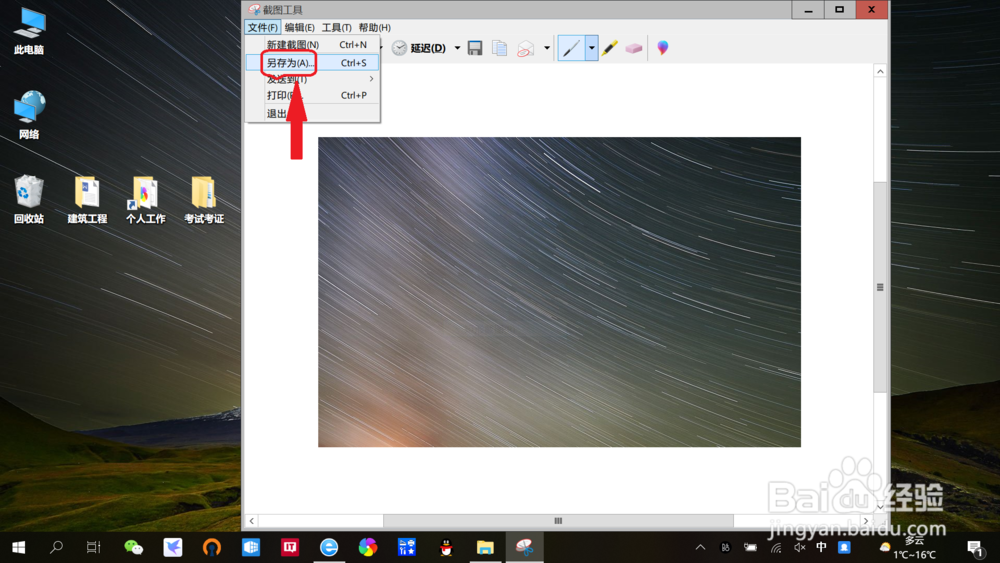
5、保存截图。
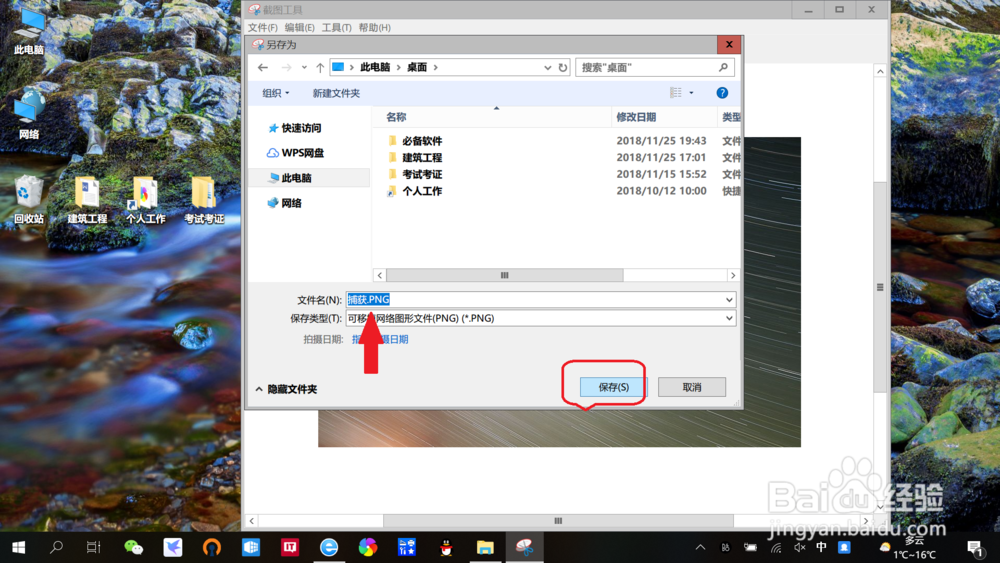
点击“文件”——“另存为”,选择保存位置、修改文件名称,点击“保存”即可,如下图所示。
声明:本网站引用、摘录或转载内容仅供网站访问者交流或参考,不代表本站立场,如存在版权或非法内容,请联系站长删除,联系邮箱:site.kefu@qq.com。
阅读量:101
阅读量:117
阅读量:70
阅读量:139
阅读量:128