Office2019安装步骤
1、【Office2016/64位下载链接】:
pan.baidu.com/s/1BhdUcV45MNmrbZ7GiphNPA
【提取码】:b7wh
下载【Office2019】后,对其进行解压,【解压到Office2019】。
2、双击打开解压好的【Office2016】文件夹。

3、选中【安装】,鼠标右击选择【以管理员身份运行】。
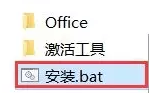
4、点击【是】。

5、按一下键盘上的任意键(比如空格键或Enter键),然后继续。
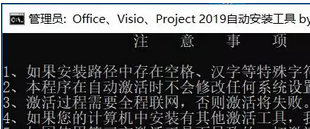
6、输入数字【1】按一下键盘上的回车键跳转。

7、输入数字【0】然后按一下键盘上的回车键,开始安装Office。
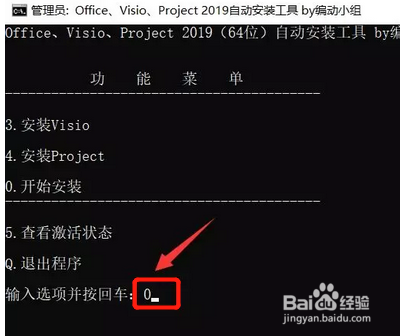
8、按一下键盘上的任意键开始安装。

9、安装中,等待即可。(大约4-5分钟左右)
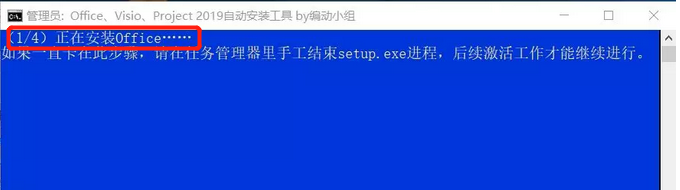

10、安装进行第二阶段。这步步骤等待安装即可,无需任何操作。
11、安装成功样图。
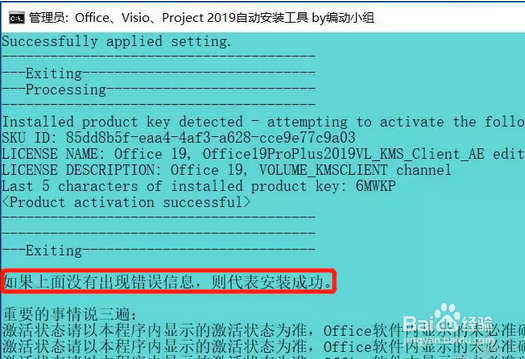
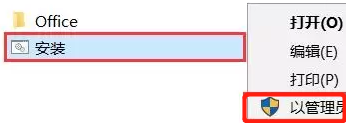
12、打开之前解压后的【Office】文件夹,选中【安装】,鼠标右击选择【以管理员身份运行】。
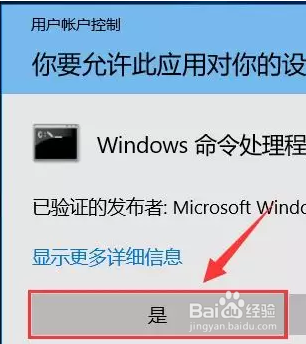
13、点击【是】。
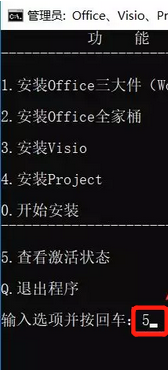
14、这一步“注意事项”同上面是一样的,按一下键盘上的任意键继续(比如空格键或Enter键)。

15、输入数字【5】然后按一下键盘上的回车键。
16、出现【179】的字样表示激活成功,关闭窗口即可。

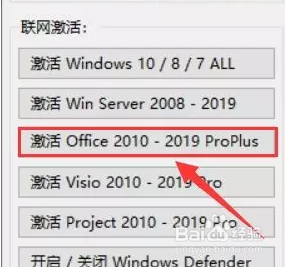
17、若没有激活成功,则打开之前解压后的【破解工具】文件夹。鼠标右击【MicroKMS 神龙版】以管理员身份运行,点击【激活Office2010-2019ProPlus】。
18、点击【开始】菜单,找到【Word】打开就可以使用了。

声明:本网站引用、摘录或转载内容仅供网站访问者交流或参考,不代表本站立场,如存在版权或非法内容,请联系站长删除,联系邮箱:site.kefu@qq.com。
阅读量:173
阅读量:64
阅读量:185
阅读量:194
阅读量:28