CAD缩放工具使用教程
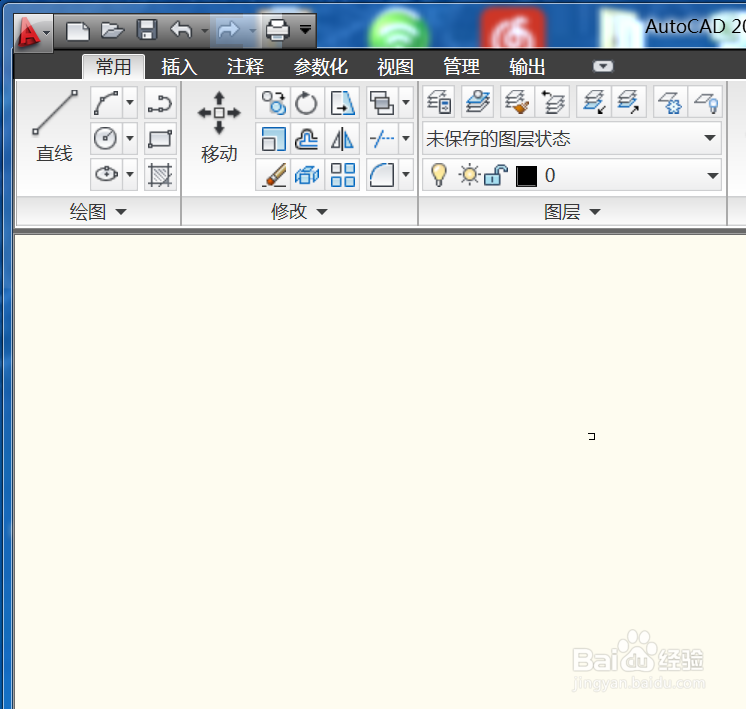
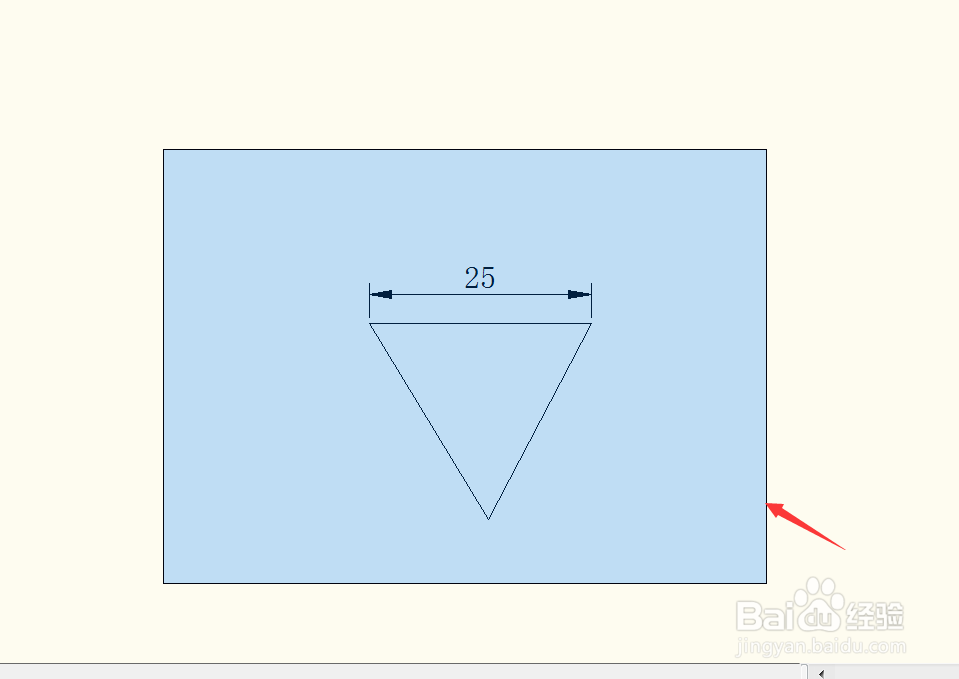
1、我用的是CAD2010,打开的界面就是这个样子的。
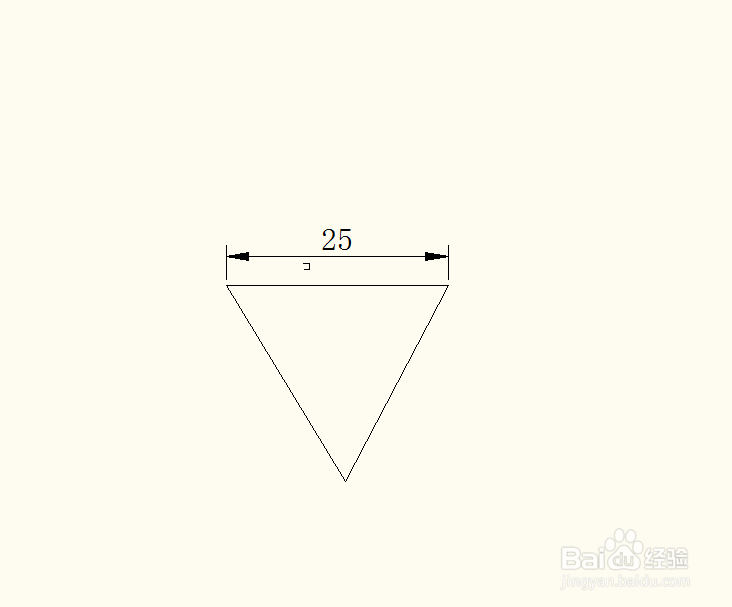
2、我们就用这个三角形来做演示。
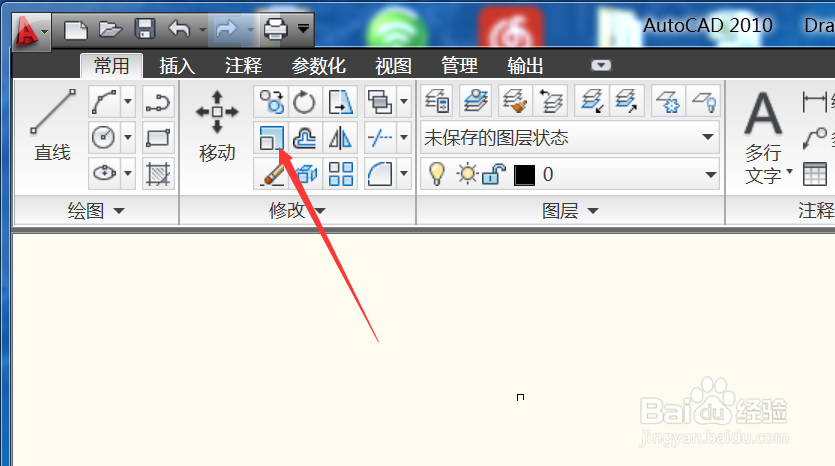
3、点击缩放工具,开始操作。
4、然后就是选择对象,
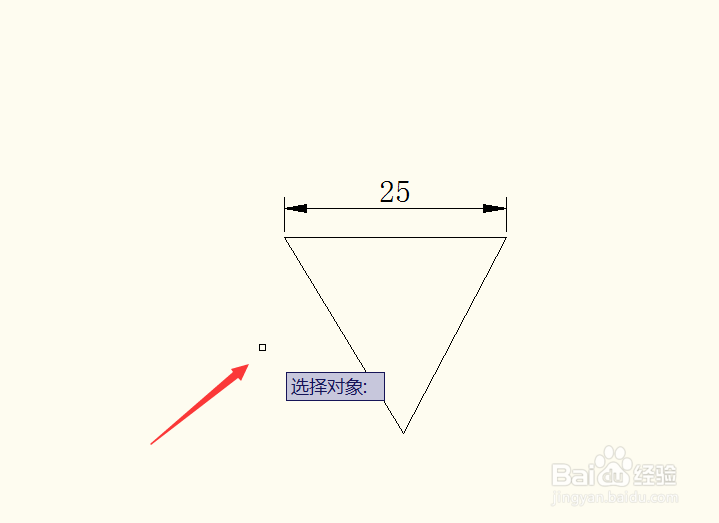
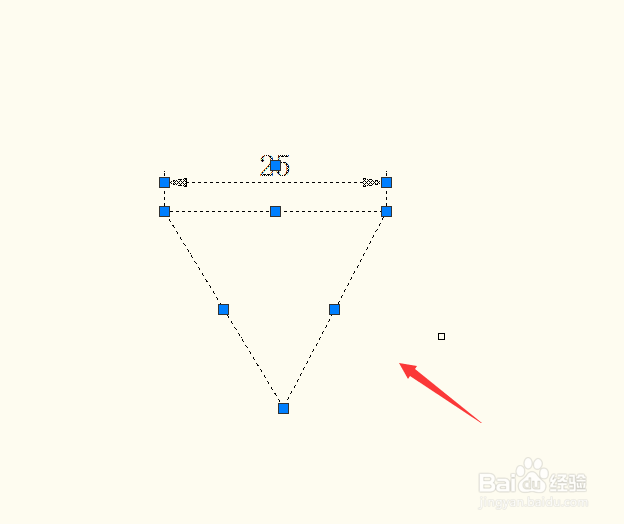
5、所以我们就从左往右全部选中这个三角形。
6、选中之后就是这个样子的,大家可以看下,然后按空格确定。
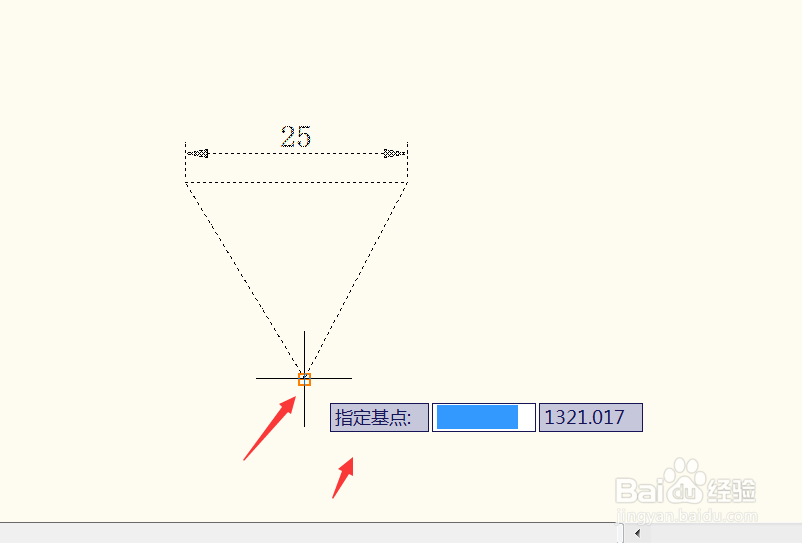
7、然后指定一个基点,这个基点就是不动的点。然后按空格确定。
8、然后就是指定比例因子,就是倍数,我们在这里输入2,然后按空格确定。
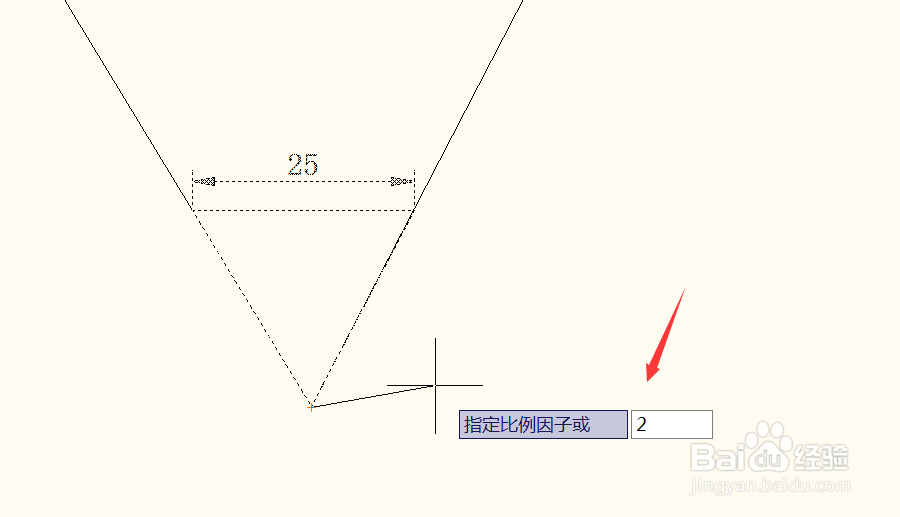
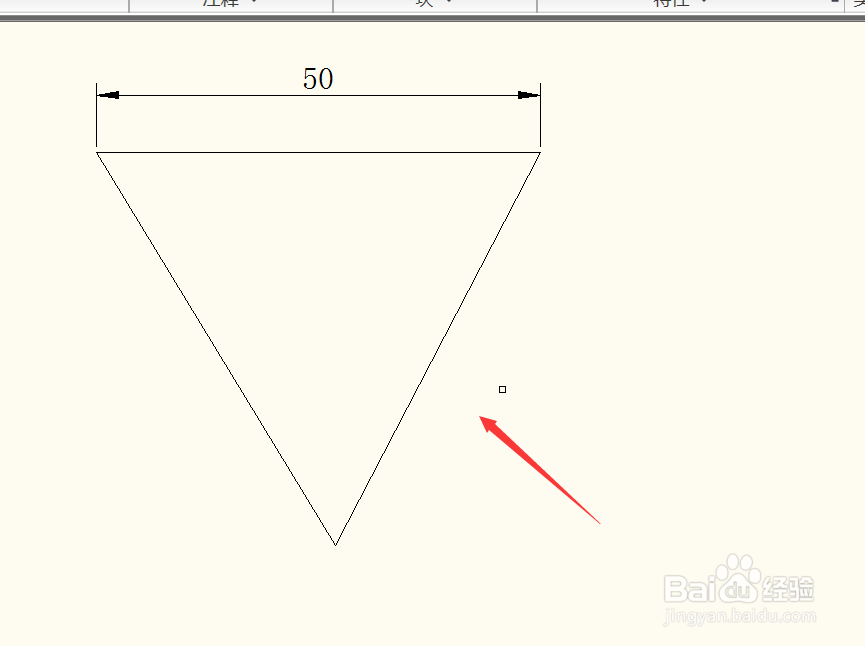
9、这个就是做好的,长度变成了50,是原来的两倍。
10、最后如果我写东西对你有帮助,顺手投票点赞支持一下,小编在这里谢过大家的支持。
声明:本网站引用、摘录或转载内容仅供网站访问者交流或参考,不代表本站立场,如存在版权或非法内容,请联系站长删除,联系邮箱:site.kefu@qq.com。
阅读量:108
阅读量:26
阅读量:55
阅读量:189
阅读量:25