Excel函数公式:含金量超高的实用Excel表格技巧
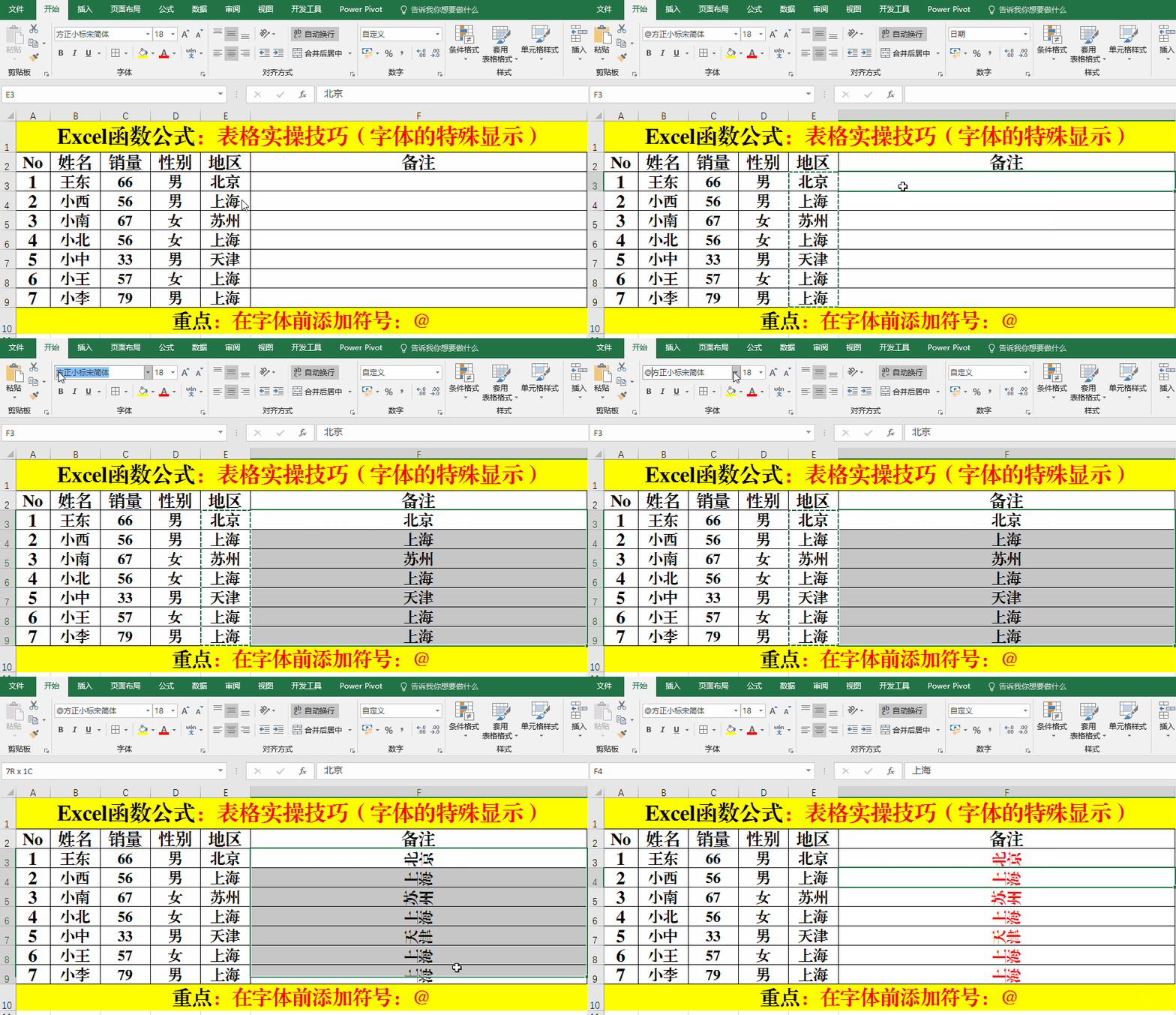
1、一、字体的颠倒显示
方法1:
方法:
1、选中或者复制需要颠倒显示的内容。
2、粘贴内容。如果在原位置操作,此步骤可以省略。
3、在内容的字体前添加符号:@。
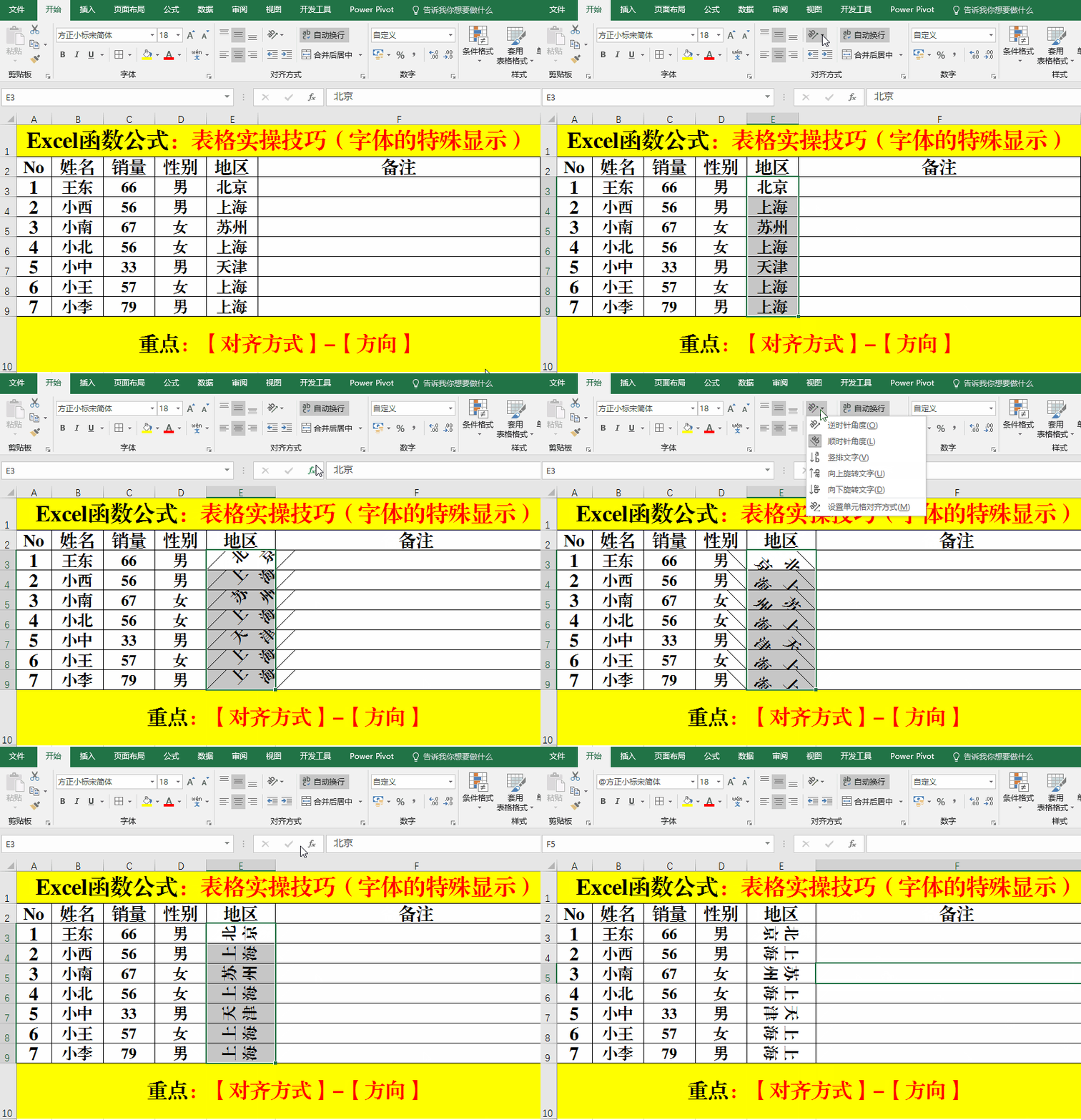
方法2:
方法:
1、选中需要调整的字体。
2、【开始】-【对齐方式】-【方向】,根据实际需要选取命令。
2、二、以“万”为单位进行显示。
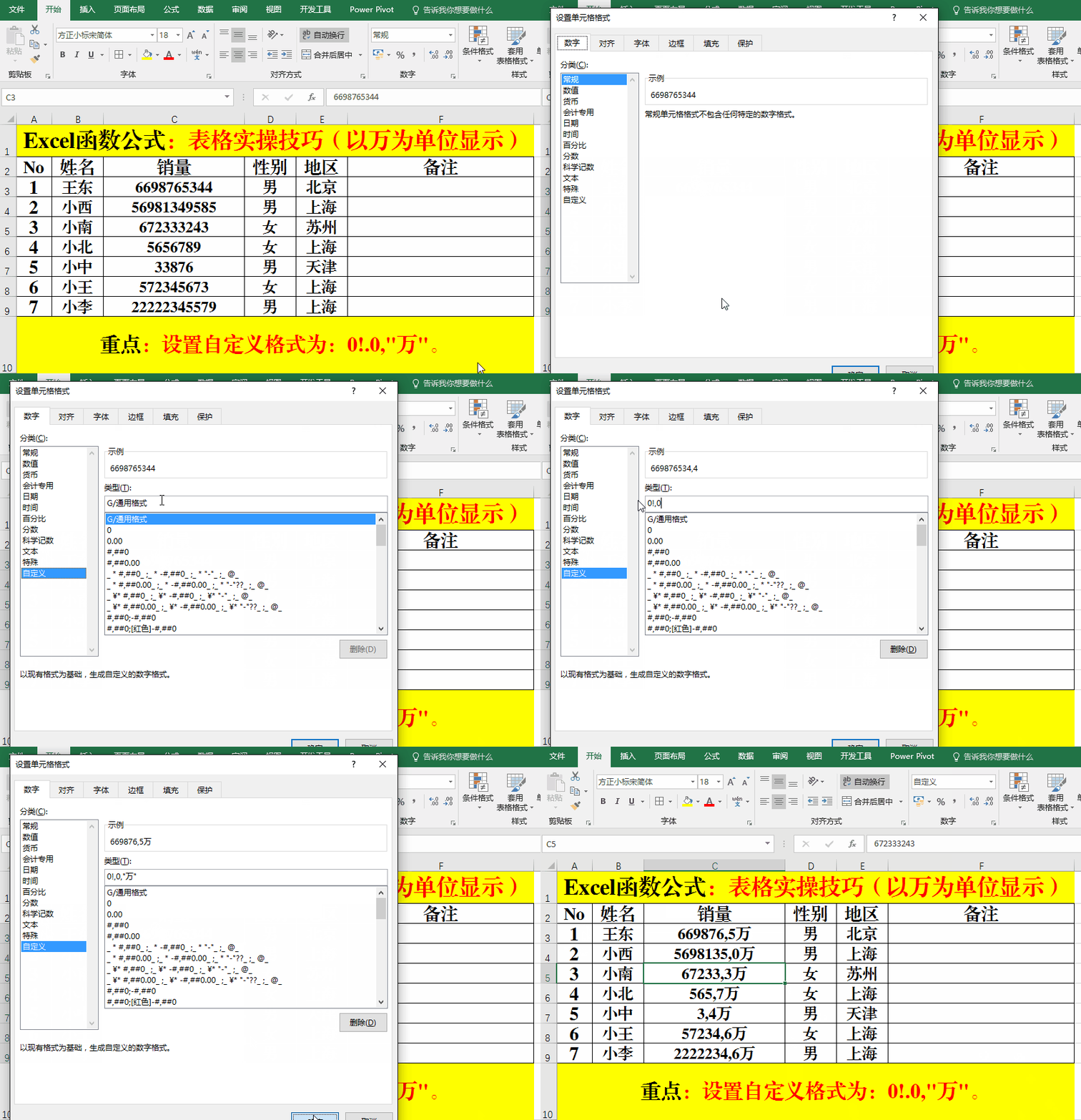
方法:
1、选中需要设置的数字。
2、Ctrl+1打开【设置单元格格式】对话框。
3、选择【分类】中的【自定义】,并在【类型】总输入:0!.0,"万"。
4、【确定】。
备注:
在【类型】中输入的:0!.0,"万"中的符号均为英文符号。
3、三、双标题筛选。
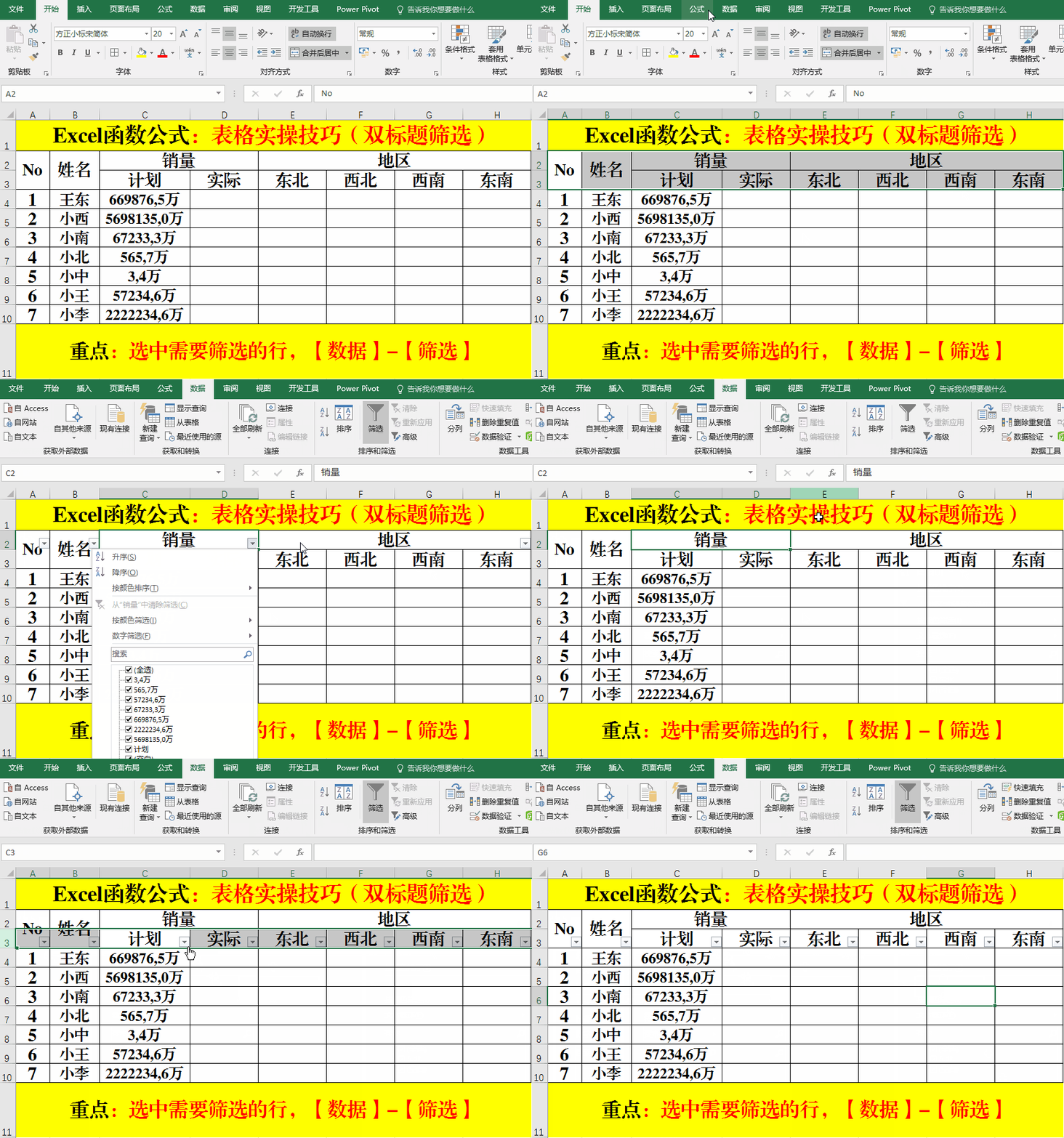
方法:
1、选中需要筛选的行。
2、【数据】-【筛选】。
备注:
从示例中我们可以看出,第一次的筛选并未达到我们的实际需求,我们可以选中实际需要筛选的行来弥补筛选按钮不全的问题。
4、四、单元格大小不一样的数据排序。
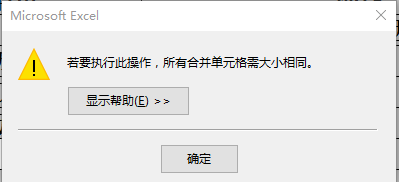
单元格大小不一样进行数据排序时会有如下提示:
这时我们一般都会手足无措……其实我们可以通过下述的办法来完成数的排序。
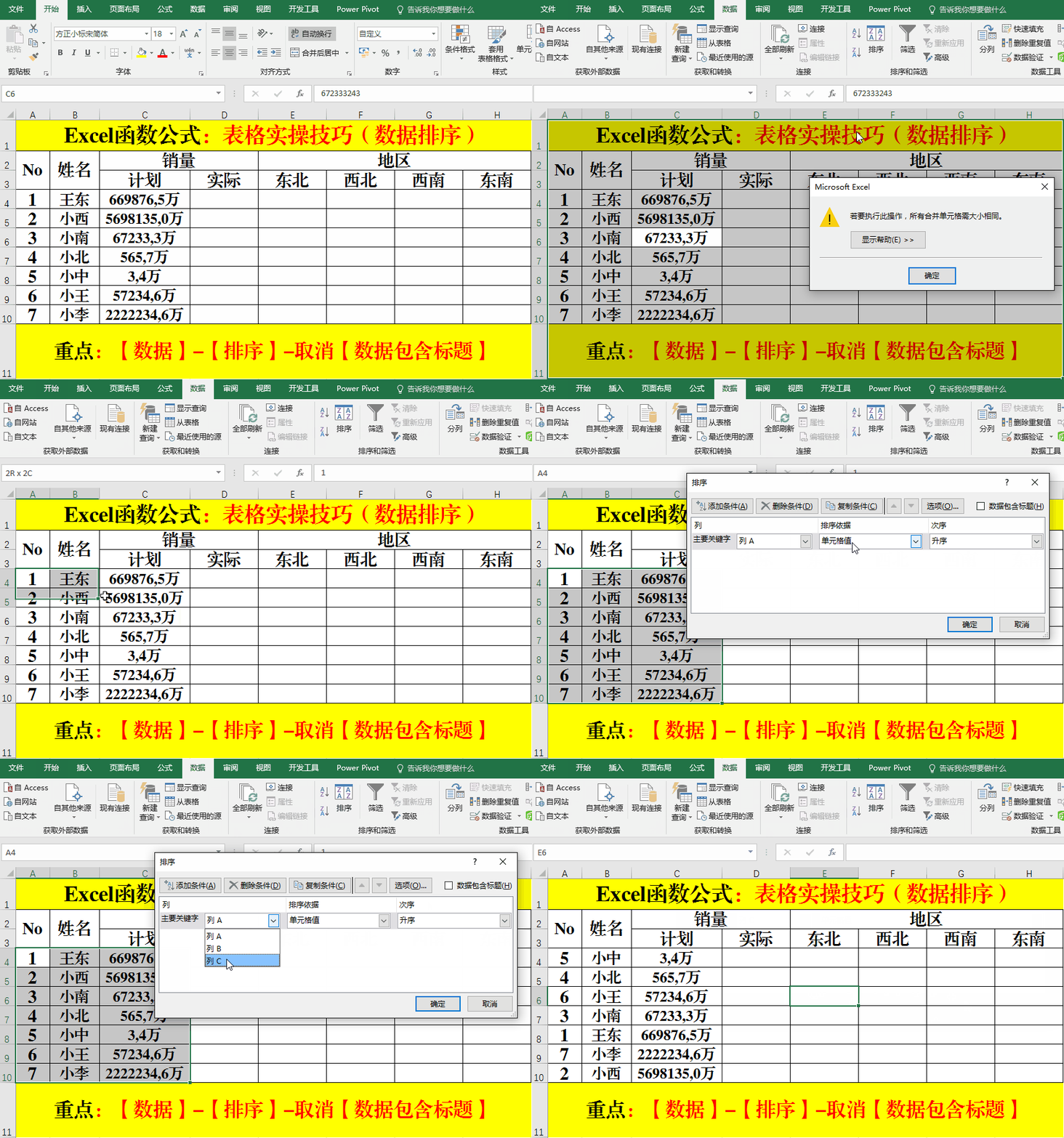
方法:
1、选定需要排序的数据区域。
2、【数据】-【排序】-取消【数据包含标题】。
3、选取【主要关键字】-【确定】。
5、五、设置斜体表头。
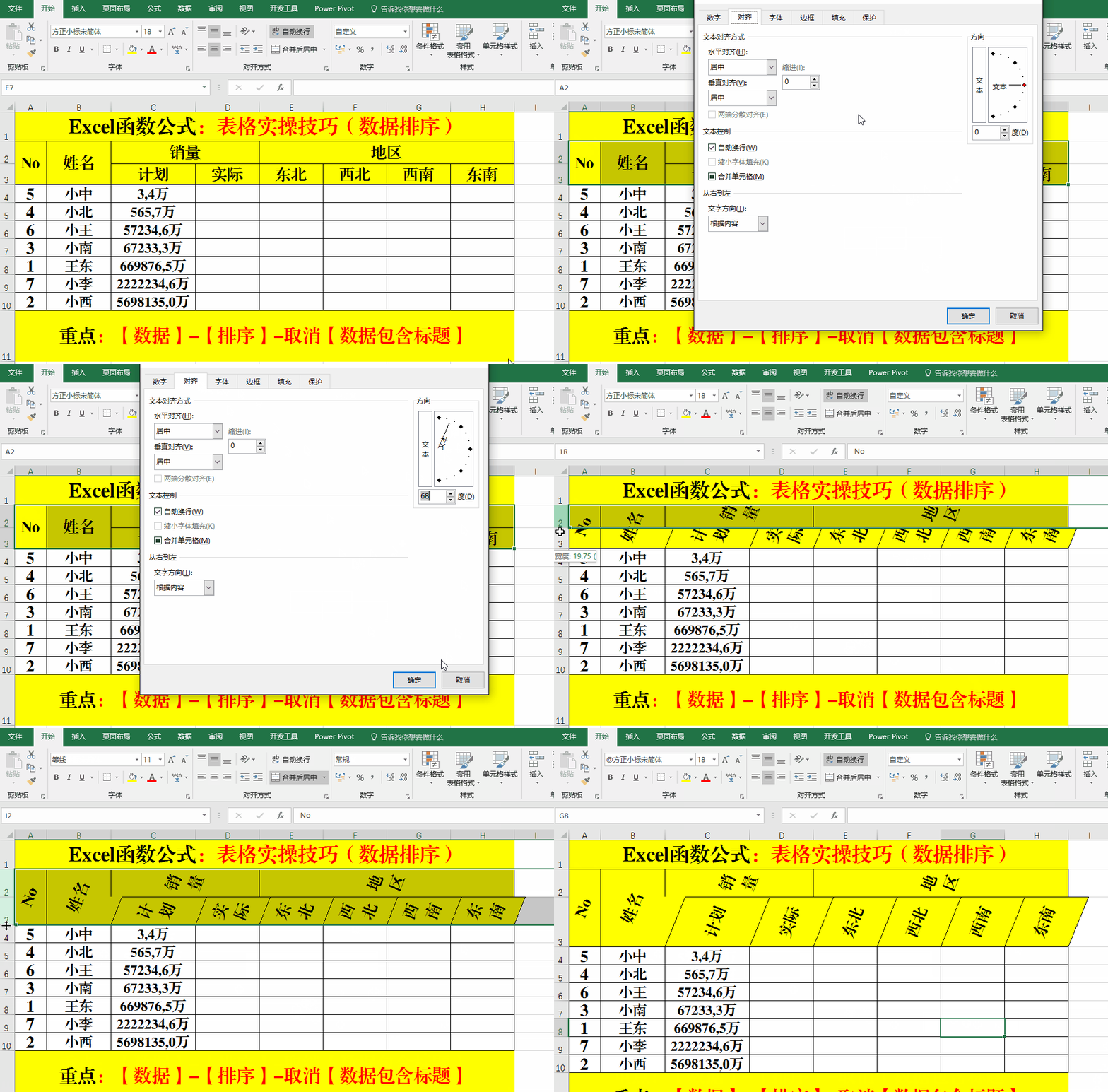
方法:
1、选定表头区域。
2、Ctrl+1打开【设置单元格格式】对话框,选择【对齐】,选择【方向】中的角度或输入角度。
3、【确定】。
6、六、每页打印标题。
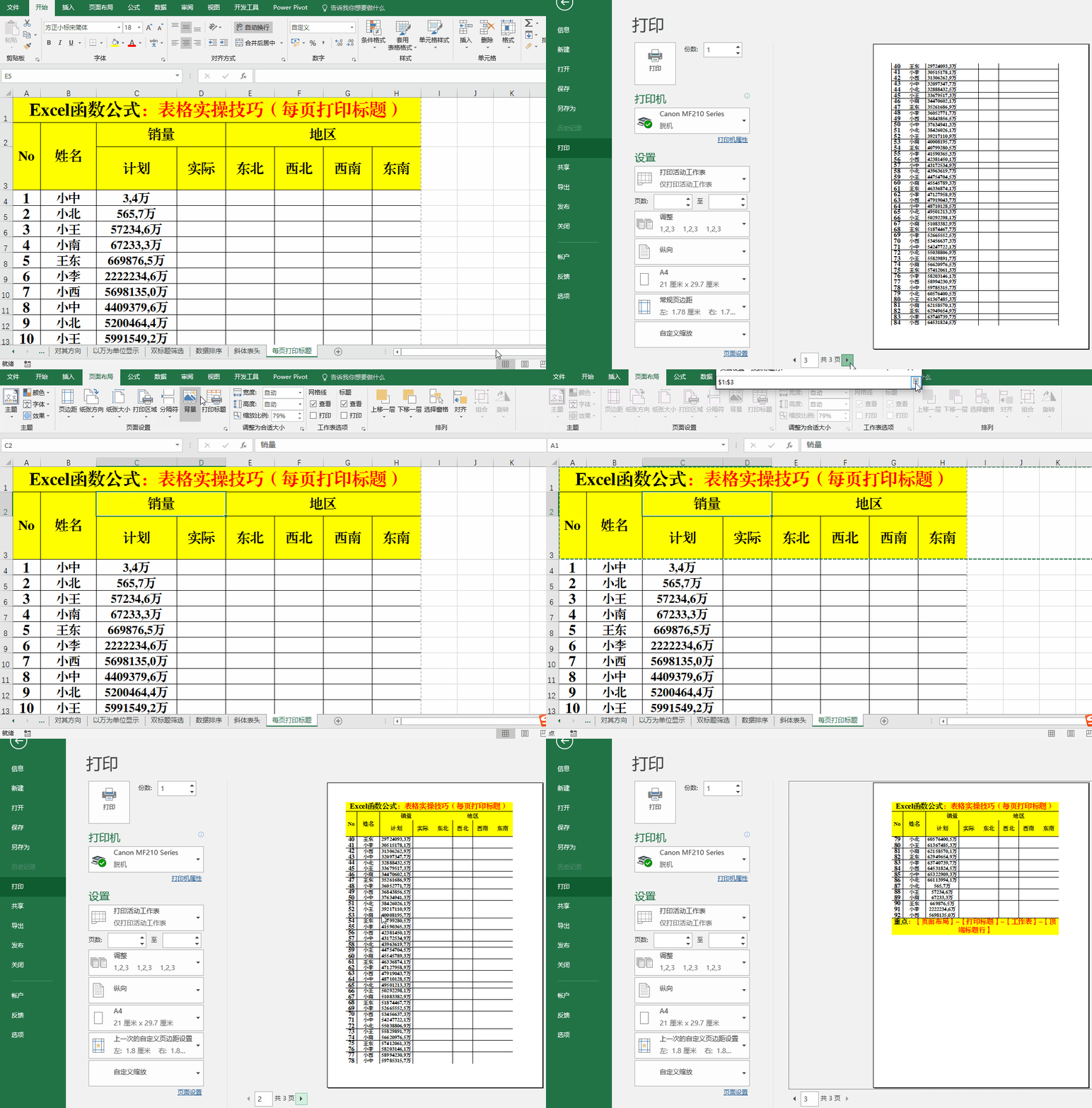
方法:
1、【页面布局】-【打印标题】。
2、选择【工作表】标签,单击【顶端标题行】右侧的箭头,拖动鼠标选取需要每页都打印的内容。
3、单击箭头返回并【确定】。
备注:
1、从打印预览中我们可以看出除了第一页之外的其它页均没有标题。
2、设置后在进行预览可以发现都有了标题行。
声明:本网站引用、摘录或转载内容仅供网站访问者交流或参考,不代表本站立场,如存在版权或非法内容,请联系站长删除,联系邮箱:site.kefu@qq.com。
阅读量:78
阅读量:150
阅读量:102
阅读量:52
阅读量:169