WIN8华硕笔记本如何设置U盘启动进PE装WIN7系统
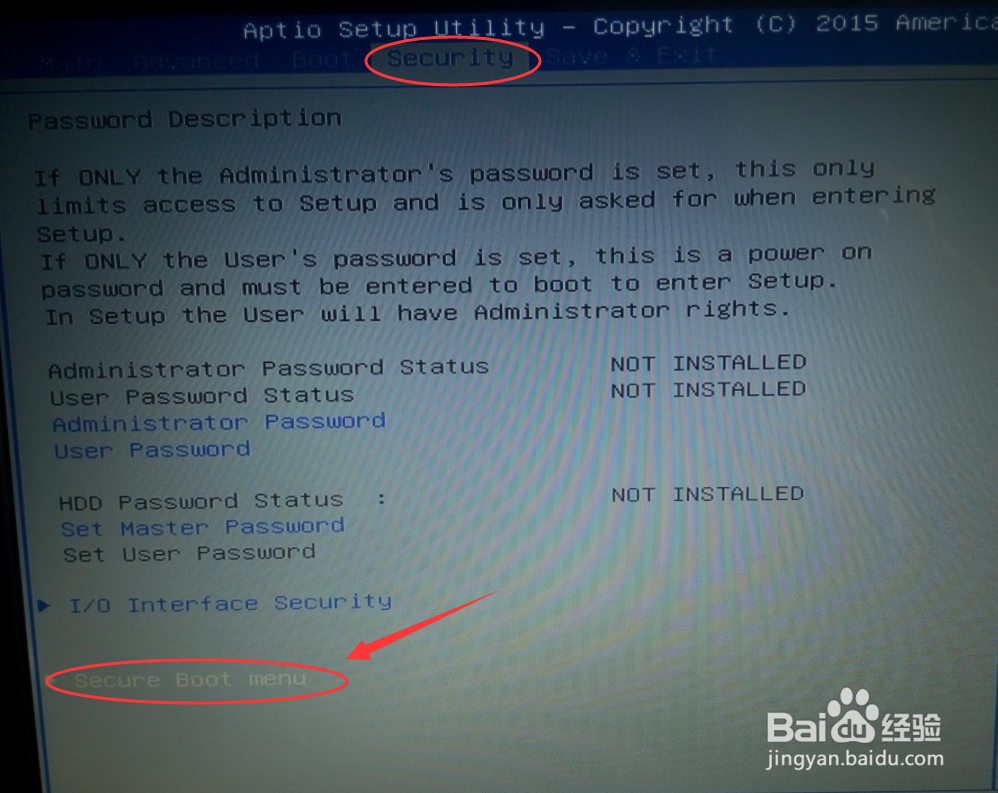
1、首先开机按F2进入BIOS,然后点击Security,点击Secure Boot menu进入。
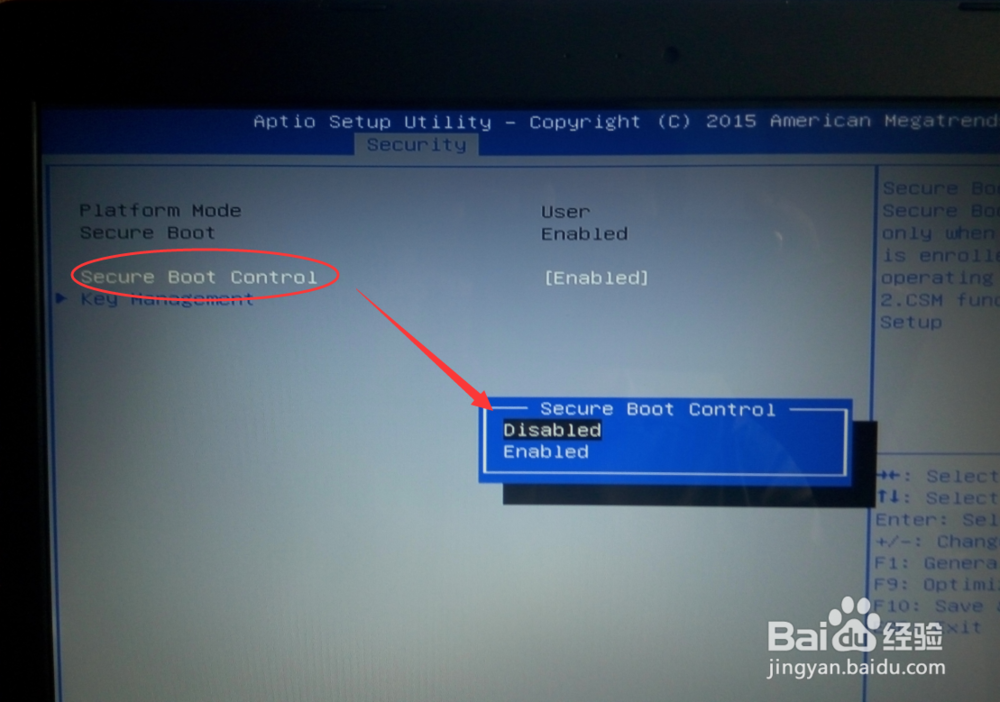
2、然后将Secure Boot Control 修改成Disable。
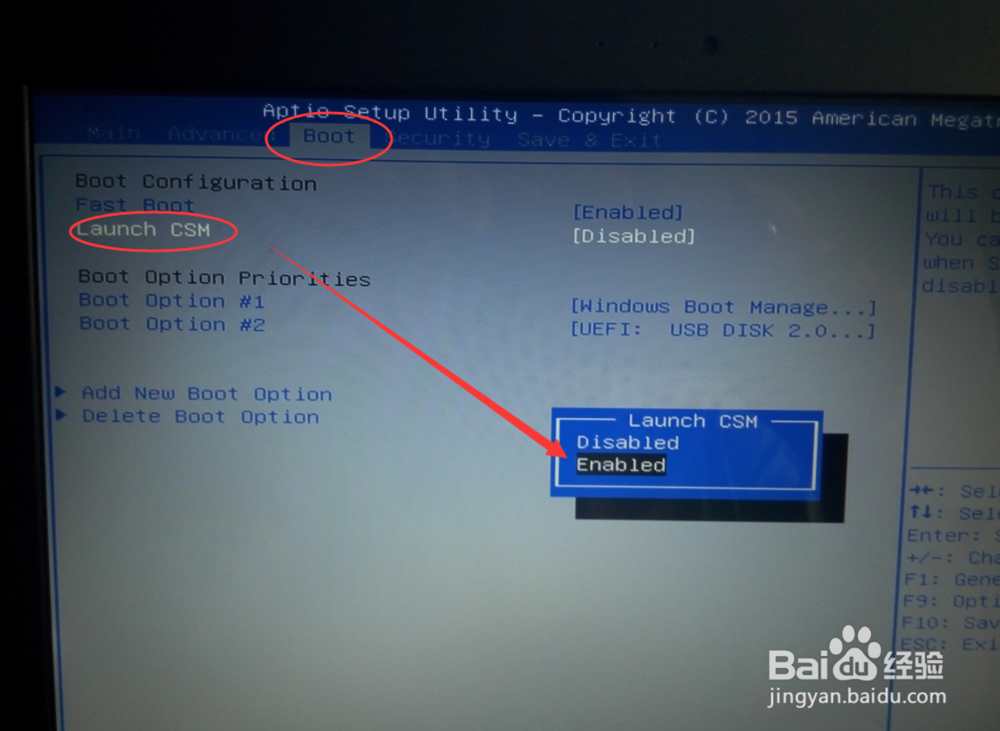
3、再返回到主菜单,将Boot里的Launch CSM修改为Enable。
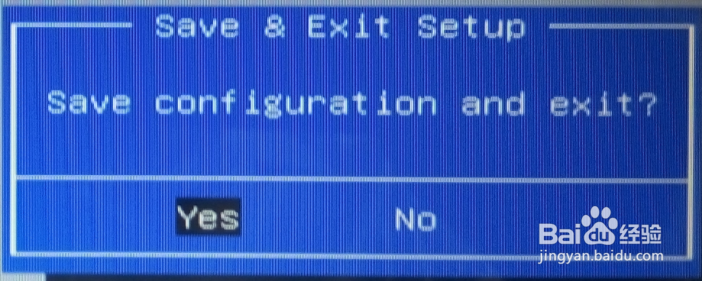
4、确定后,插入带有WIN7系统盘的启动U盘,然后按F10重启电脑。
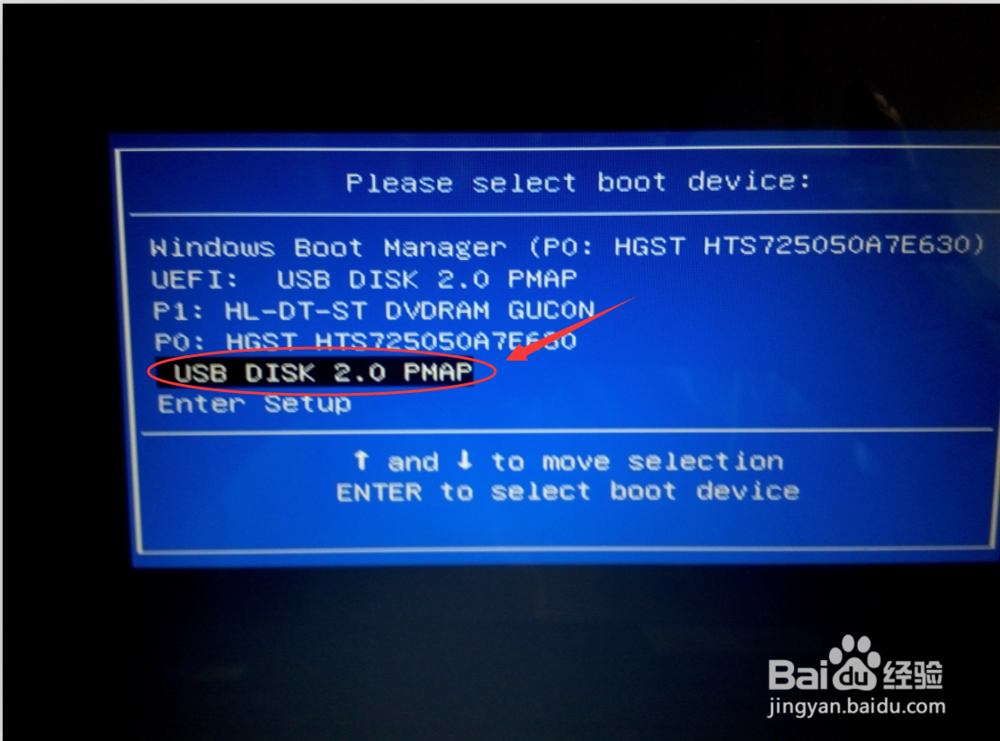
5、在开机时按ESC键(即左上角键),直到弹出菜单,显示选择启动方式。启动方式选择USB DISK 2.0(注意不选带UEFI方式的),然后回车确认。
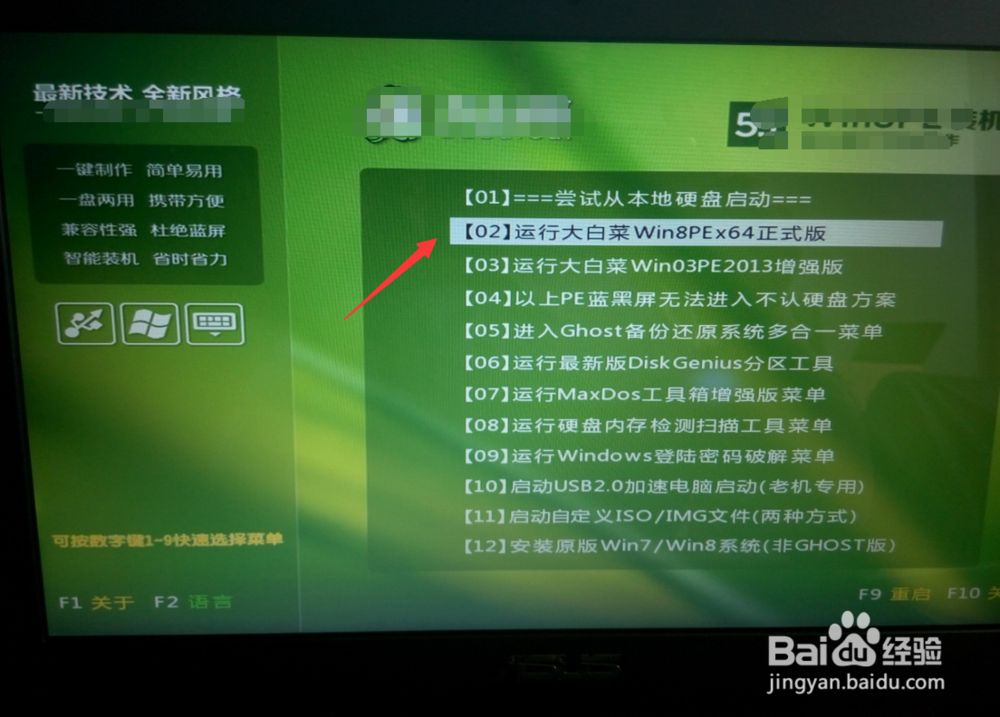
6、此时弹出启动U盘的画面,选择PE方式进入。
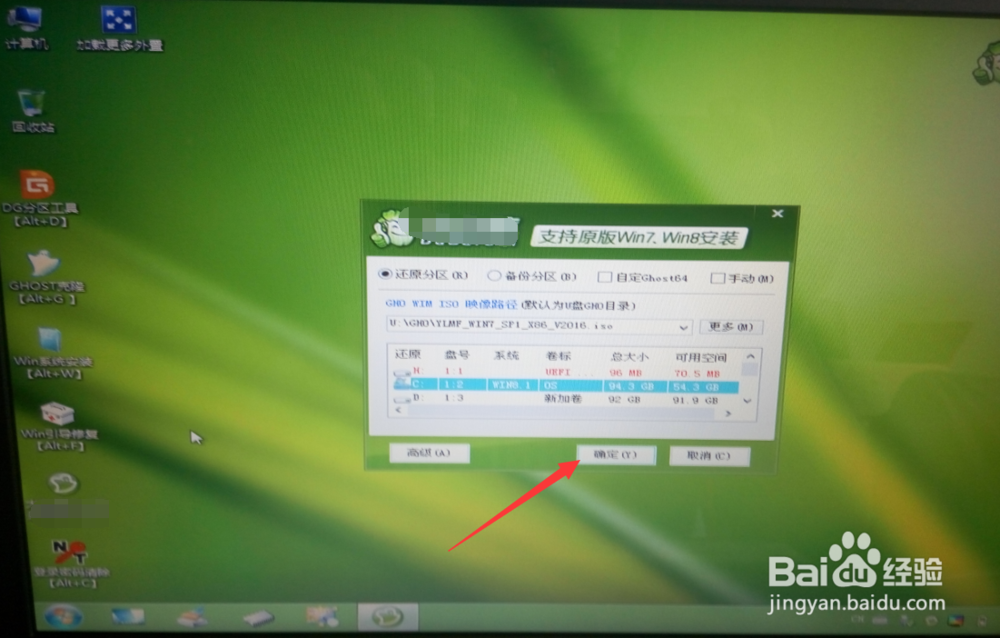
7、进入PE后,即可实现WIN7系统安装了。(如有对WIN7系统PE安装有疑问的可以提交疑问,我会尽力解决。另外我也发布了启动U盘安装系统的经验,大家也可以参考。)
声明:本网站引用、摘录或转载内容仅供网站访问者交流或参考,不代表本站立场,如存在版权或非法内容,请联系站长删除,联系邮箱:site.kefu@qq.com。
阅读量:111
阅读量:42
阅读量:104
阅读量:38
阅读量:152