ps怎样用图层样式制作玻璃效果
1、第一步如图所示:用形状勾画出玻璃的轮廓。
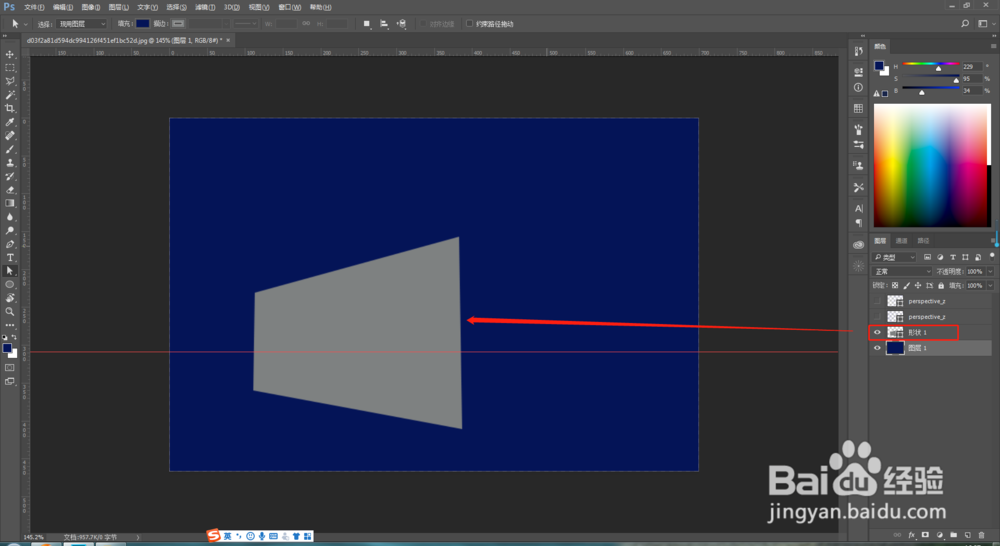
2、第二步如图所示:双击形状图层的小图标,填充一种与背景想融合的亮颜色。(不协调可以后期调整)
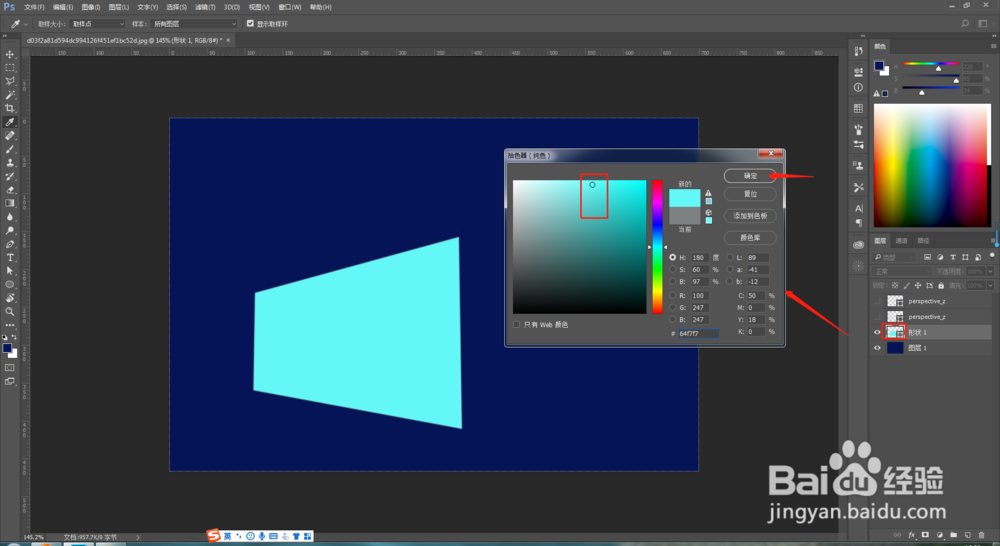
3、第三步如图所示:将图层的填充调整为0.
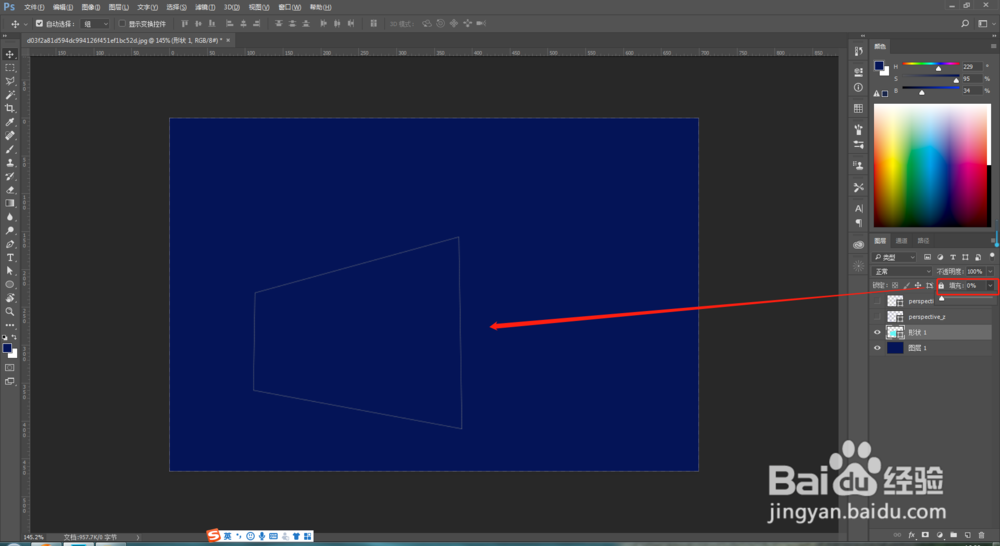
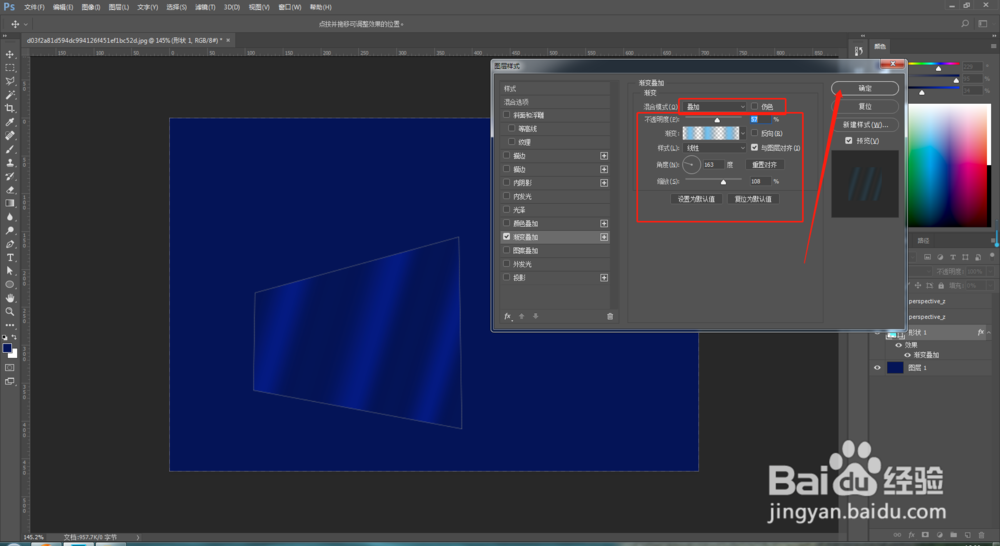
4、第四步欧暗闲如图所示:图层样式添加渐变叠加,上部框选为透明与不透明滑块。下面框选的为颜色滑块。
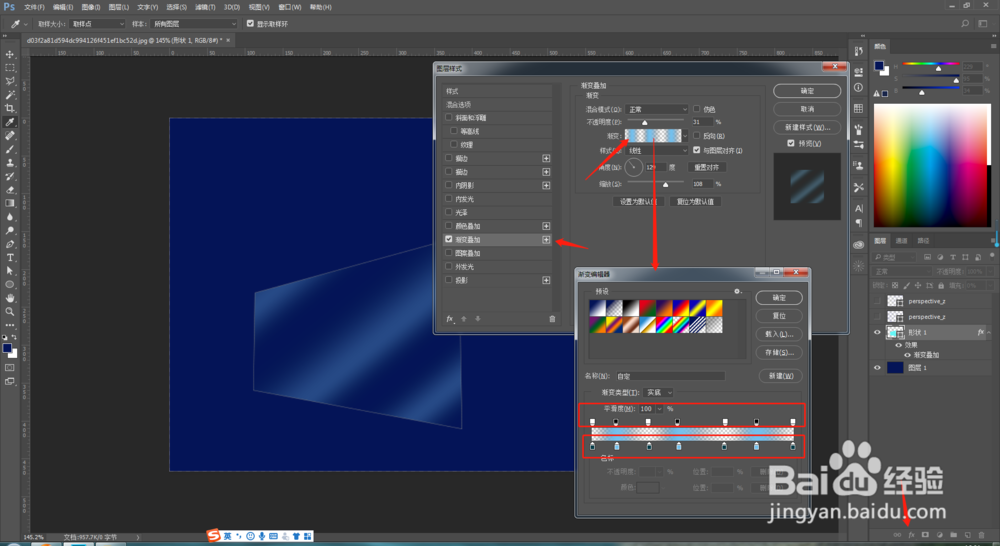
5、第五步如图所哄披示:混合模式选择叠加。(也可以试试别的图层样式,由于颜色不太协调我们换个背景色何孝)
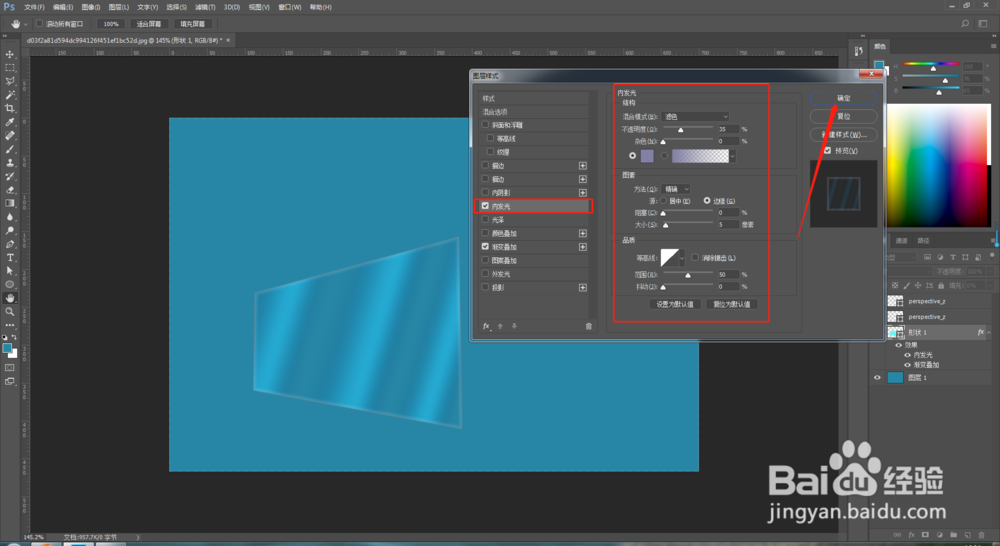
6、第六步如图所示:添加内放光,参数适当调节。然后完成玻璃效果制作。
声明:本网站引用、摘录或转载内容仅供网站访问者交流或参考,不代表本站立场,如存在版权或非法内容,请联系站长删除,联系邮箱:site.kefu@qq.com。
阅读量:46
阅读量:169
阅读量:151
阅读量:106
阅读量:117