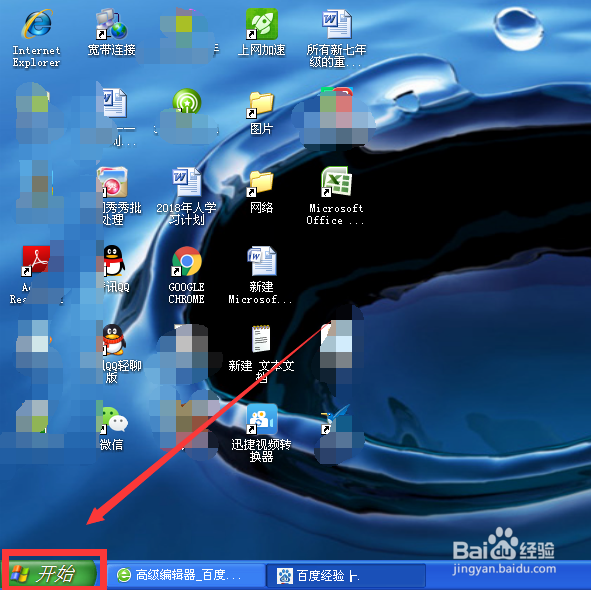
1、在电脑桌面左下角找到“开始”单击
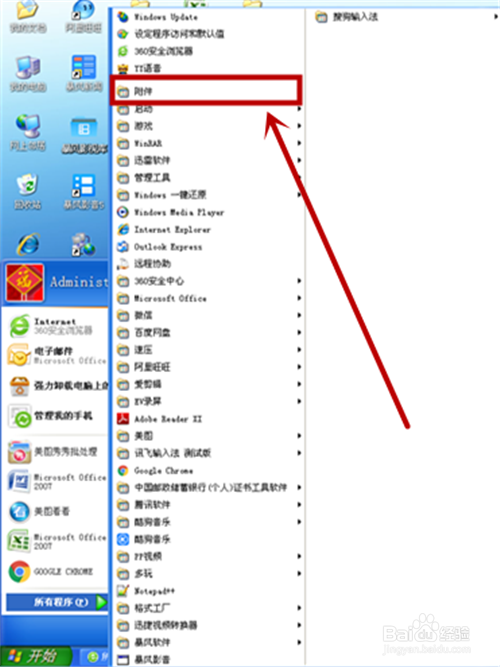
2、在“所有程序”中找到“附件”,把鼠标指针放在上面
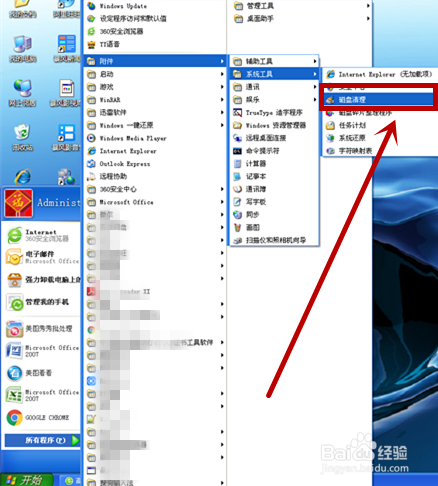
3、在附件下面的功能中找到“系统工具”——“磁盘清理”,单击
4、单击下拉箭头,选择要清理的驱动器
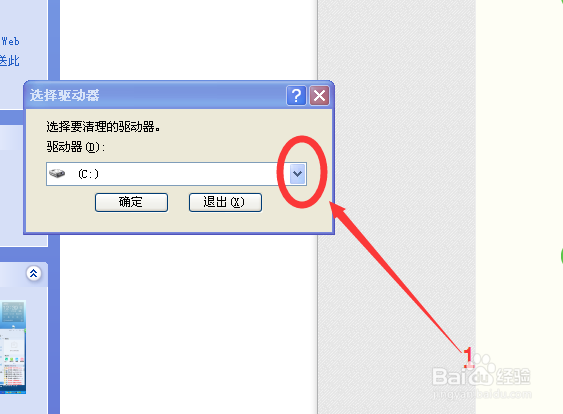
5、选择好要清理的磁盘目标之后,单击确定

6、系统会告诉你清理后可以获得的磁盘空间数量。在“要删除的文件”下面选择那些要删除,前面打钩
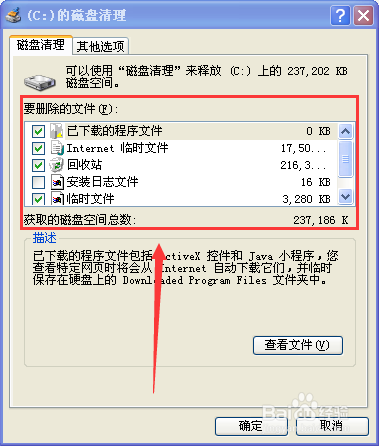
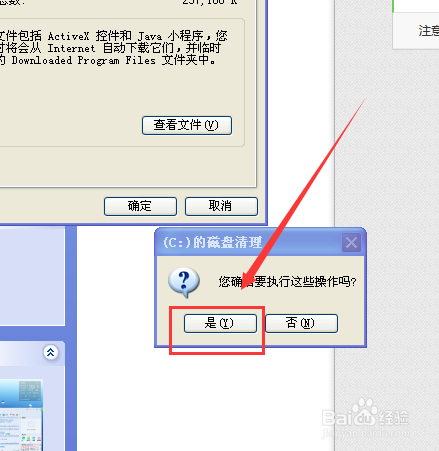
7、选择完成后,单击“确定”。在弹出确认菜单中,单击“是”。经过一点时间,磁盘上的空间就变大了,系统运转会加速。

声明:本网站引用、摘录或转载内容仅供网站访问者交流或参考,不代表本站立场,如存在版权或非法内容,请联系站长删除,联系邮箱:site.kefu@qq.com。
相关推荐
阅读量:34
阅读量:138
阅读量:110
阅读量:114
阅读量:144