CAD背景色如何修改
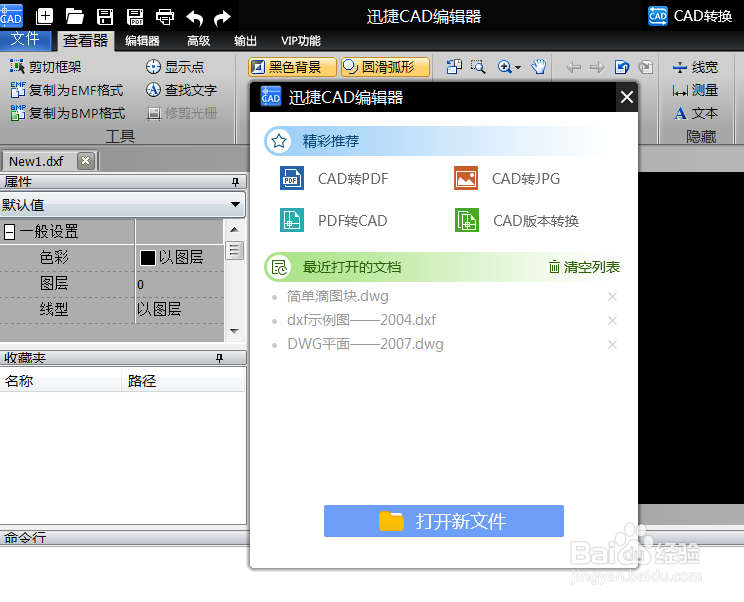
1、打开CAD看图软件、打开以后便可以看到软件的功能,排列非常的整齐,中间就是画图的地方。我们需要先打开CAD文件。
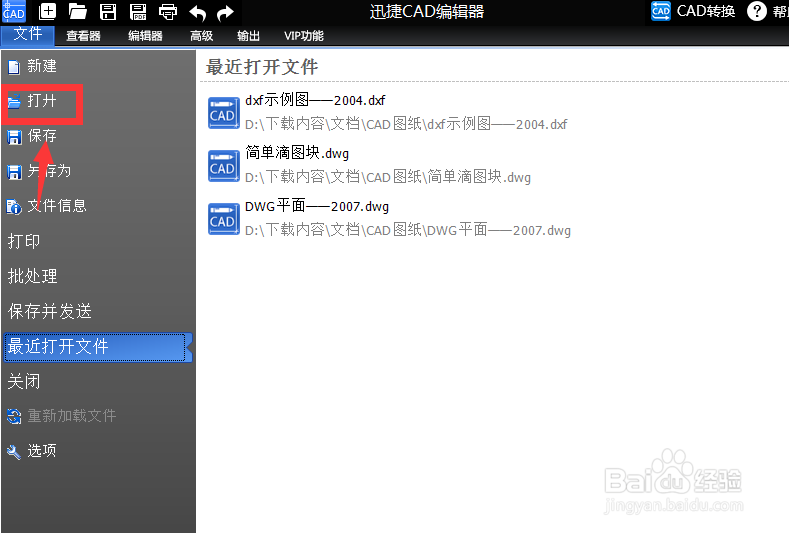
2、点击上方工具栏中的“文件”。之后会弹出一个下拉菜单,点击其中的打开按钮。
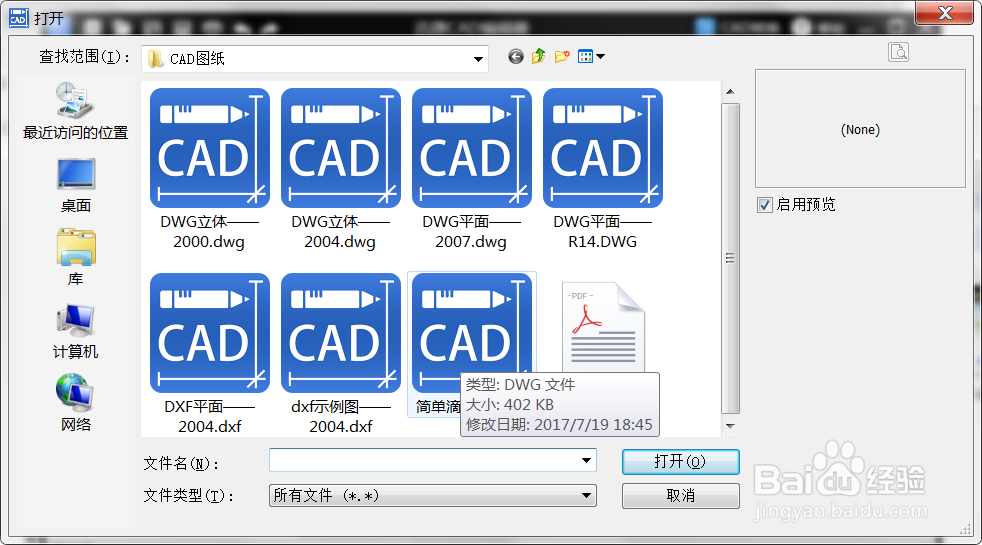
3、在打开对话框中找到CAD文件存放在的文件夹,选择需要修改背景色的CAD文件。
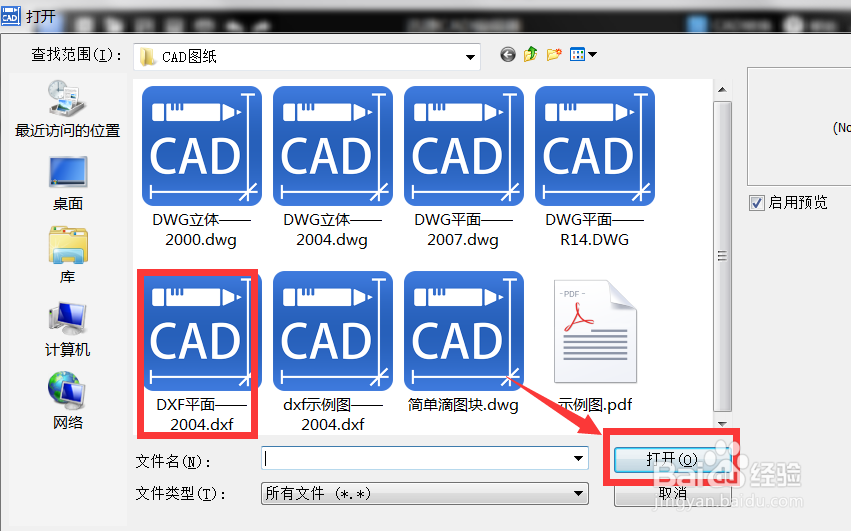
4、选择好CAD文件以后,点击打开按钮就可以了。
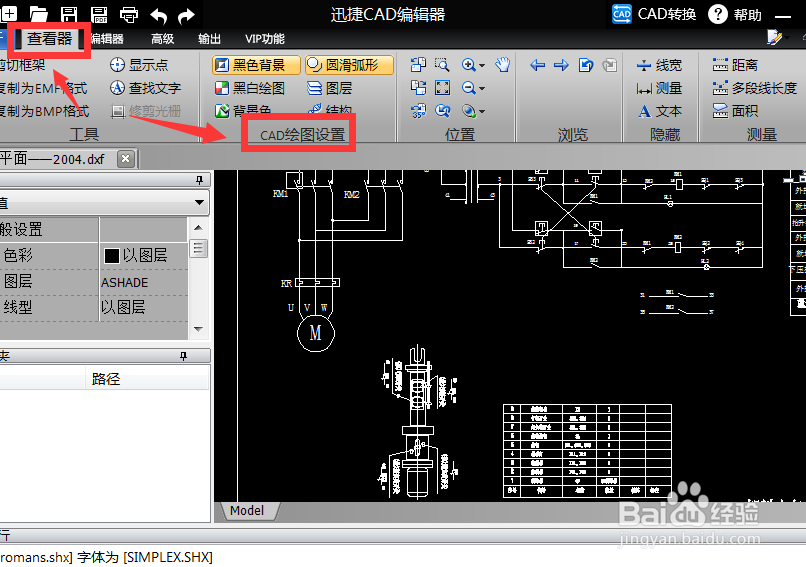
5、这样图纸就显示在界面中了。选择工具栏中的“查看器”。再找到下方的“CAD绘图设置”,里面的“黑色背景”,“黑白绘图”等都可以修改颜色,选择一个舒服的颜色,做图的时候也不会感觉累。
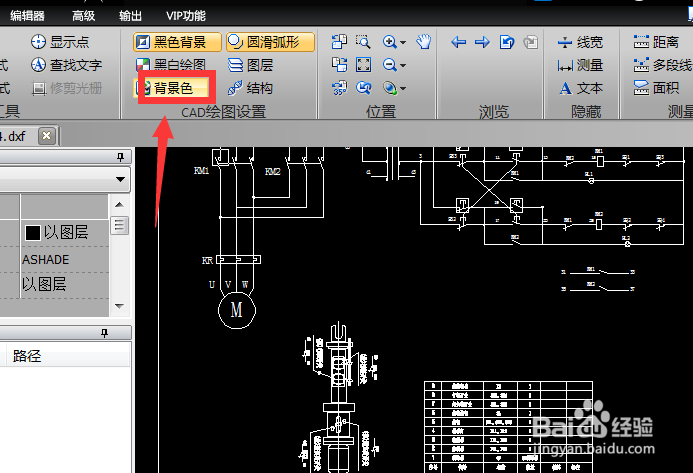
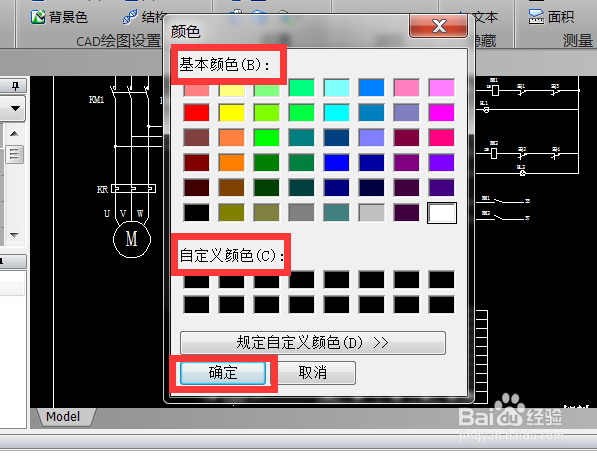
6、选择“背景色”。在弹出来的颜色面板中选择需要的颜色,还可以自定义颜色的。设置好颜色以后点击确定按钮。
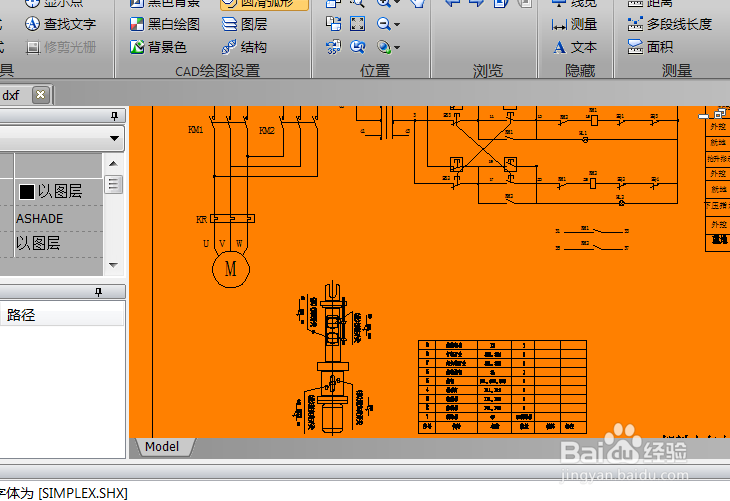
7、这样背景色就修改成功了。效果如下图所示。
声明:本网站引用、摘录或转载内容仅供网站访问者交流或参考,不代表本站立场,如存在版权或非法内容,请联系站长删除,联系邮箱:site.kefu@qq.com。
阅读量:161
阅读量:26
阅读量:69
阅读量:192
阅读量:29