安卓miui修改手机mac地址
1、这个修改mac教程可是全网首发 适合大部分miui安卓系统的修改mac, 废话不多说先看看 还没改前 我手机的mac 位数是a5 等下我们就修改 成a6 mac的查看在wifi高级里面

2、然后我们打开下载好安装完成的re文件管理器

3、然后再管理器里面退回到根目录

4、打开 如图的文件路径

5、找到softmac 对就是这个文件了 管理着手机的mac

6、然后我们要修改它 选中文件长按 选择编辑打开
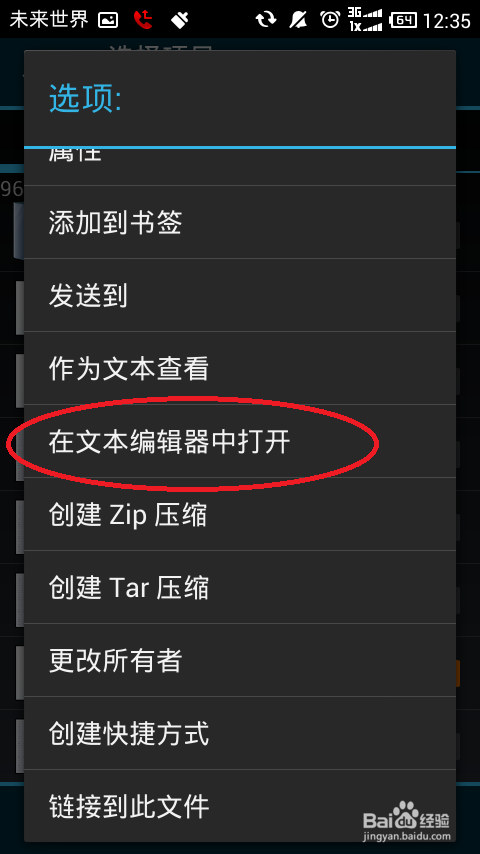
7、然后我们进行修改 这里wsczgoo 就示范改了个尾数 全改也是可以的 然后我们点击保存


8、到了这里可能大家觉得已经完成了,其实还有很重要的一个步奏我们要做哦 就是修改权限 使系统不会真的的还原本来的mac 如图 长按文件选择权限

9、然后修改的权限如图 确定

10、然后我们关闭一次wifi 在开启 手机的wifi mac就被成功的修改了

声明:本网站引用、摘录或转载内容仅供网站访问者交流或参考,不代表本站立场,如存在版权或非法内容,请联系站长删除,联系邮箱:site.kefu@qq.com。
阅读量:32
阅读量:97
阅读量:110
阅读量:177
阅读量:56