PS小技巧!PS裁剪工具的8个隐藏技能
1、使用方法1-裁剪构图指南
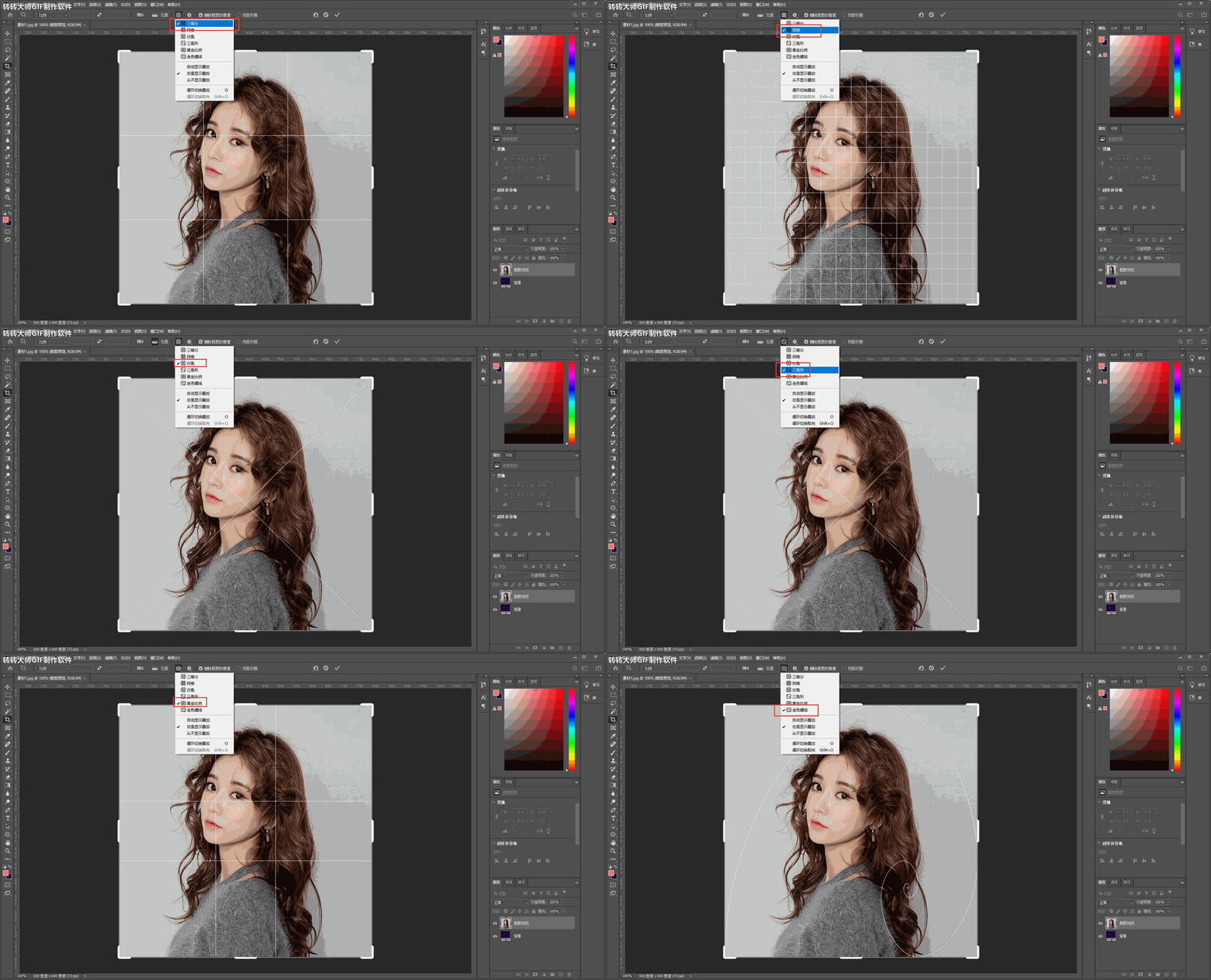
首先打开PS软件,打开我们的素材图片,选择裁剪工具,准备对图片进行裁剪的时候,PS提供了裁剪工具的很多选项,我们点击属性栏中的网格。
它的作用其实就是在构图上为裁剪提供了参考线,主要包括三等分、网格、对角、三角形、黄金比例、金色螺线六种构图原则。在选择裁剪工具的情况下直接左键单击属性栏中网格然后就可以在下拉菜单中选择,或者也可以直接按键盘快捷键字母 O 来顺序选择。
PS:当选择三角形或者金色螺线的时候,按 Shift+O 可以改变两者的方向。

2、使用方法2-调整裁剪的方向
现在作为一个设计师,相信基本上都是拥有多个屏幕的,设计需要用到的场景也是越来越丰富,有很多时候会面临着横图改竖图,或者是竖图改横图的需要,那么这时候使用PS这个“裁剪”工具就非常方便了,我们只需要使用键盘快捷键字母X(PS快捷键必须要在英文的输入法状态下才有用),既可以在保存横竖比例不变的情况下改变裁剪的方向。

3、使用方法3-隐藏裁剪区域
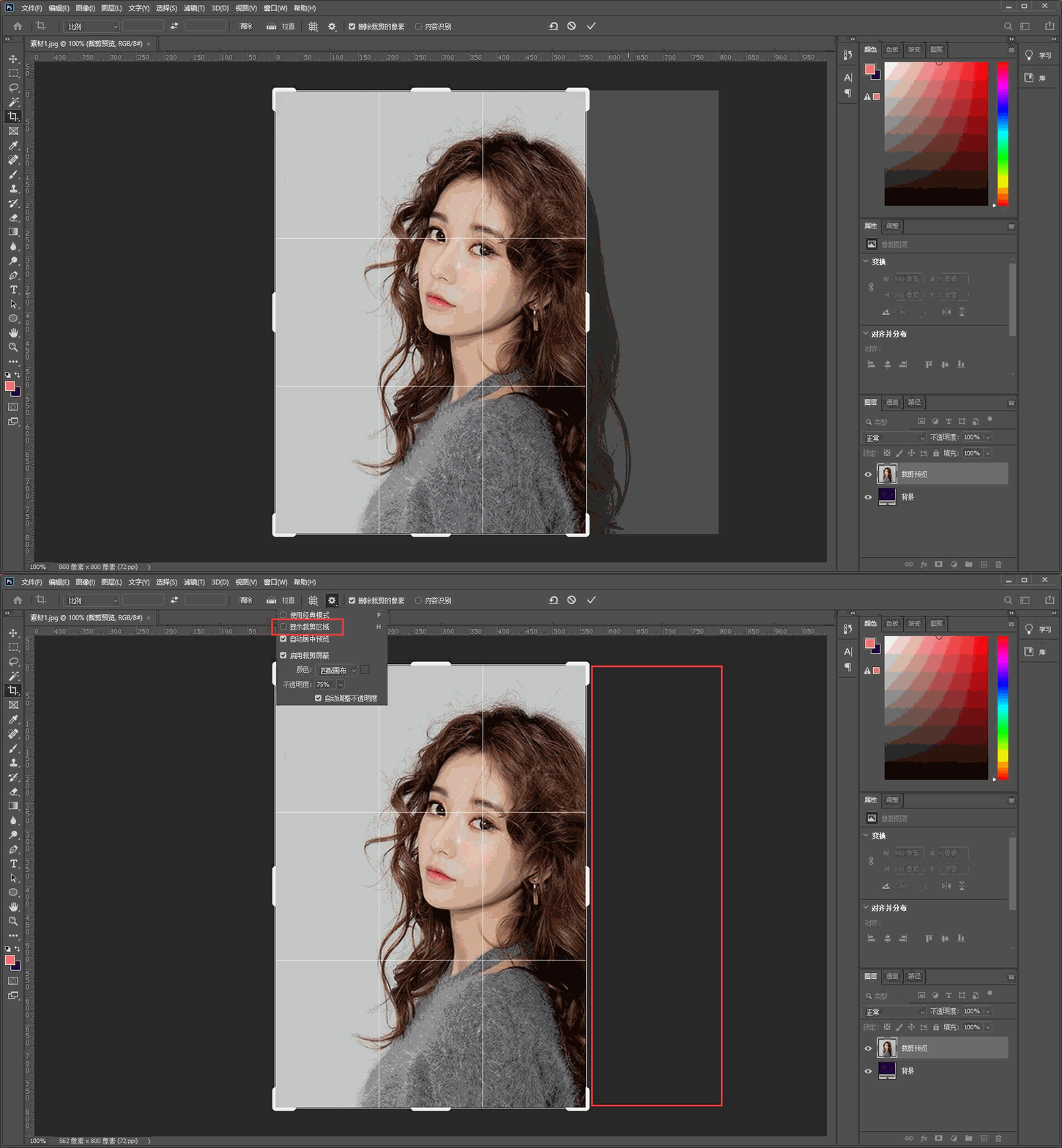
在PS的默认使用状态下,我们进行选择裁剪工具进行裁剪操作时,裁剪掉的那些部分会以减淡的形式显示在画布上,如果我们不需要他显示时,可以通过点击选项栏的“小齿轮”功能调出下拉菜单,取消勾选“显示裁剪区域”即可,也可以在调出下来菜单的情况下使用快键盘快捷键H来切换显示或者是隐藏。
PS:同时,该菜单还可以设置画布的颜色,以及不透明度。
4、使用方法4-隐藏框动
在我们正常使用PS的默认情况下,使用裁剪工具操作时,我们是拖动裁剪构图参考线来确定图片的裁剪位置和大小,这种方式是我们用到最多的。当然还有另外一种方式,那就是裁剪构图框参考线是不动的,只能通过移动图片来确定哪些是裁剪掉的,哪些是留下。
可以通过点击选项栏小齿轮按钮,勾选上“使用经典模式”或者直接按快捷键 P ,就可以实现图片不动,裁剪构图指南参考线可以移动、旋转等的效果了。

5、使用方法5-裁剪前面的图像
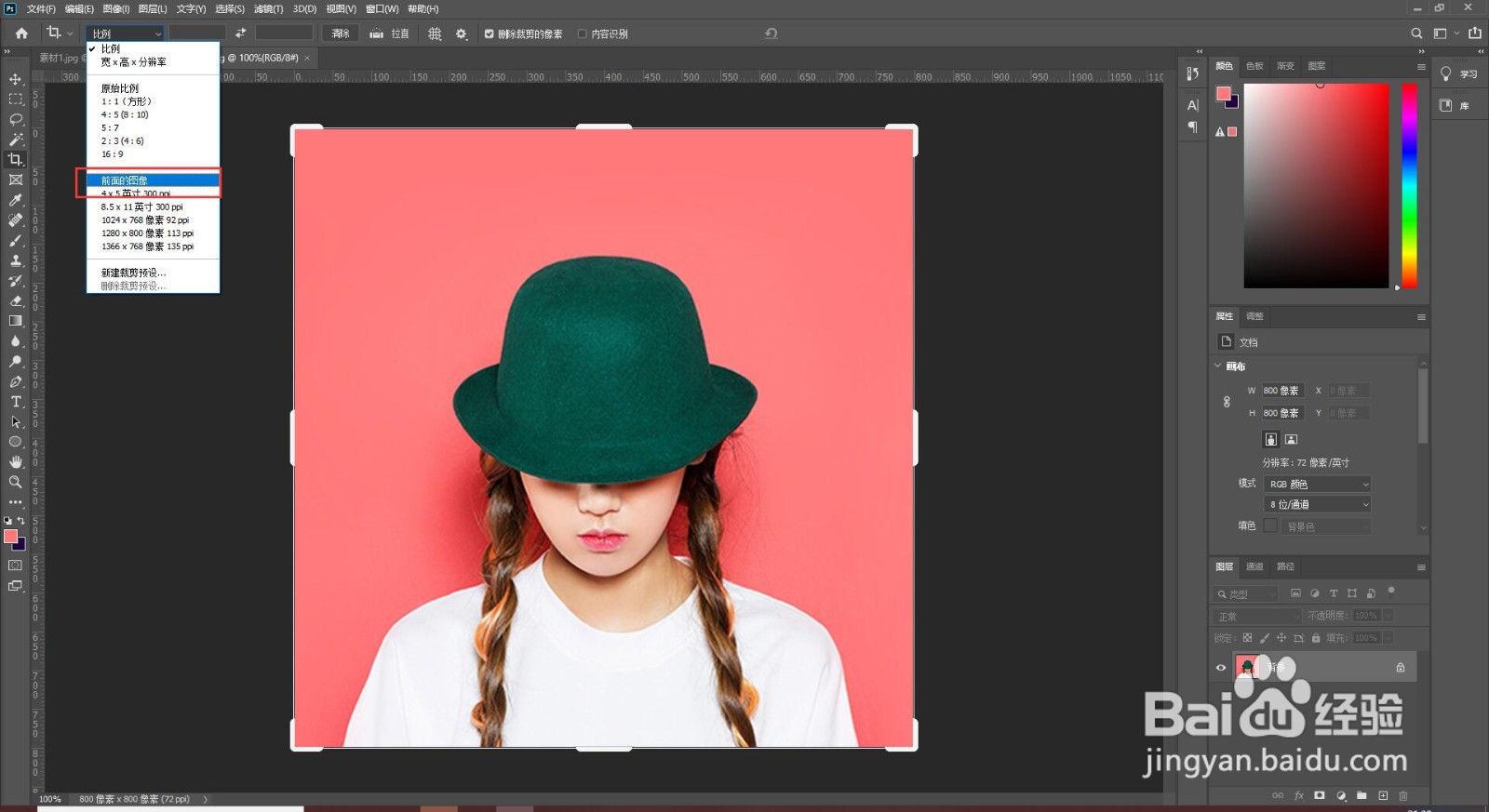
在裁剪的时候,选项栏提供了多种固定的比例,比如保持原比例、4:3、16:9、1:1等等。有时候,我们可能想要别的一张别的图的比例,然后想按照这张图的比例来裁剪我们自己图像,这时我们就可以使用“前面的图像”这个功能。首先打开想要的比例的图像和需要裁剪的图像,然后选择想要的比例的图像文档,选择裁剪工具后,在选项栏的“比例”那里点击一下,从下拉菜单中选择“前面的图像”,然后选择自己需要裁剪的图像文档中,选择裁剪工具,直接用鼠标拉出裁剪框,就是想要的比例的图像的比例了。
6、使用方法6-裁剪工具操作确定方法
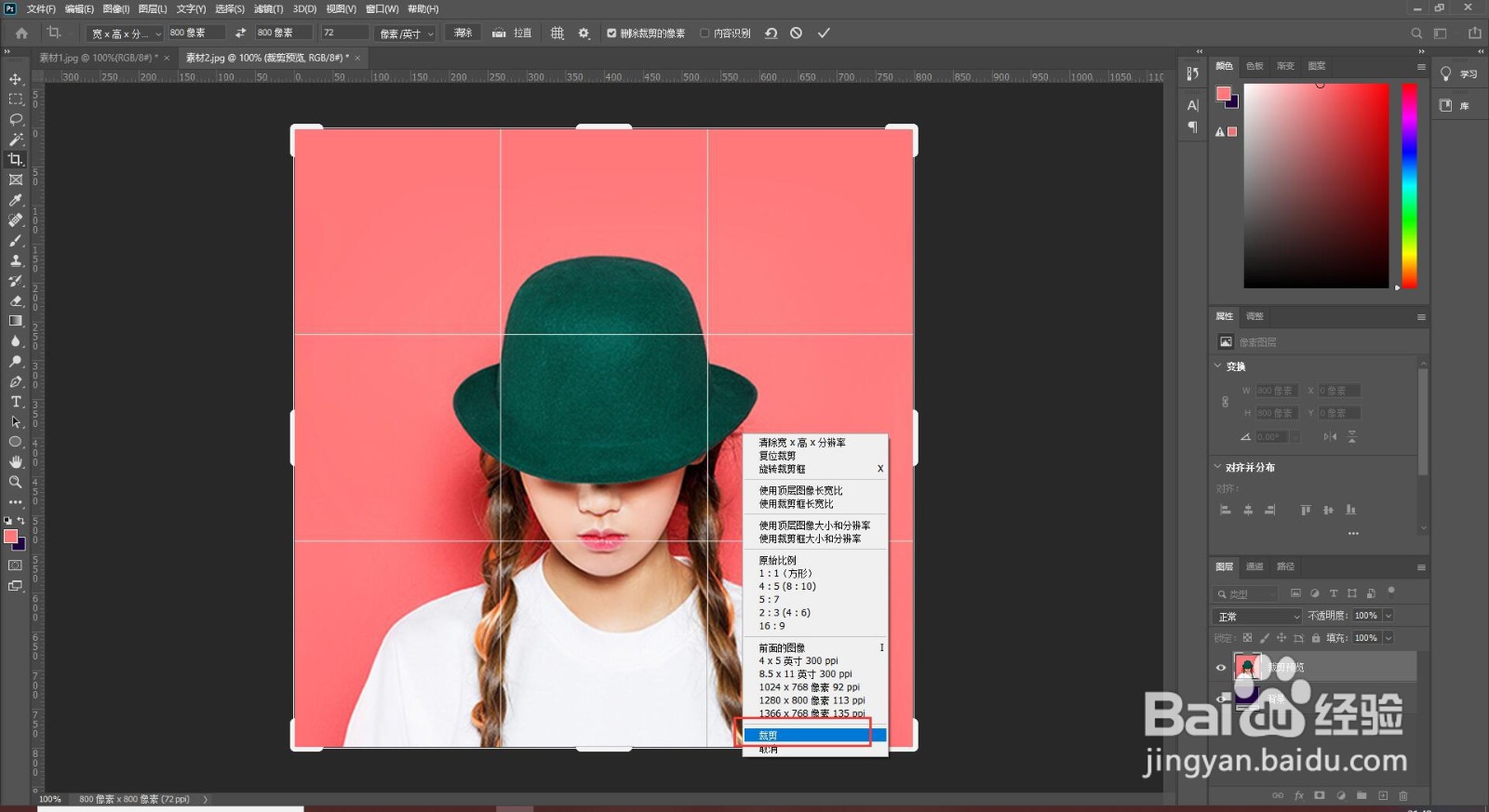
在我们使用裁剪工具进行对图像裁剪完成后,我们有很多种方式可以确定裁剪的结果。
包括以下的几种:
1. 我们可以直接按键盘的“Enter”回车键
2. 在图片上面双击
3. 点击裁剪攻工具栏选项栏上面右侧的对勾进行确认
4. 鼠标在放在图像上面,右键单击,在选项菜单中下方,选择裁剪即可确认
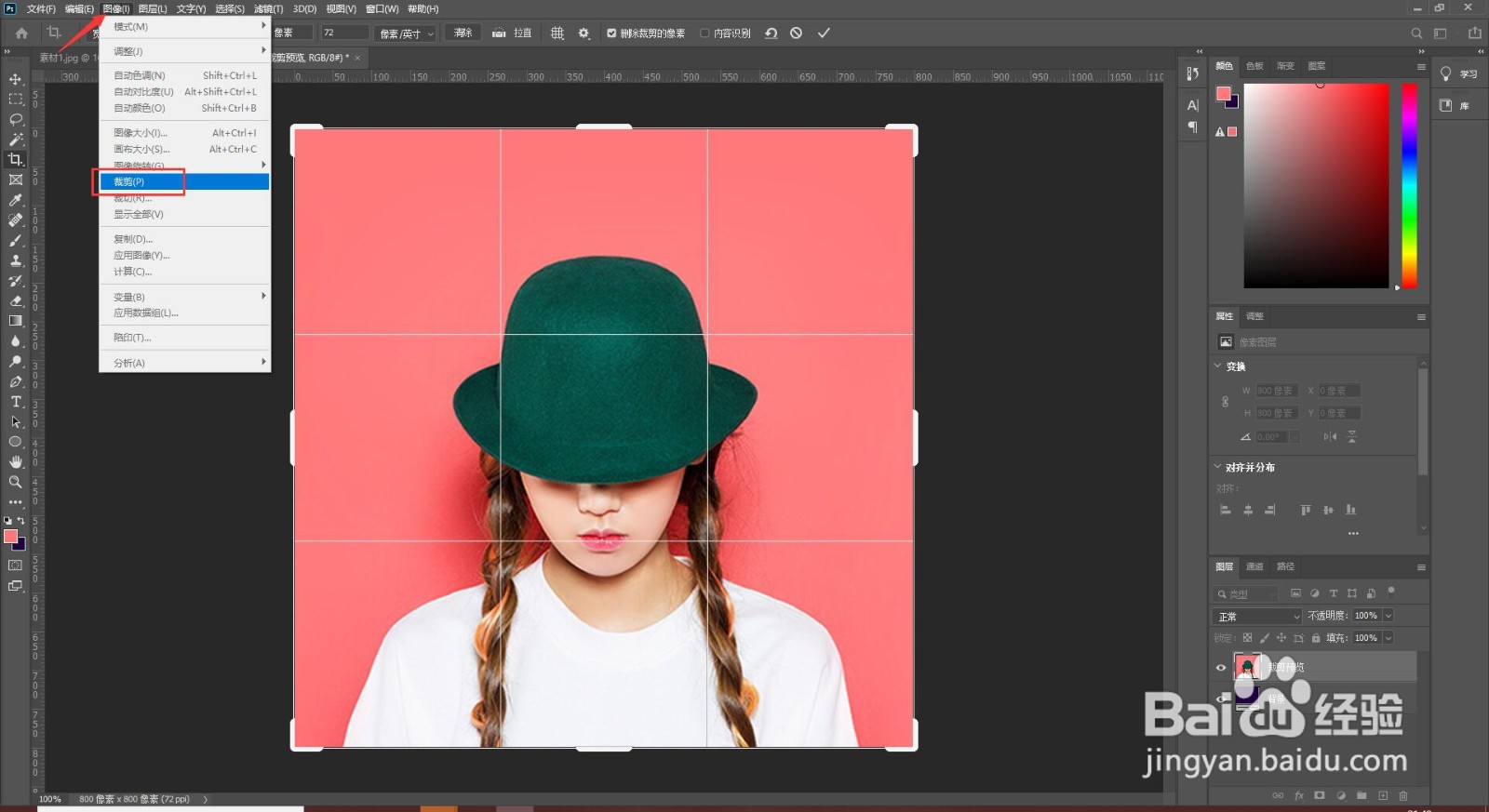
5. 找到菜单栏的“图像”菜单,然后选择“裁剪”
直接点对勾
右键菜单选项
菜单栏功能菜单

7、使用方法7-扩展画布放大
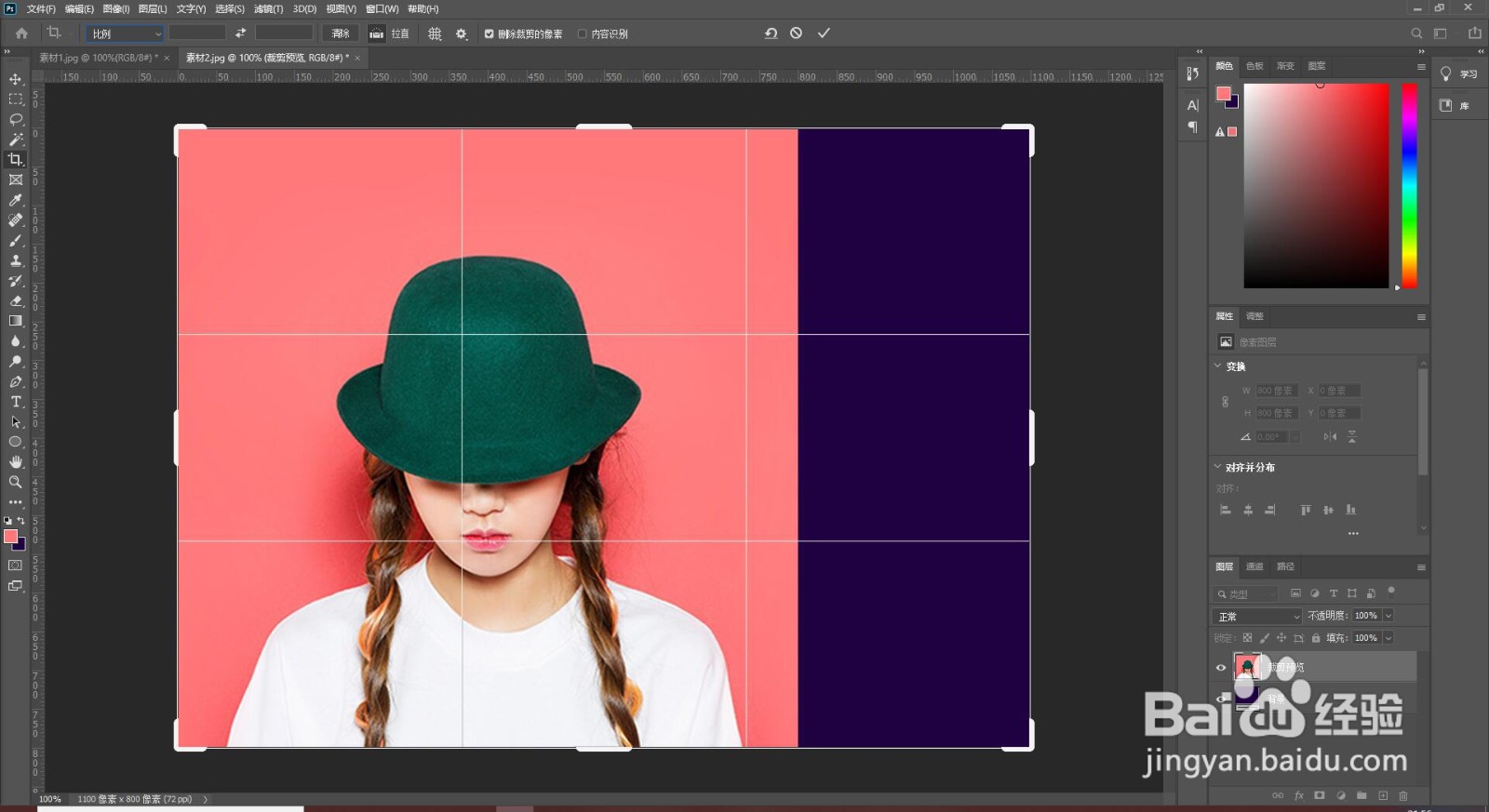
这个是在我们进行一些图像处理的时候的需求,PS的裁剪功能除了常用的往小裁剪外,当然PS还支持我们往大了裁剪,这只需要拉出裁剪框后,继续拉大裁剪框。然后点击回车键确定后即可,如果文档中图片没有背景层,扩展的部分会是透明层,如果有背景层,扩展的部分则是背景颜色的。
8、使用方法8-非破坏性裁剪
大家都知道我们在用PS的时候,总是特别希望有“后悔药”,可以让我们发现操作错了的时候,再返回去重新操作,也就是操作是无损的、是非破坏性的,是可以返回的,那这个时候有两种方法可以做到非破坏性:
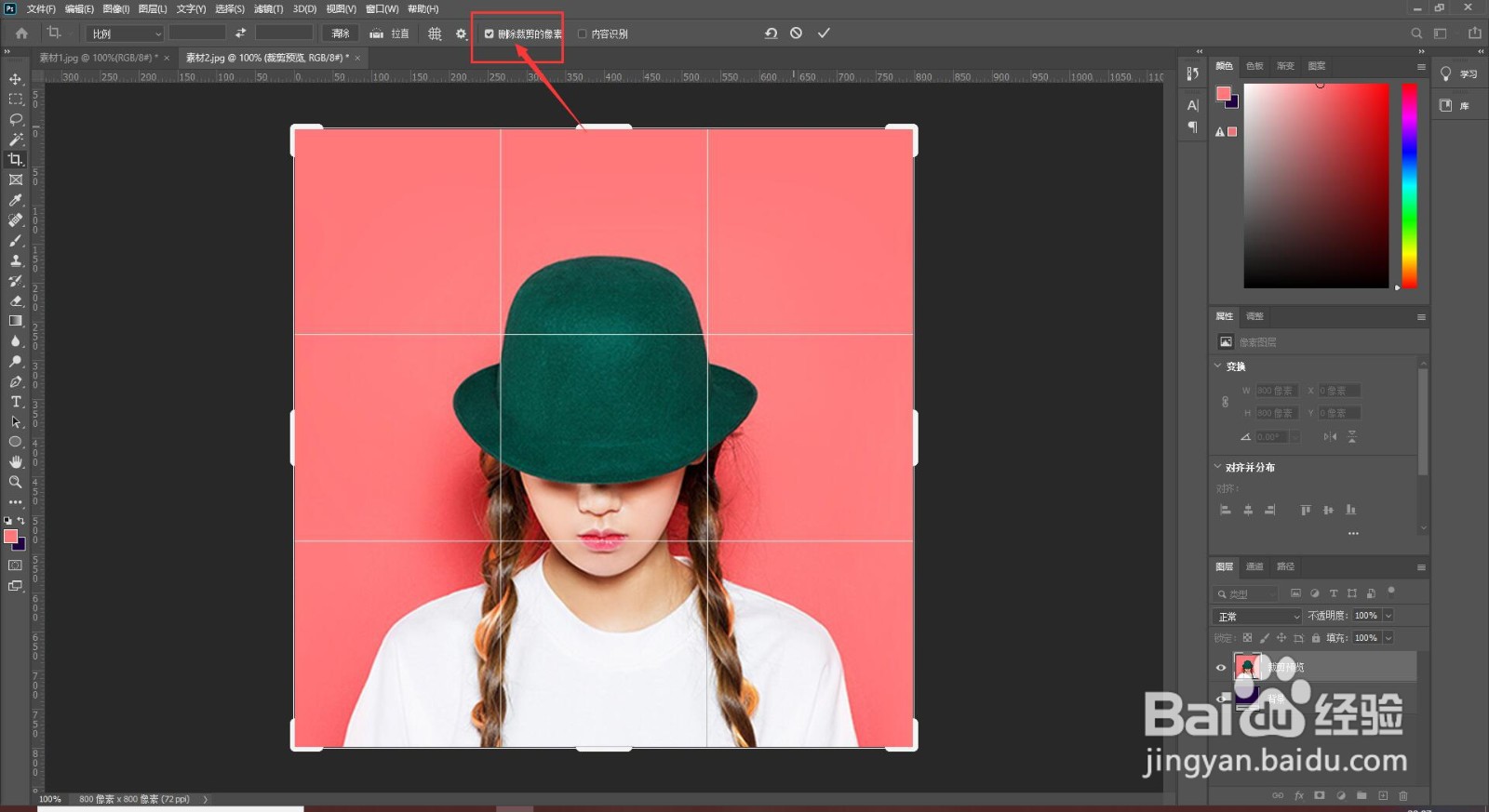
一种方法是:取消勾选裁剪选项栏的“删除裁剪的像素”选项
二种方法是:把裁剪的图片图层转变成“智能对象”,当想重新开始的时候,选择菜单栏的“图像>显示全部”即可

声明:本网站引用、摘录或转载内容仅供网站访问者交流或参考,不代表本站立场,如存在版权或非法内容,请联系站长删除,联系邮箱:site.kefu@qq.com。
阅读量:188
阅读量:185
阅读量:115
阅读量:89
阅读量:27