HP/Pavilion AL131tx笔记本怎样卸载应用
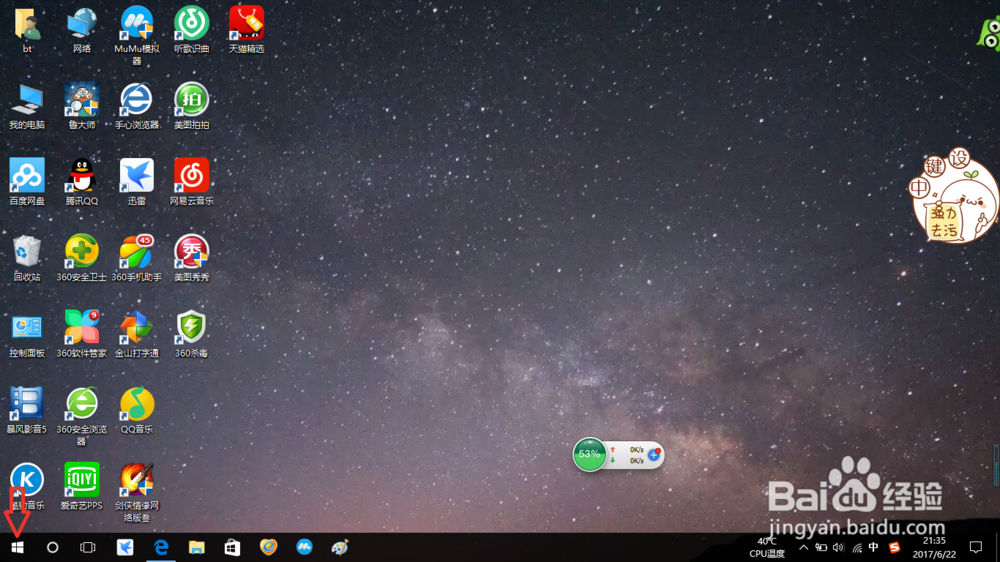
1、点击桌面左下角的菜单“开始”,打开开始菜单。如下图
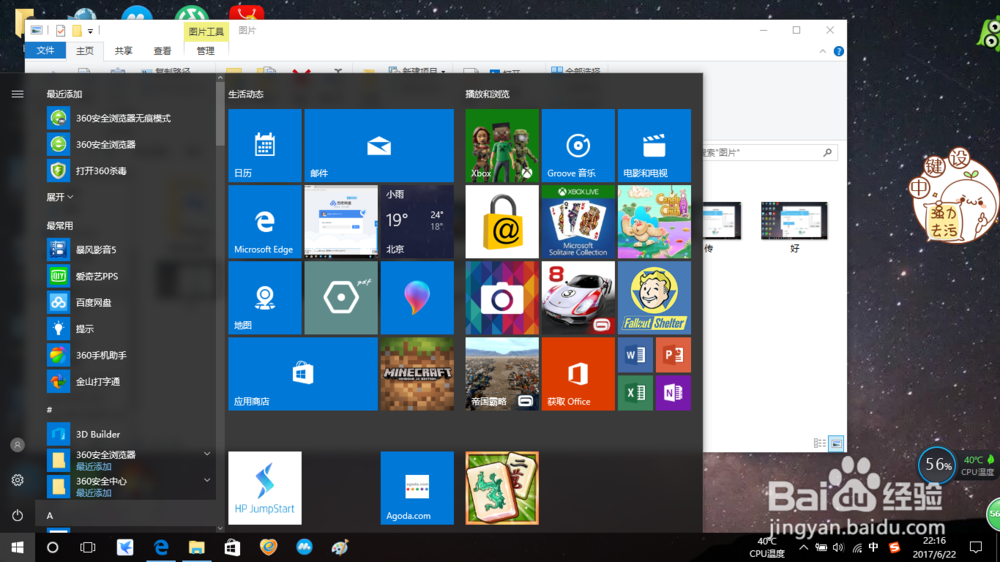
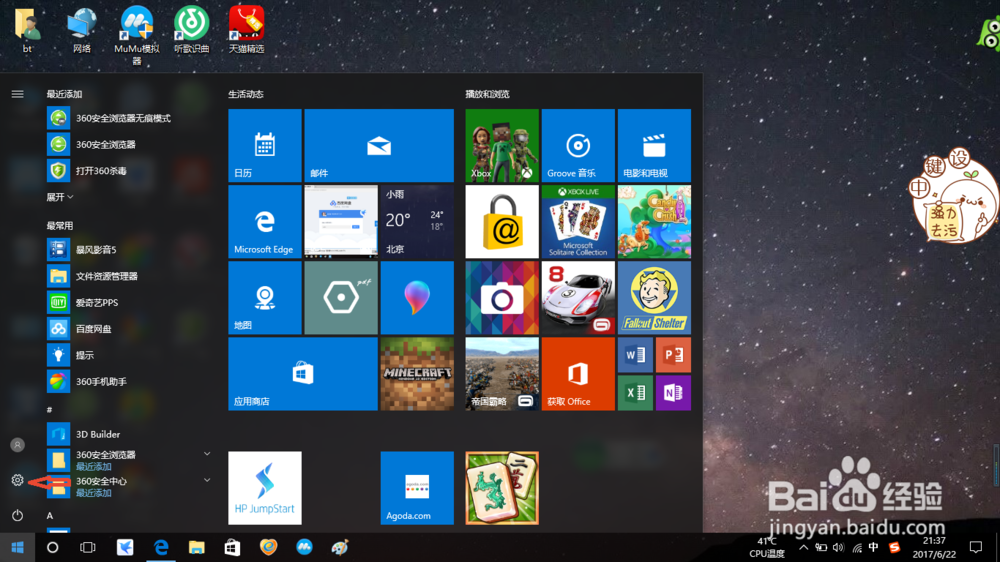
2、点击左下角的齿轮图标即“设置”进入设置栏,如下图
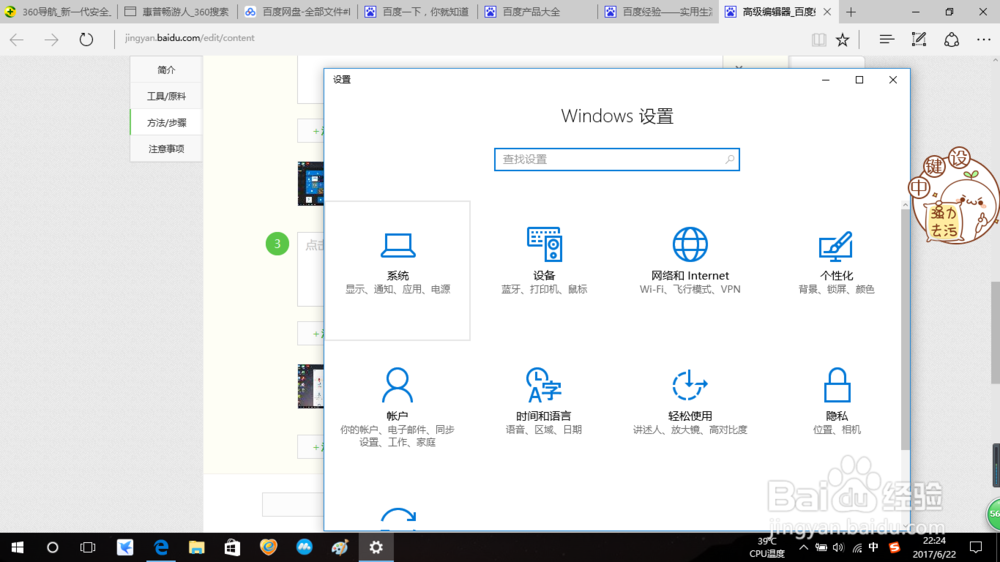
3、点击第一个图标进入系统,然后点击第二栏的"应用与功能",如下图
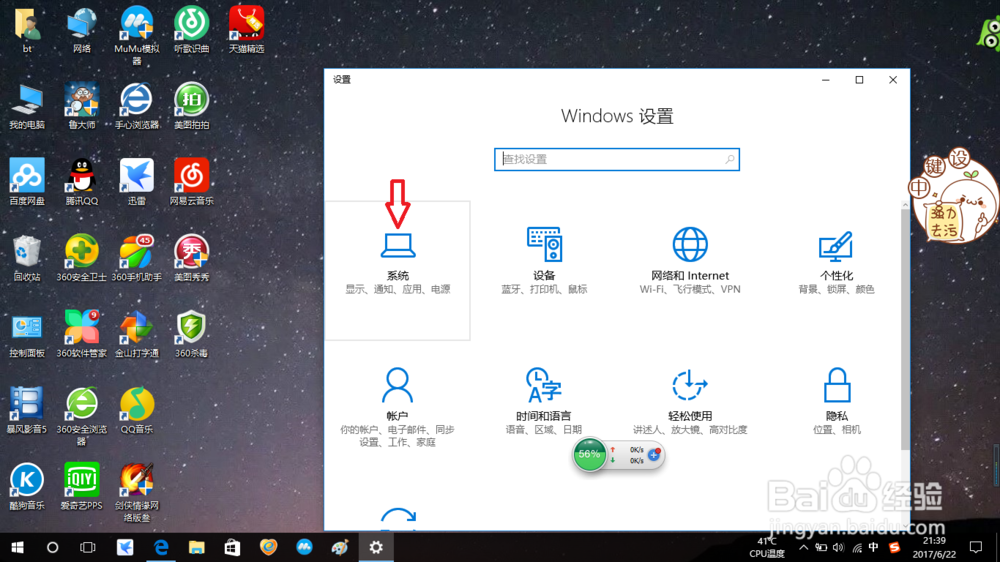
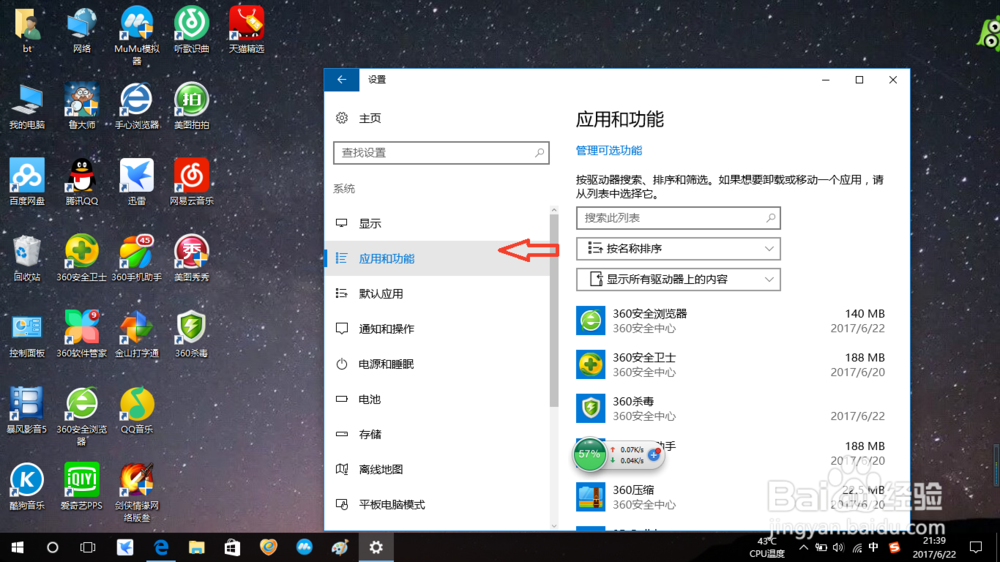
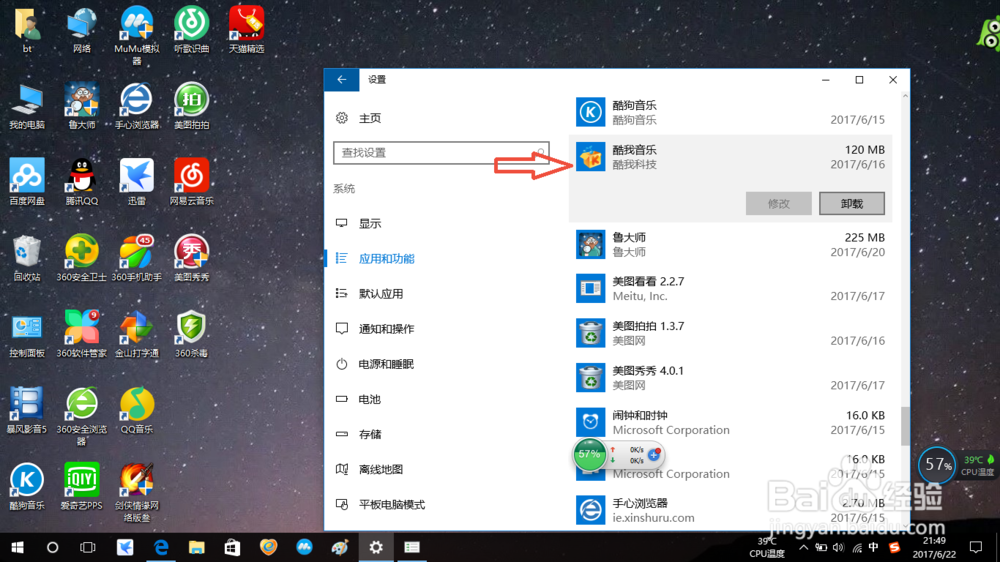
4、这时我们会发现右边已经出现了已安装的所有应用了,在里面找到你想要的应用,点击它,进行下一步操作。这里以酷我音乐为例。点击酷我音乐,出现“卸载”后点击卸载,如下图
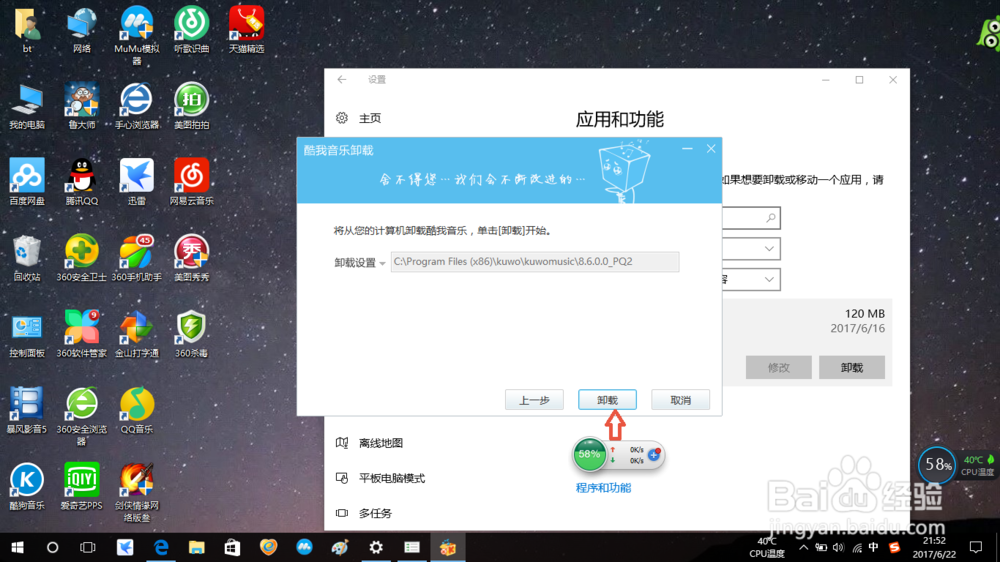
5、再次确认“卸载”,如图
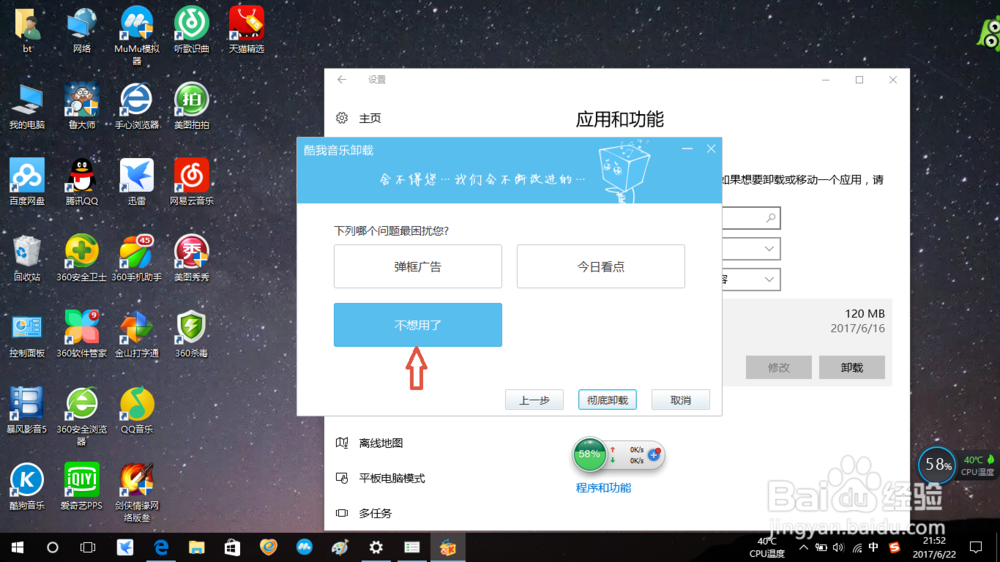
6、卸载原因选择“不想用了“,然后点击”彻底卸载“。如图
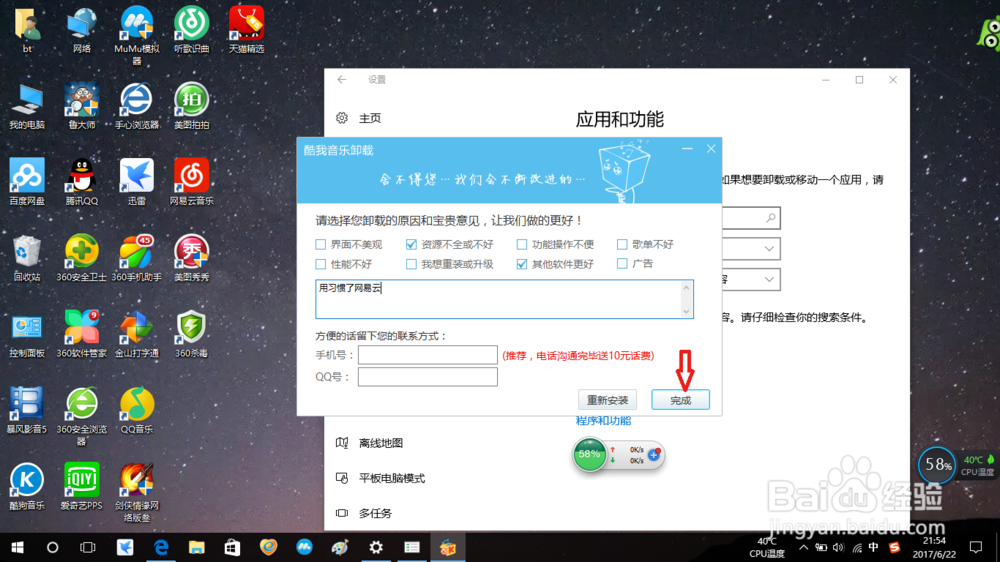
7、最后点击”完成“即可。如下图
声明:本网站引用、摘录或转载内容仅供网站访问者交流或参考,不代表本站立场,如存在版权或非法内容,请联系站长删除,联系邮箱:site.kefu@qq.com。
阅读量:39
阅读量:31
阅读量:38
阅读量:24
阅读量:155