Teamviewer远程控制
换了份工作,遇到了一些新的伙伴。同时,工作模式也有了新的变换。
之前都是自己带电脑,公司的开发测试环境都是可以做到外网访问的,所以基本上是只要有网,任何地点都是可以办公的。
然而新的环境却不是这样,限定公司内网访问,台式机...
就在上次活动,其他人都没来,我来公司了,就是因为我没办法远程控制电脑,于是也安装了一下 Teamviewer。
很好用!!!
工具/原料
电脑
联网
初识
感觉跟 QQ 的远程控制差不多,但是比 QQ 的远程控制要流畅的多,而且是一直挂起的。
只要电脑不睡眠,就可以任何时候操作。
当然,也是要联网的。
支持多平台,还是蛮实用的。

版本
刚开始试用的时候,遇到了一个问题:不同版本之间不可以互相连接。
当时我是用的手机控制的电脑。
可能是我下载的版本的差异比较大,我更新成最新版之后,就可以连接控制了。
跨平台
可以 PC 操纵 PC,可以 PC 操纵手机。
也可以手机操纵 PC,很方便。
远程操控
打开 Teamviewer,界面上会开始连接,直至远程控制的ID和密码出现,我们就可以让别的电脑连接我们的电脑了。ID是不变的,变的是密码。

在界面的右侧是控制模块,我们可以输入伙伴ID,并选择控制选项,之后点击连接就可以了。
之后会让你输入密码,校验正确后,就连接成功了。
会议
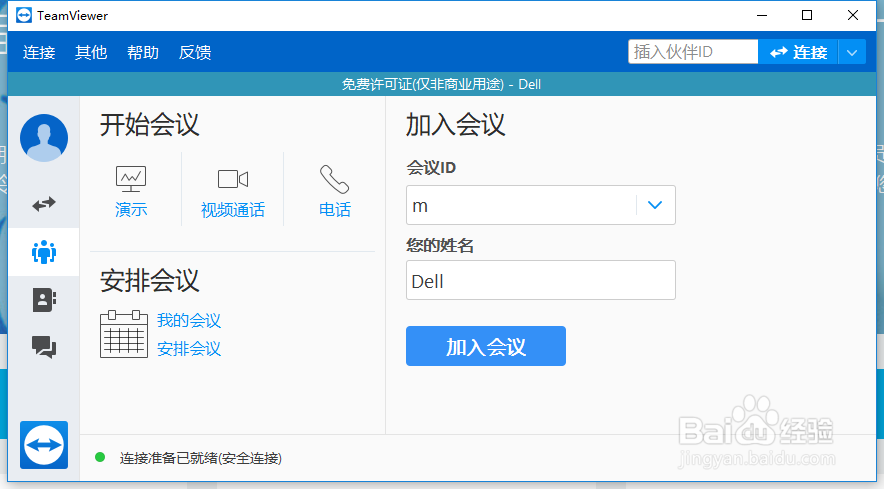
Teamviewer 也提供了会议模式,这样让我们直接跨越距离,面对面开会。
账号多端同步
当然,既然是跨平台的,肯定要实现账号多端同步,不然不就不统一了嘛。
Teamviewer 也提供了相应的功能。

其他
Teamviewer 可以做的事情还有很多,譬如远程数据备份、远程打印、远程设备监控、会话录制压缩等等。
目前用到的功能不是很多,可能不少功能是要收费的。
最后
祝大家假期不用到公司加班。
声明:本网站引用、摘录或转载内容仅供网站访问者交流或参考,不代表本站立场,如存在版权或非法内容,请联系站长删除,联系邮箱:site.kefu@qq.com。