变速齿轮PS教程
1、用钢笔工具的直线选项做一个双箭头出来,在直线的起点与终点选择箭头就可以。把路径转化成选择,新建设一个图层,填充为黑色。
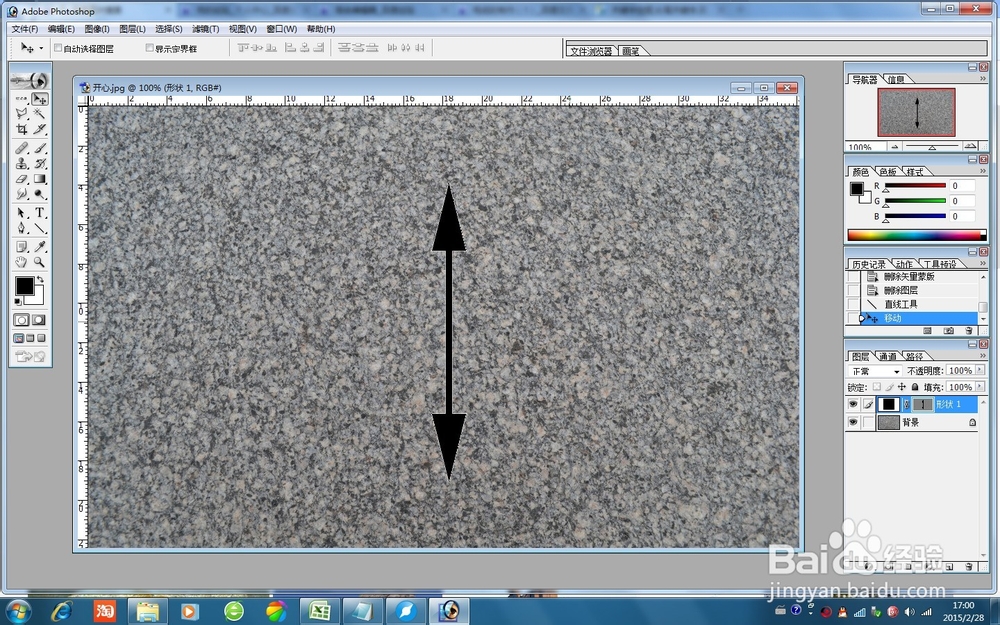
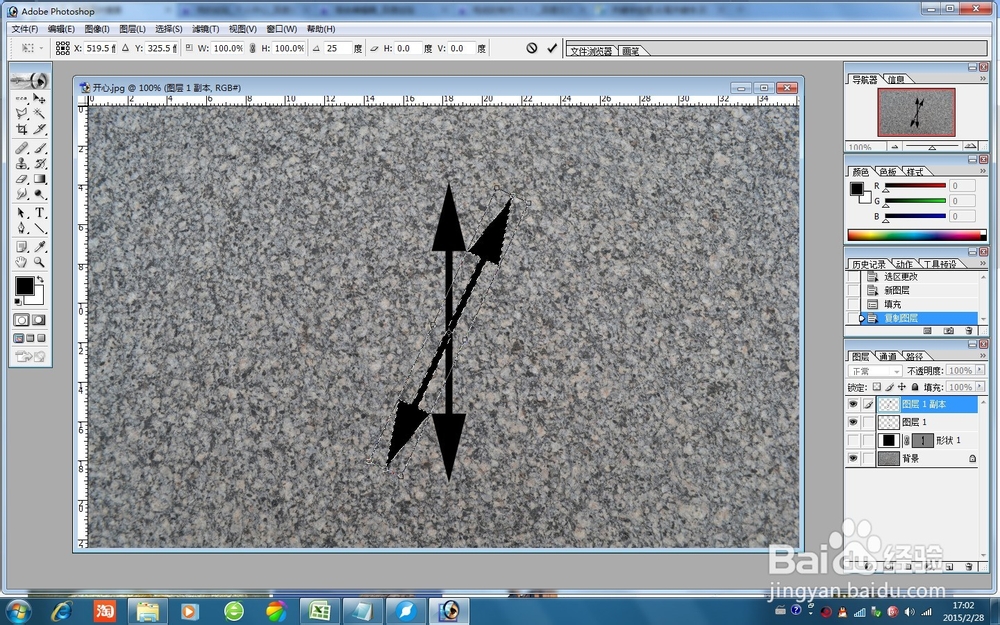
2、再复制一个新的图层,用自由变换工具,进行旋转25度,成为一个交叉的线段,用这种办法复制成一个圆圈。用圆形工具进行填充,让其成为一个圆形的色块。
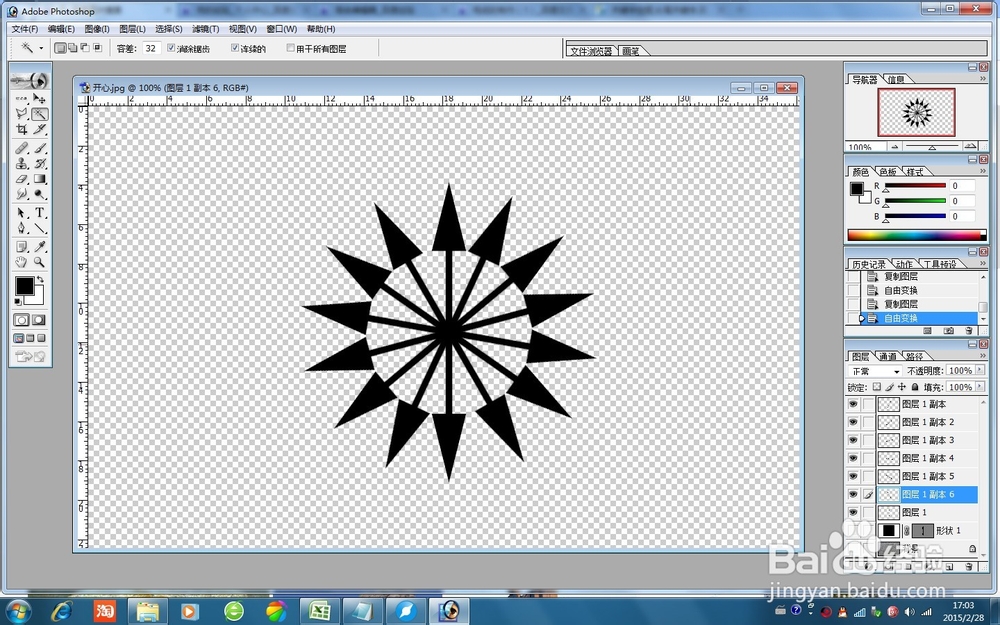
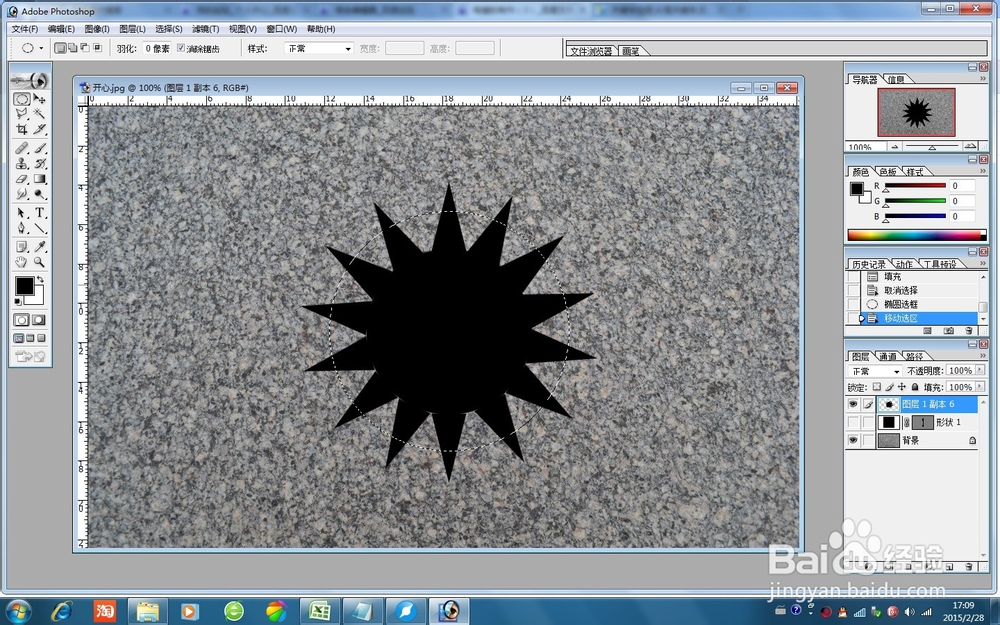
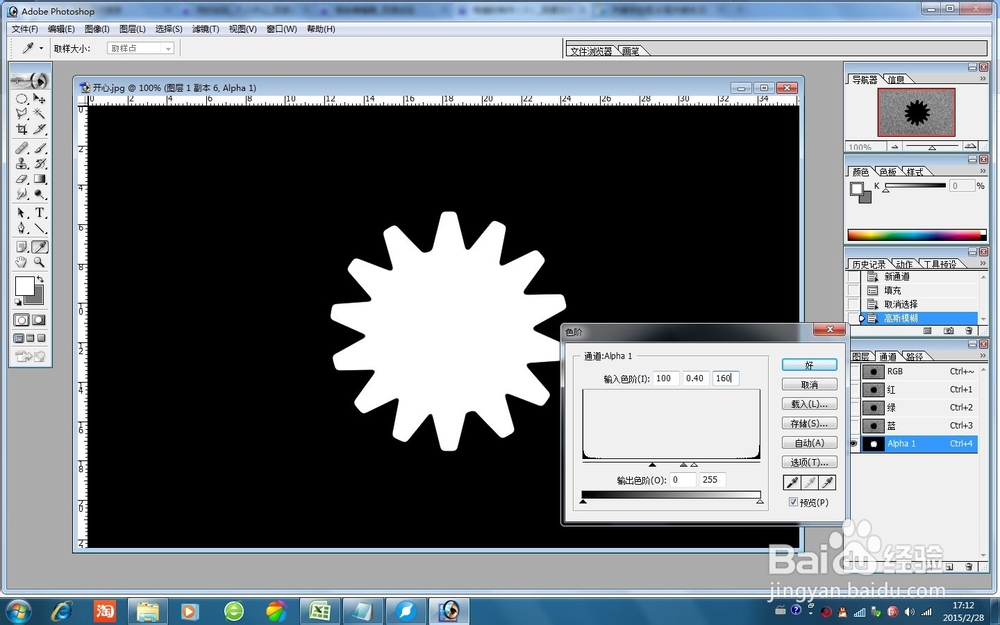
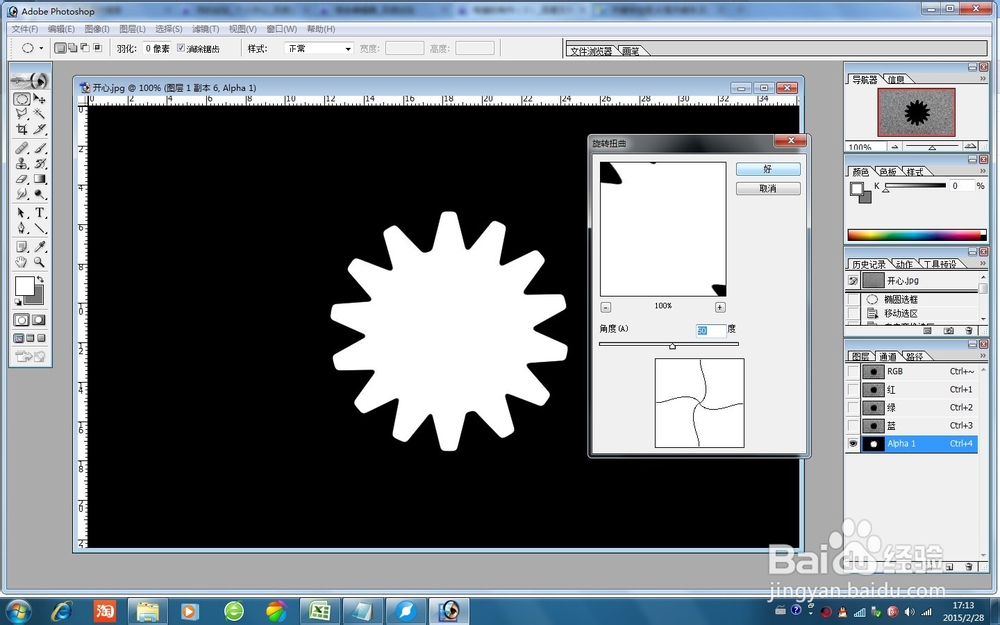
3、把这个圆形的选区放入新建设的通道内,在保持选择的情况下起先高斯模糊的操作,再进行一个色阶的调整。
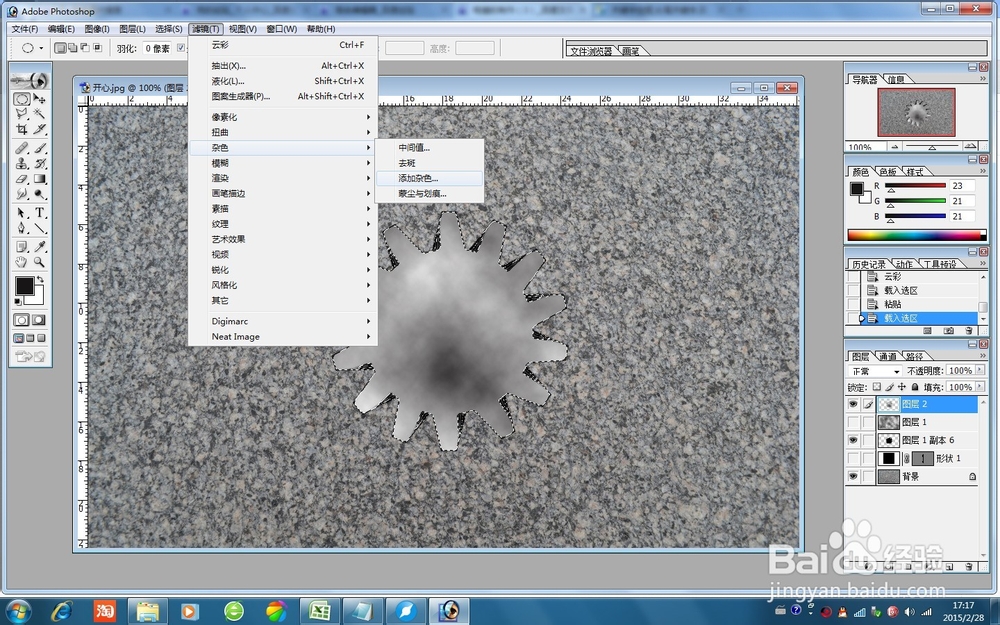
4、在图层里面新建设一个灰色的图层,做一下滤镜里面的渲染效果,再做一下滤镜里面的杂色效果,再做一下模糊里面的径向效果,把通道里面的选区复制到这个图层里面,反选去掉多余的部份。
5、进行一个色彩的调整,在图层的选项里面也进行一个投影与浮雕的设置,让齿轮更明显。
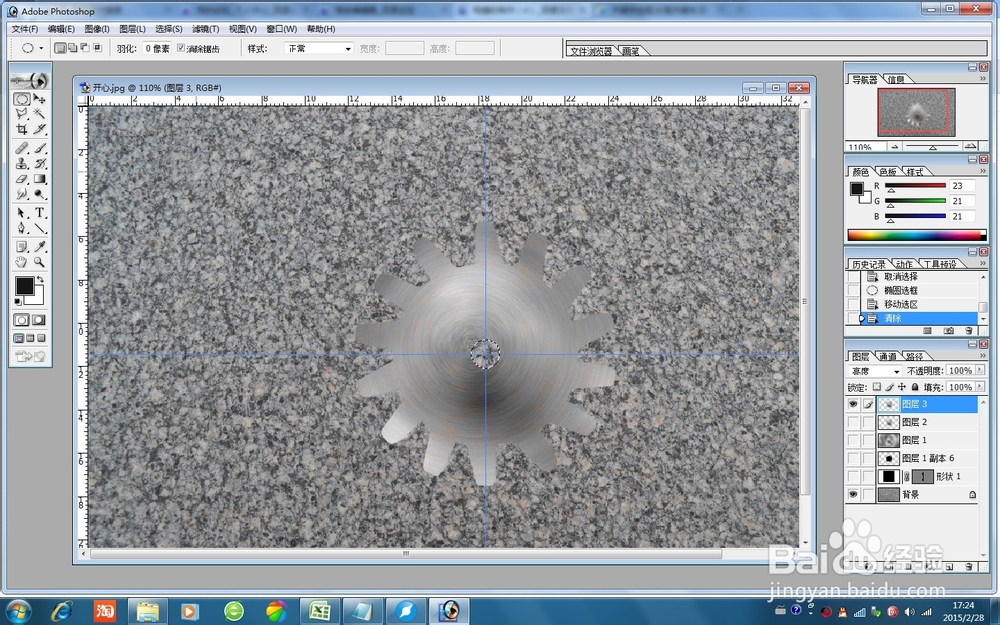
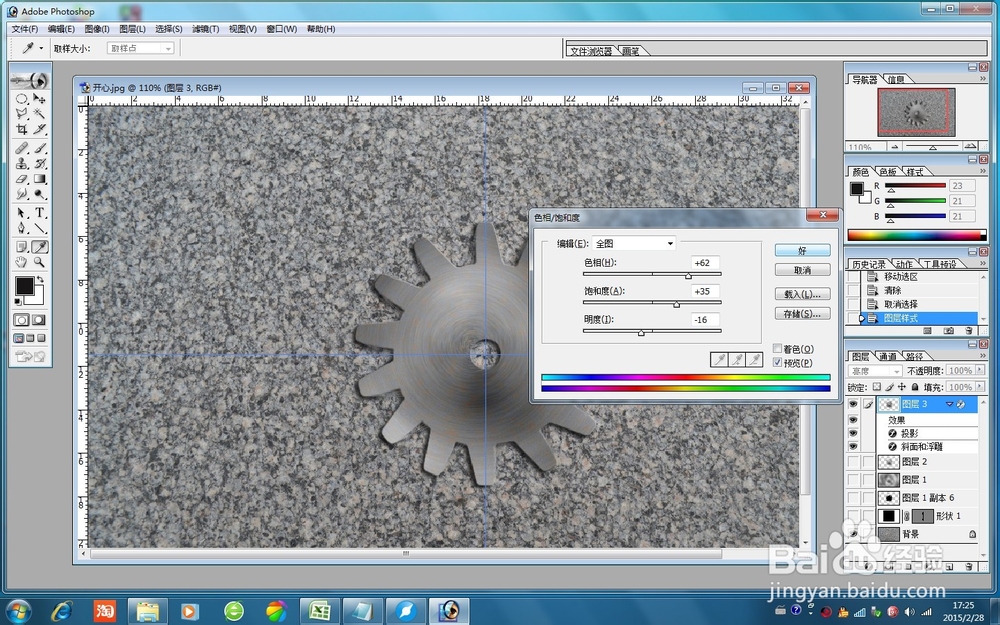
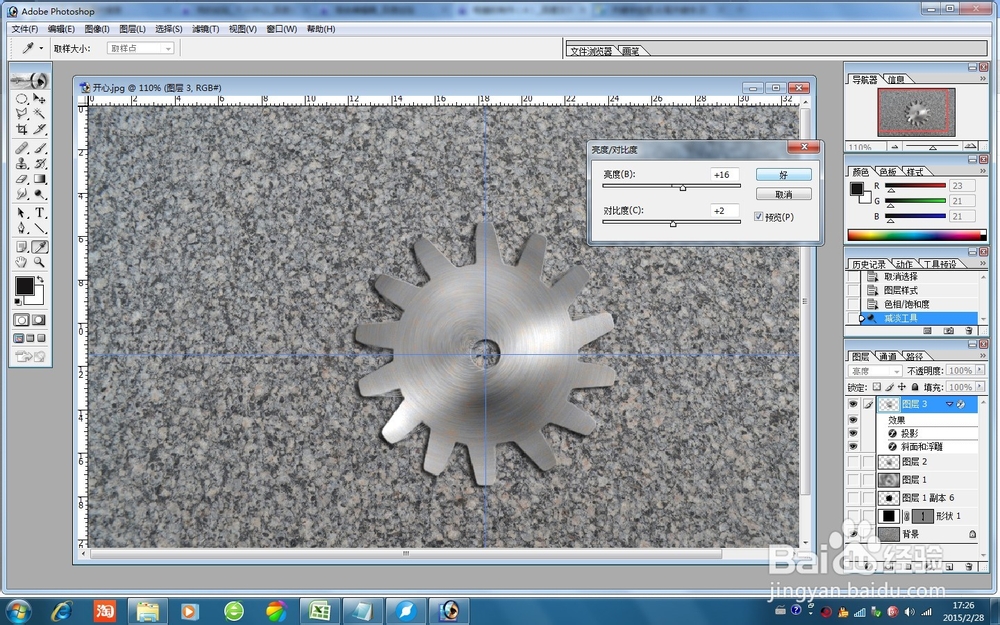
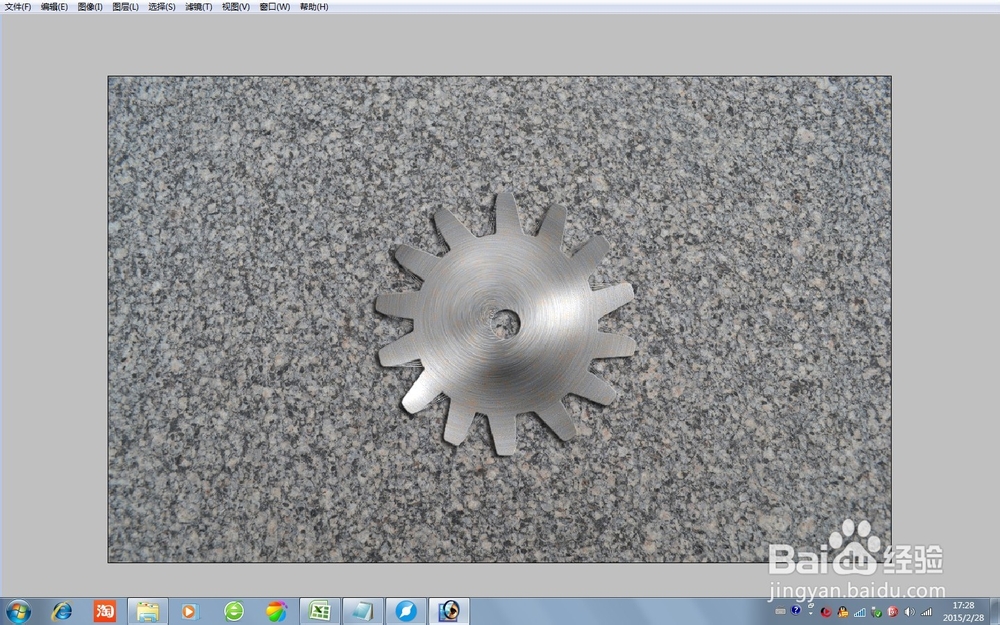
6、用一下高光的工具,让齿轮有一个高光的部分,再用一下滤镜里央的锐化工具,让齿轮锐化起来。
声明:本网站引用、摘录或转载内容仅供网站访问者交流或参考,不代表本站立场,如存在版权或非法内容,请联系站长删除,联系邮箱:site.kefu@qq.com。
阅读量:57
阅读量:54
阅读量:174
阅读量:112
阅读量:87