如何隐藏Word文档中的回车符等编辑标记?
1、在编辑Word过程中,有时因为要截图或者其他原因,希望将回车符等编辑标记去除,下面介绍具体的操作方法。
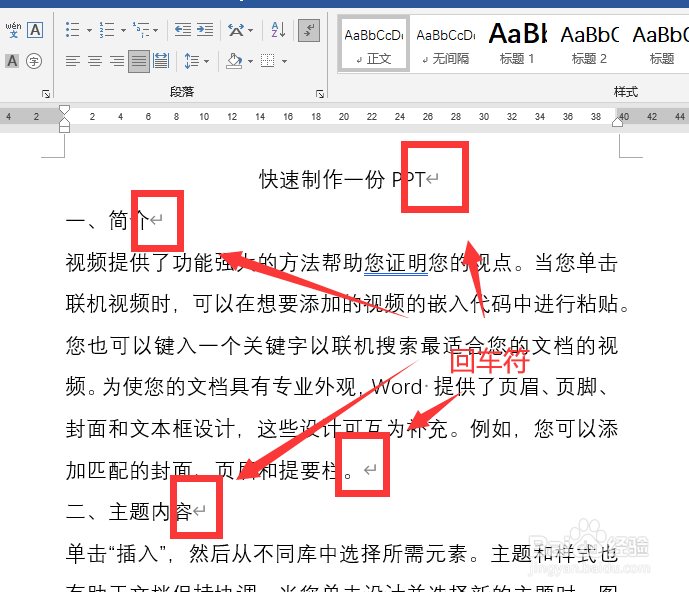
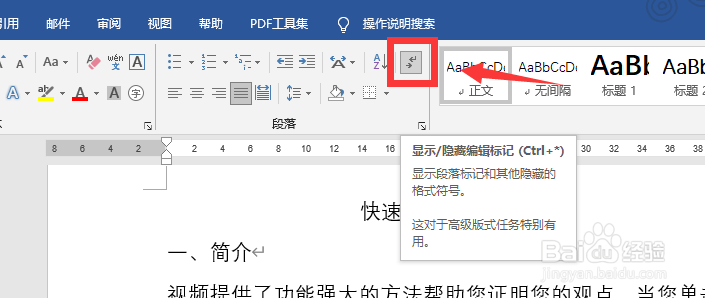
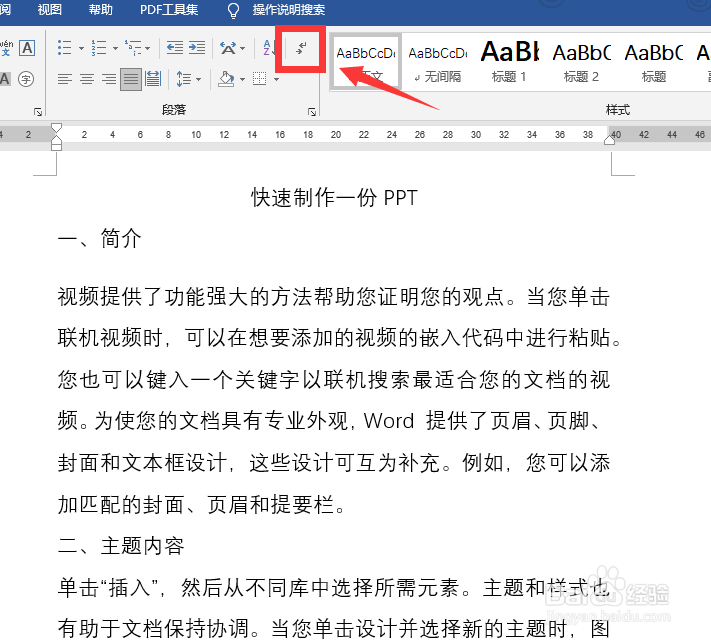
1、点击“开始”选项卡内的“显示/隐藏编辑标记”按钮,快捷键为Ctrl+*。通常情况下,在关闭此功能后,编辑标识都将被隐藏,如此时还是无法隐藏,那么继续后面的步骤。
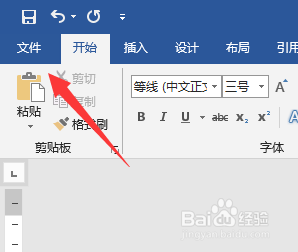
2、点击“文件”选项卡。
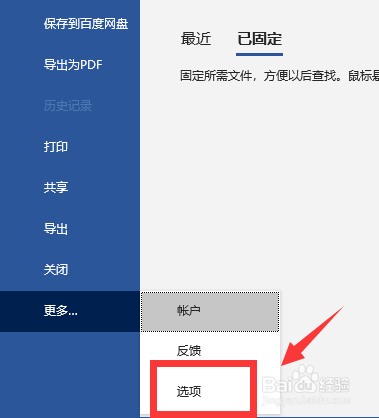
3、点击右下角的“更多”-“选项”按钮,打开Word设置菜单。
4、在Word选项菜单中,点击“显示”选项卡。
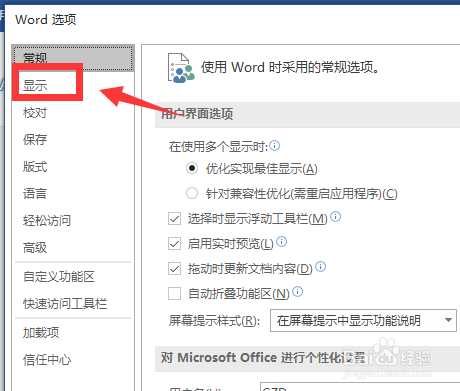
5、找到“始终在屏幕上显示这些格式标记”栏,将所有的复选框中的勾去掉,随后点击确定。
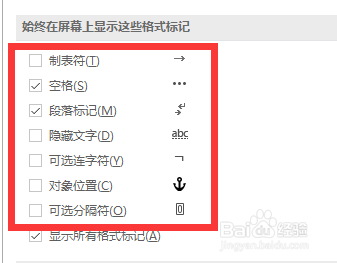
6、此时再次点击“开始”选项卡中的“显示/隐藏编辑标记”按钮,就可以隐藏或是显示回车符之类的编辑标记了。
1、通常情况下,可将Word显示设置中的格式标记选项全部关闭,需要的时候直接点击开启即可。
声明:本网站引用、摘录或转载内容仅供网站访问者交流或参考,不代表本站立场,如存在版权或非法内容,请联系站长删除,联系邮箱:site.kefu@qq.com。
阅读量:104
阅读量:20
阅读量:161
阅读量:44
阅读量:56