美图秀秀视频美化怎么用
1、在手机上打开美图秀秀首页,然后点击“视频美化”。

2、打开视频列表勾选视频素材,然后点击“开始编辑”。
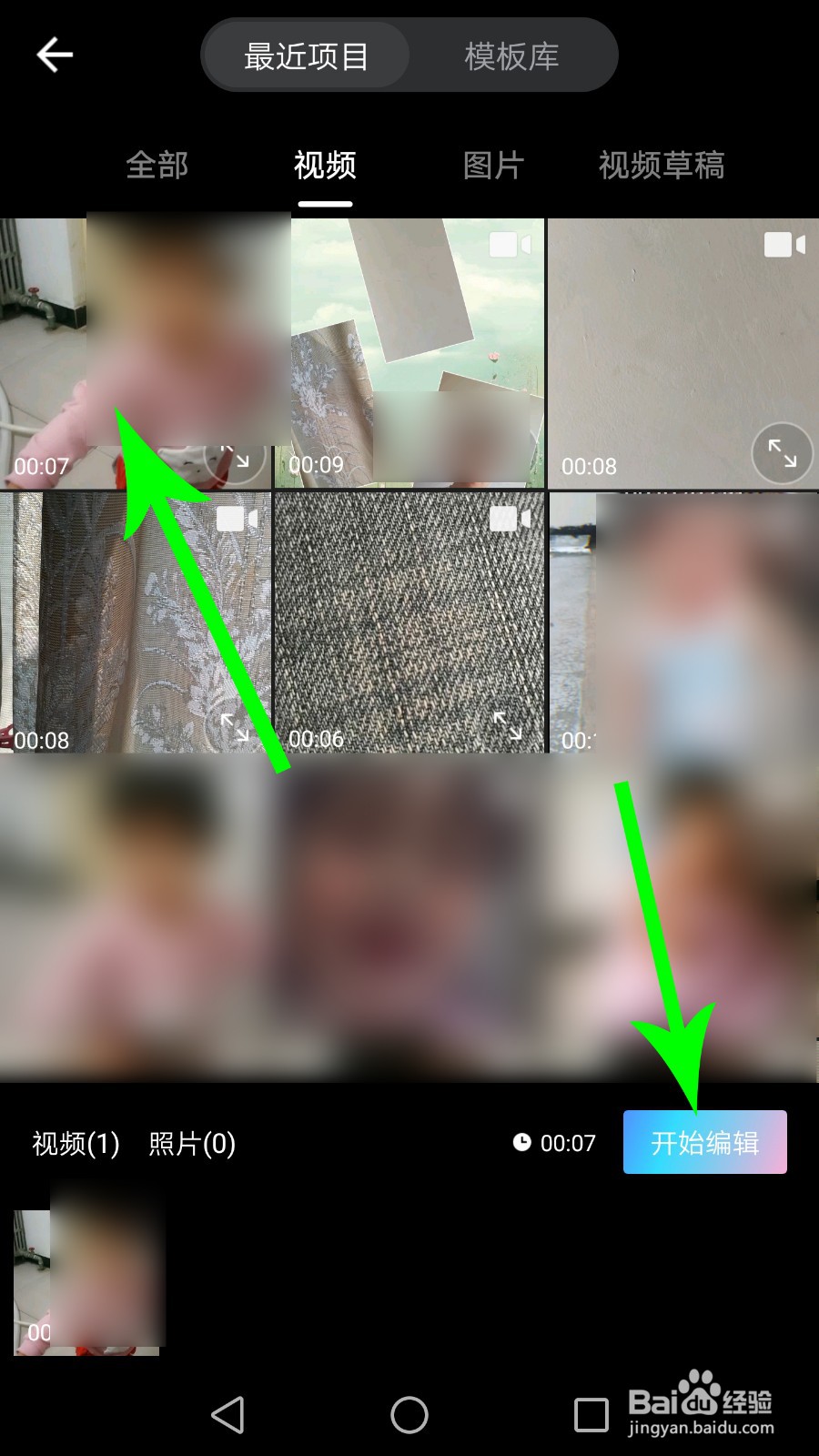
3、打开视频美化界面点击“+”,然后点选图片,接着点击“开始编辑”。
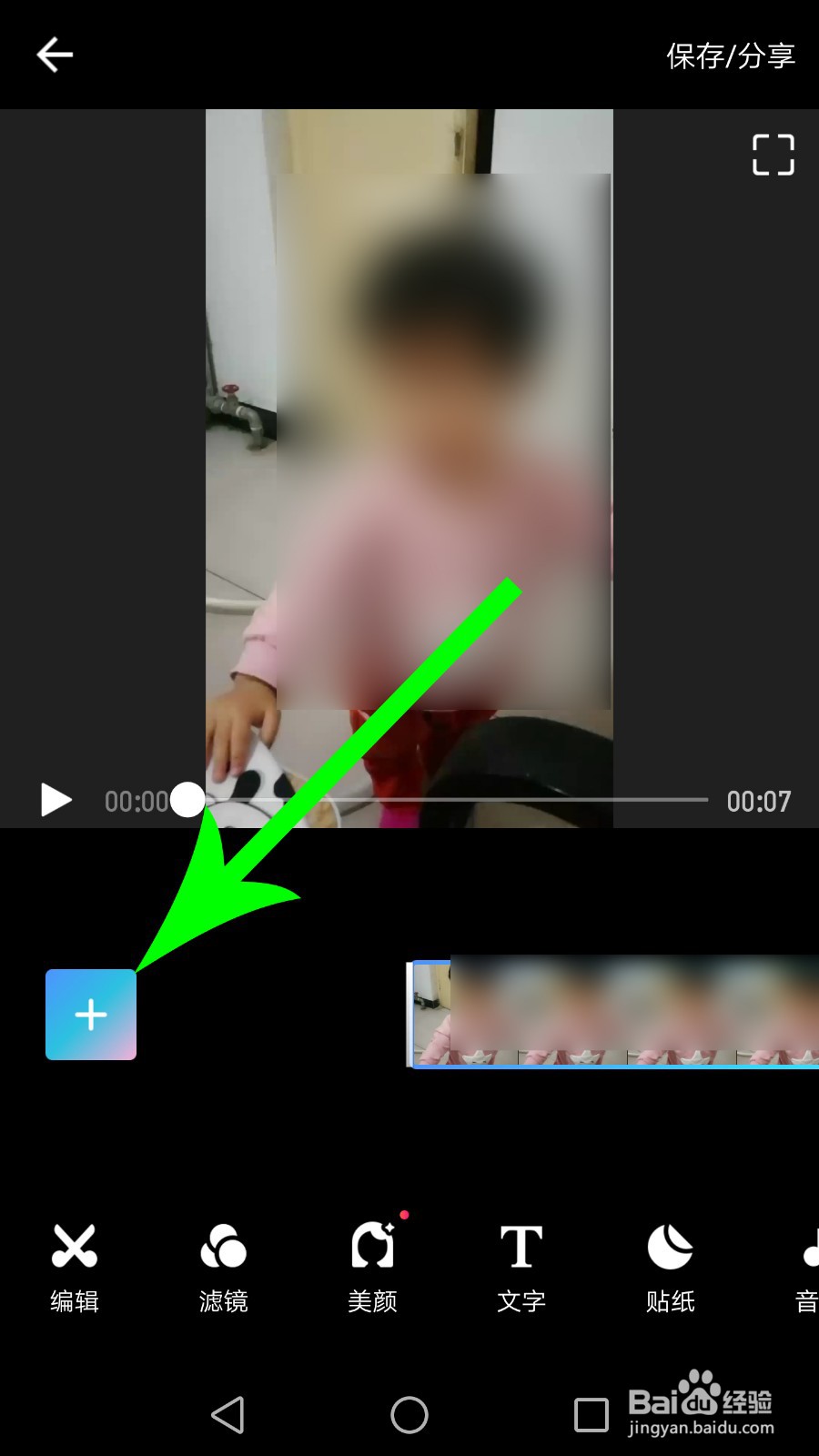
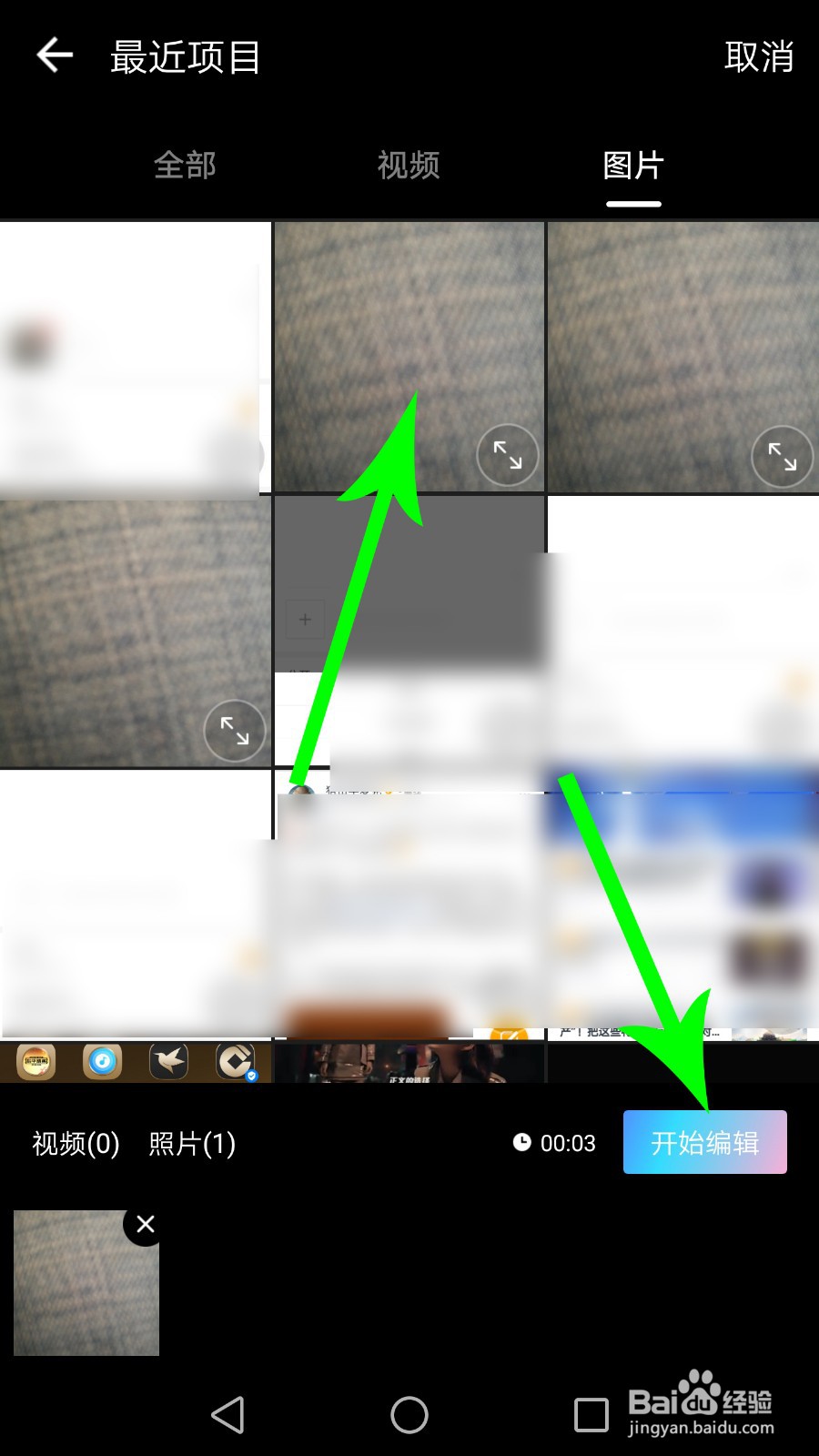
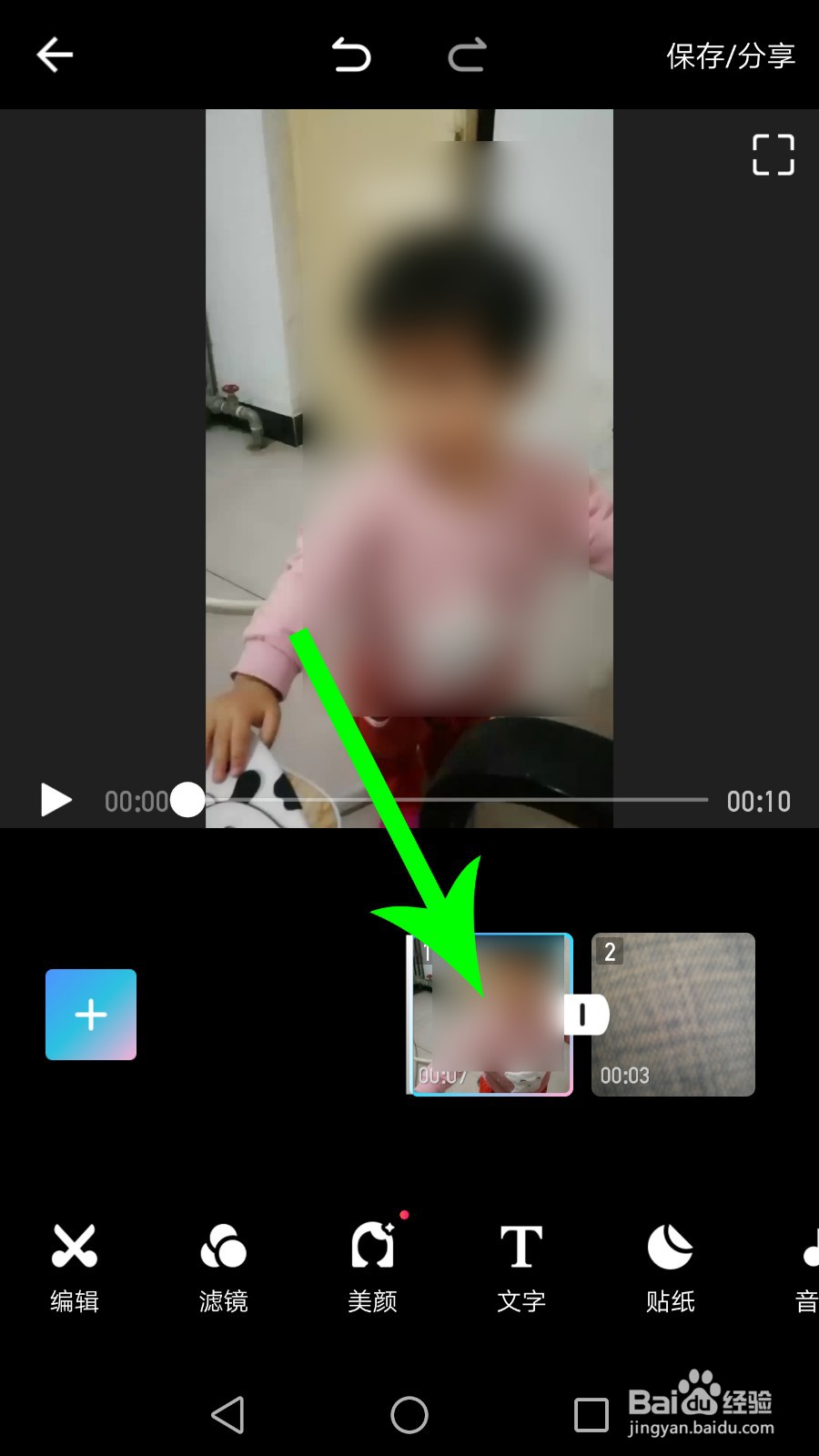
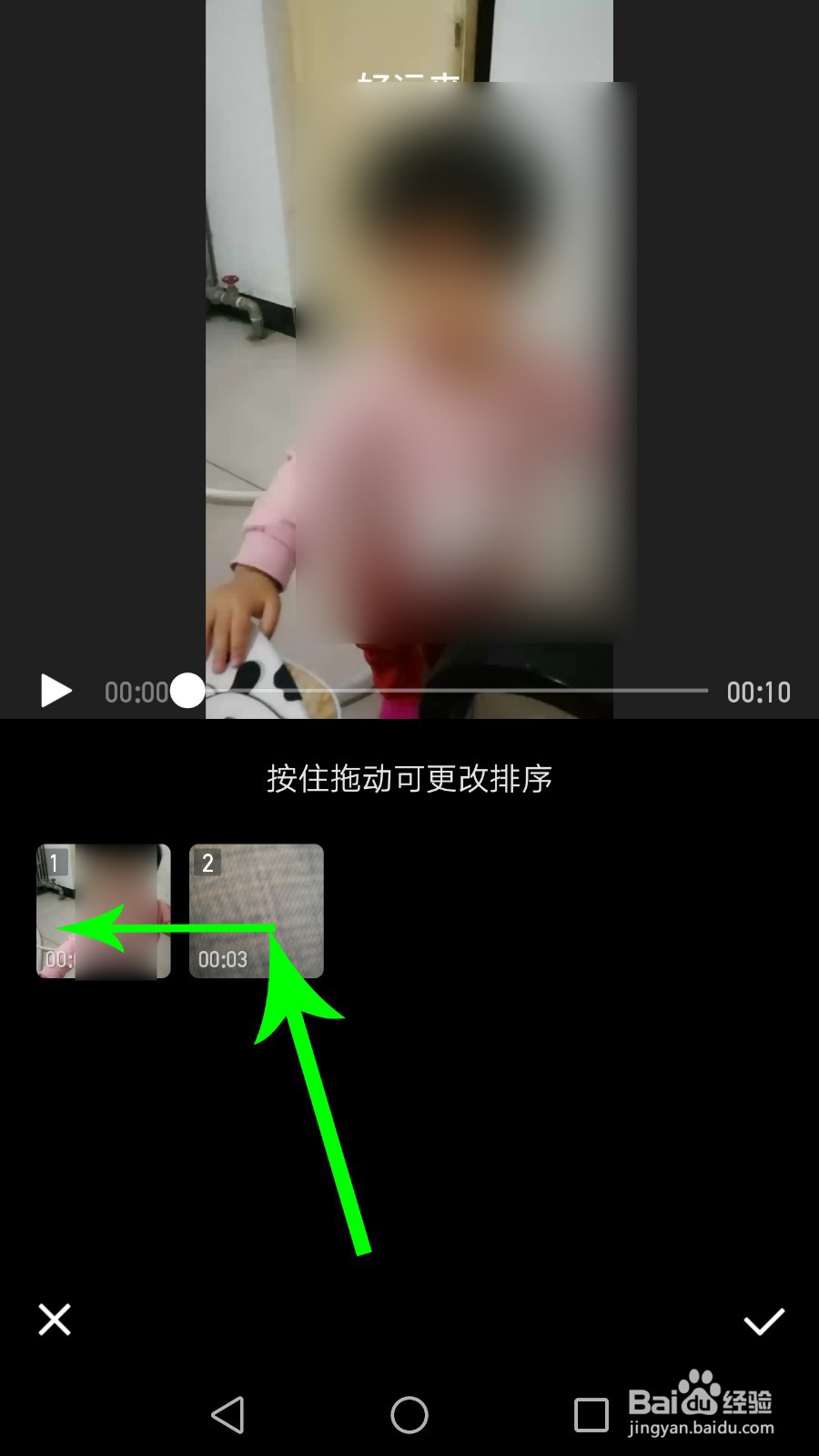
4、打开视频美化界面长按视频素材,然后按住图片素材拖放至视频素材前面,拖放完毕后点击“√”提交保存设置即可。

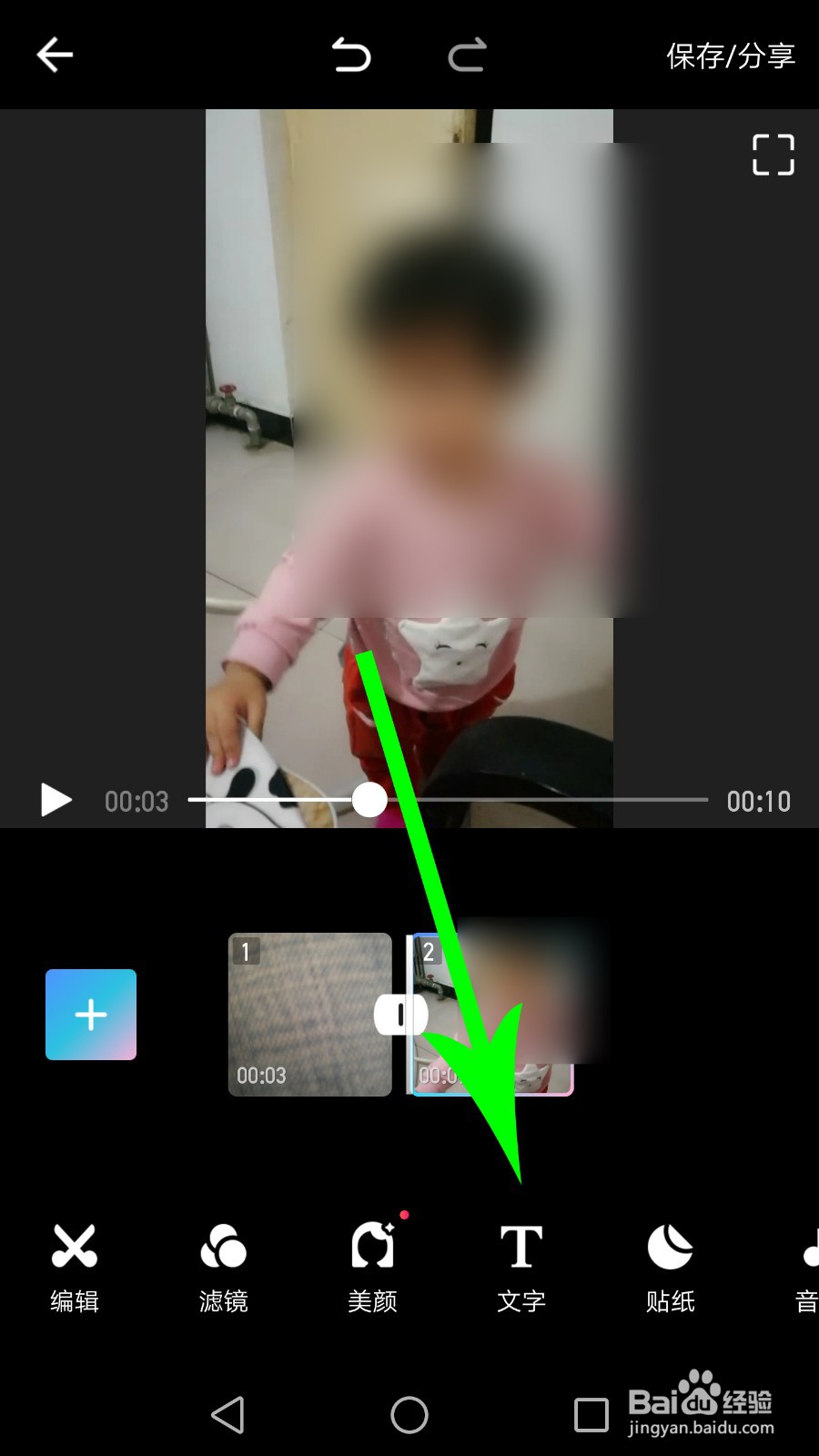
1、打开美图秀秀视频美化界面,然后点击“文字”工具,接着点击文字“风格”。
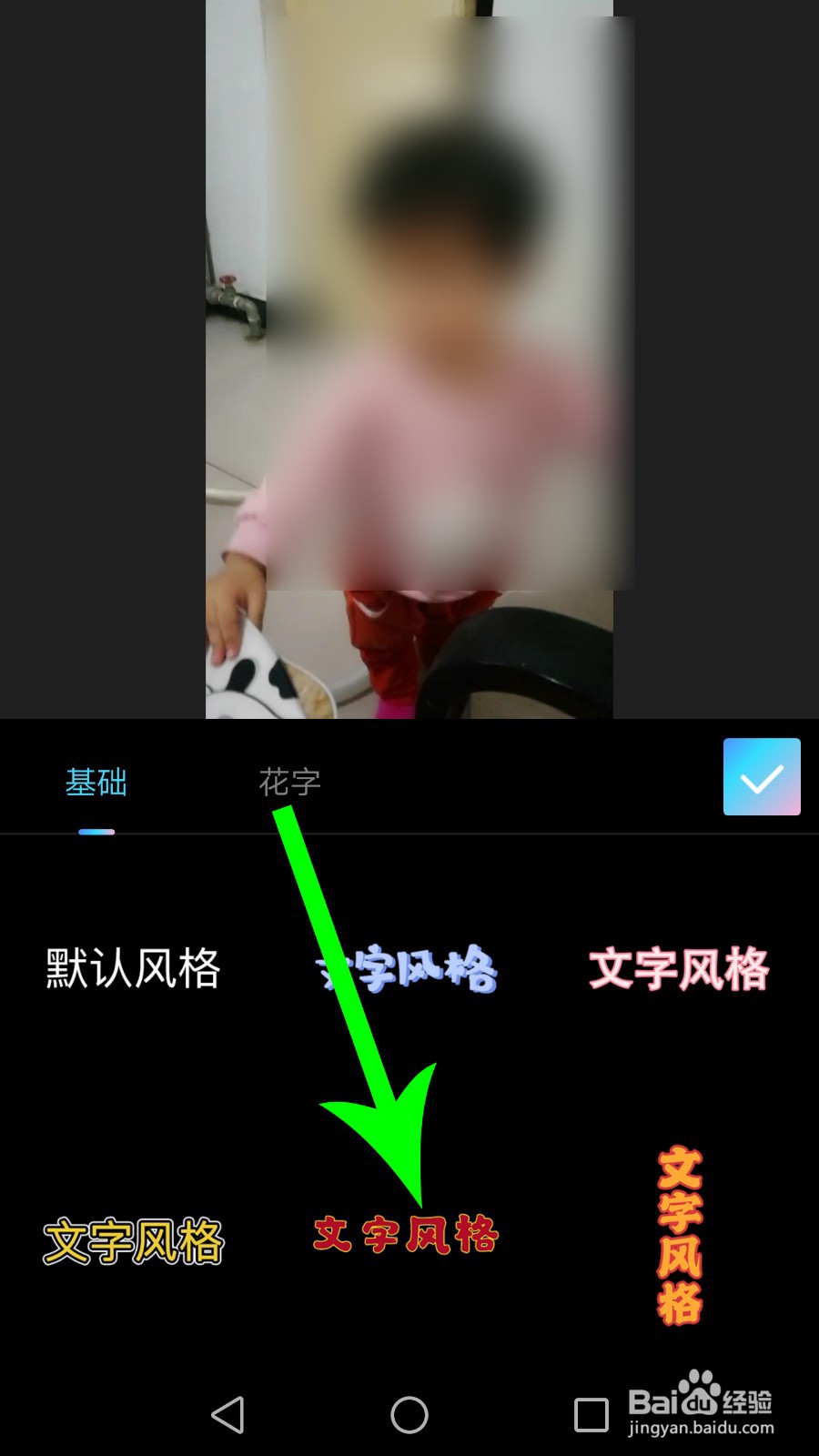
2、选好文字风格后点击“文字选框”,然后编辑文字信息,编辑完成后点击“√”提交保存。
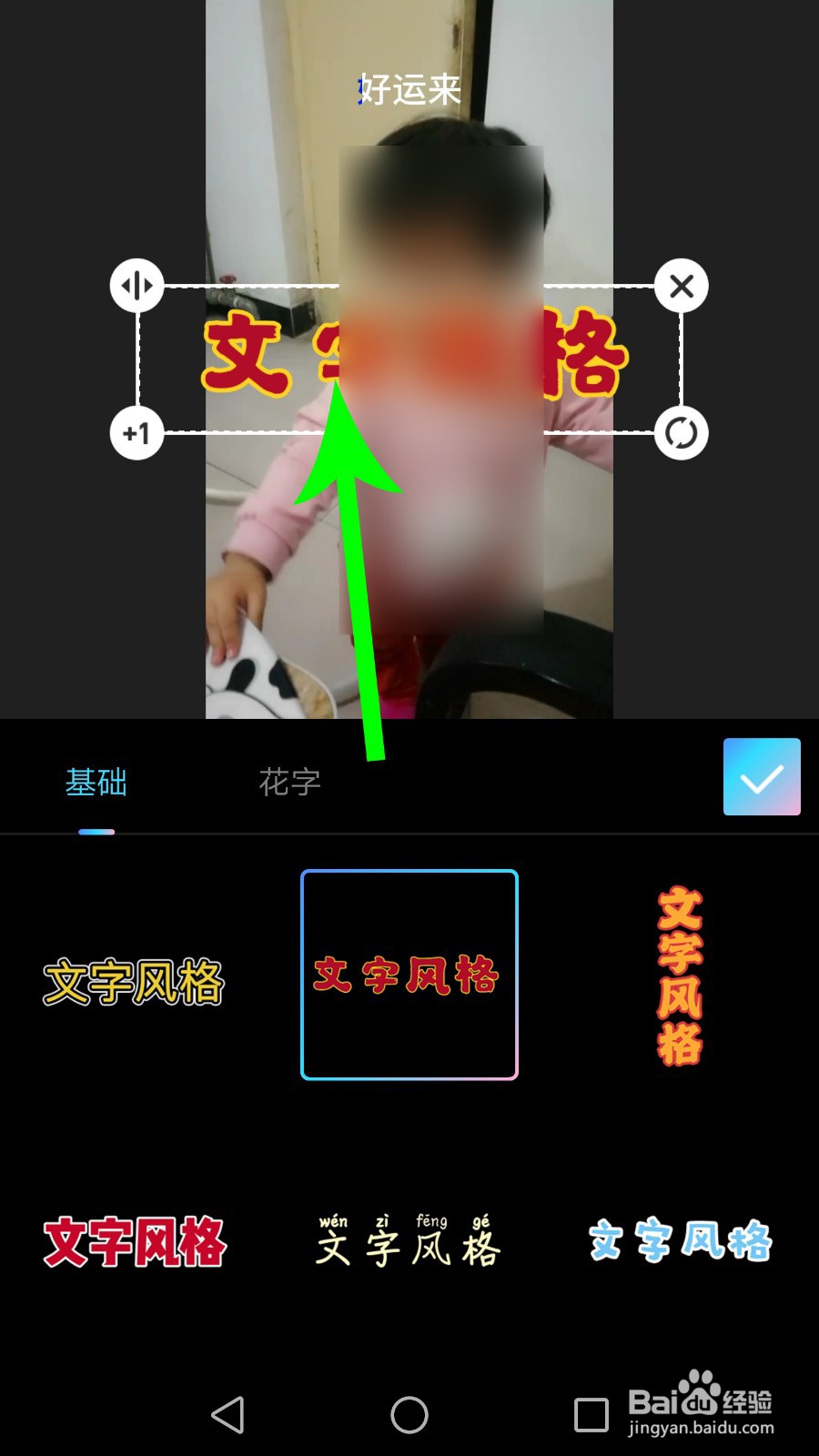
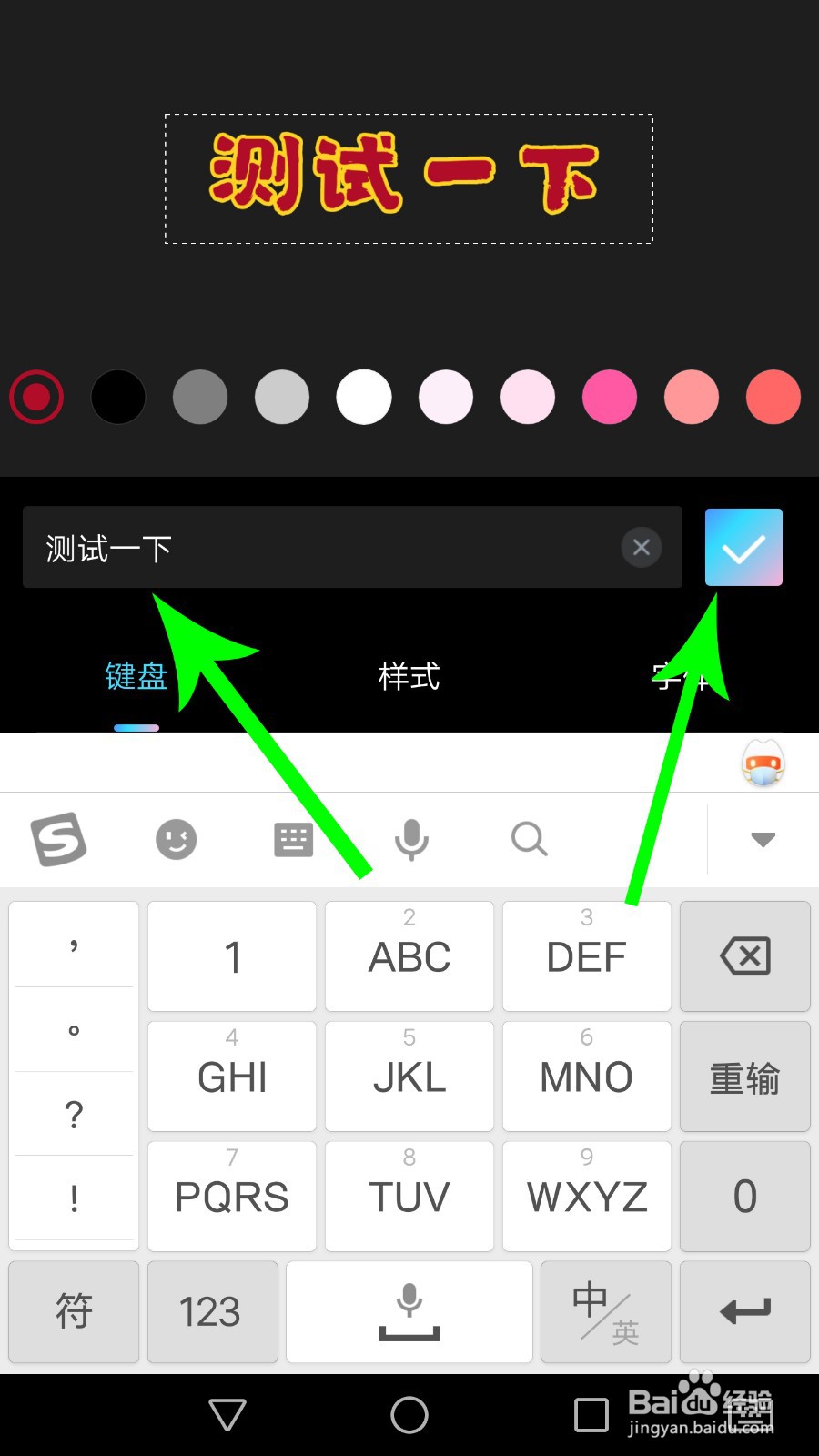
3、打开添加文字界面,按住“缩放”按钮向左上角拖动缩小文字选框,然后将文字选框拖放至界面底部,设置完毕后点击“√”保存设置。
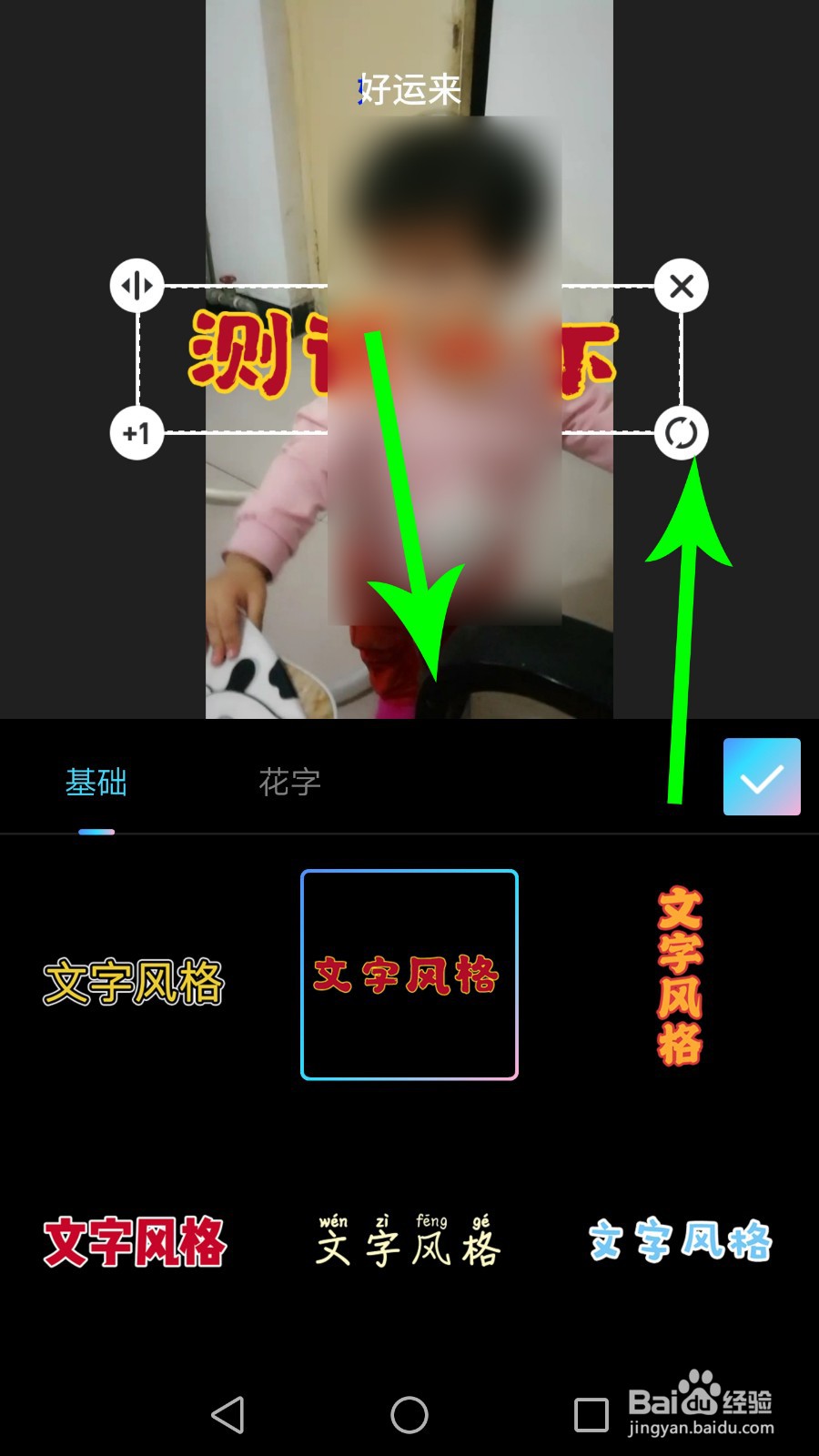
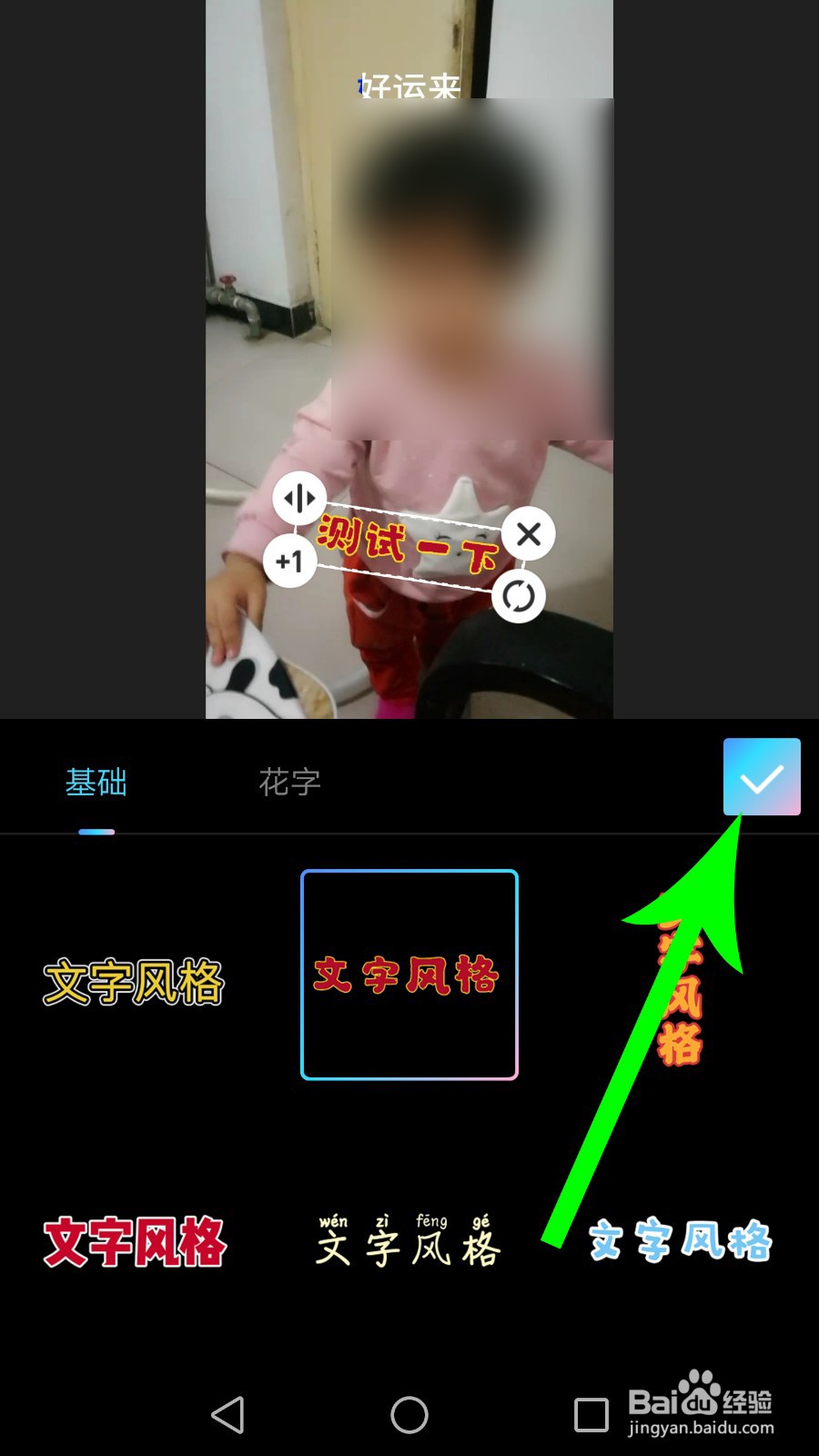
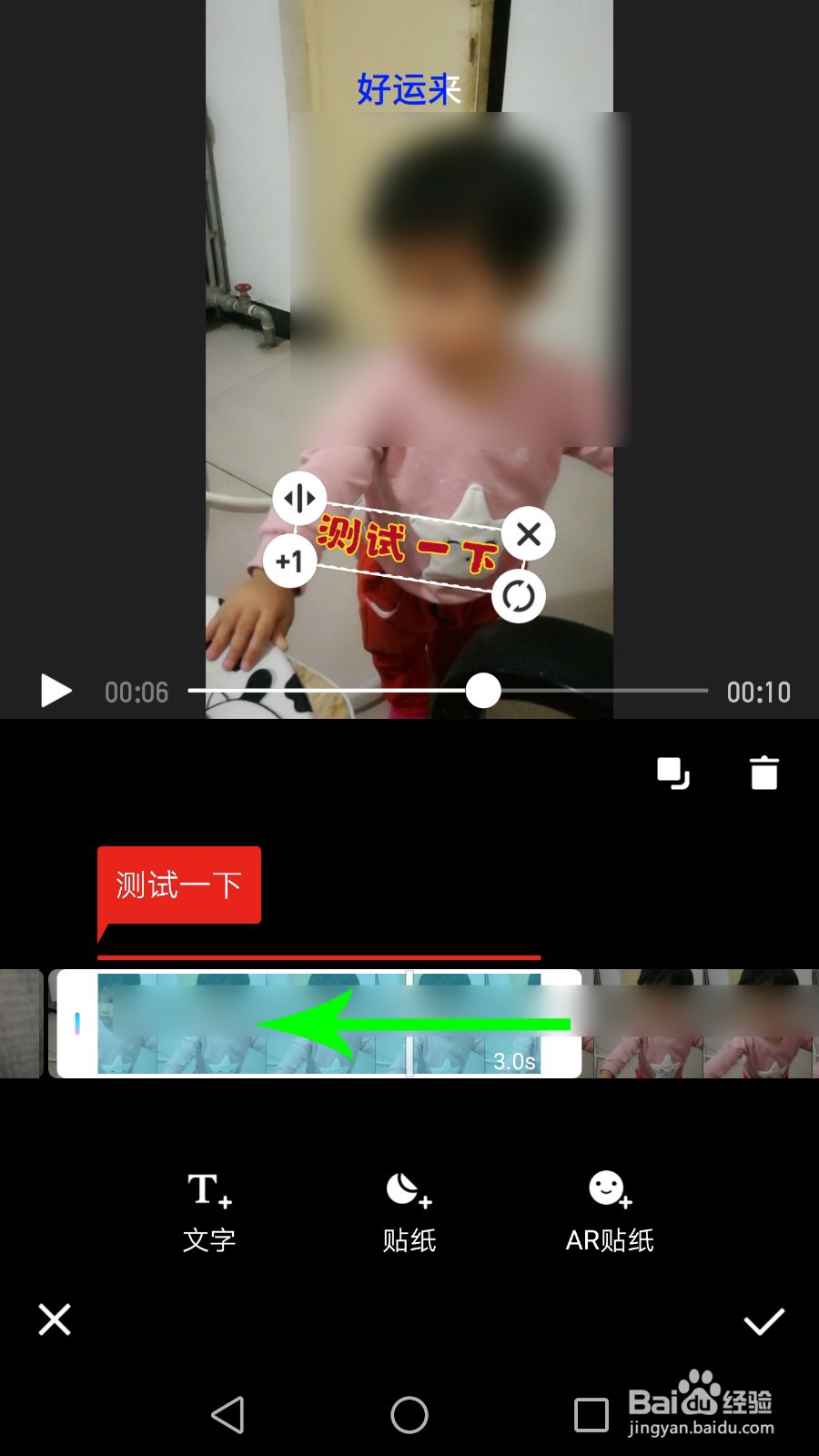
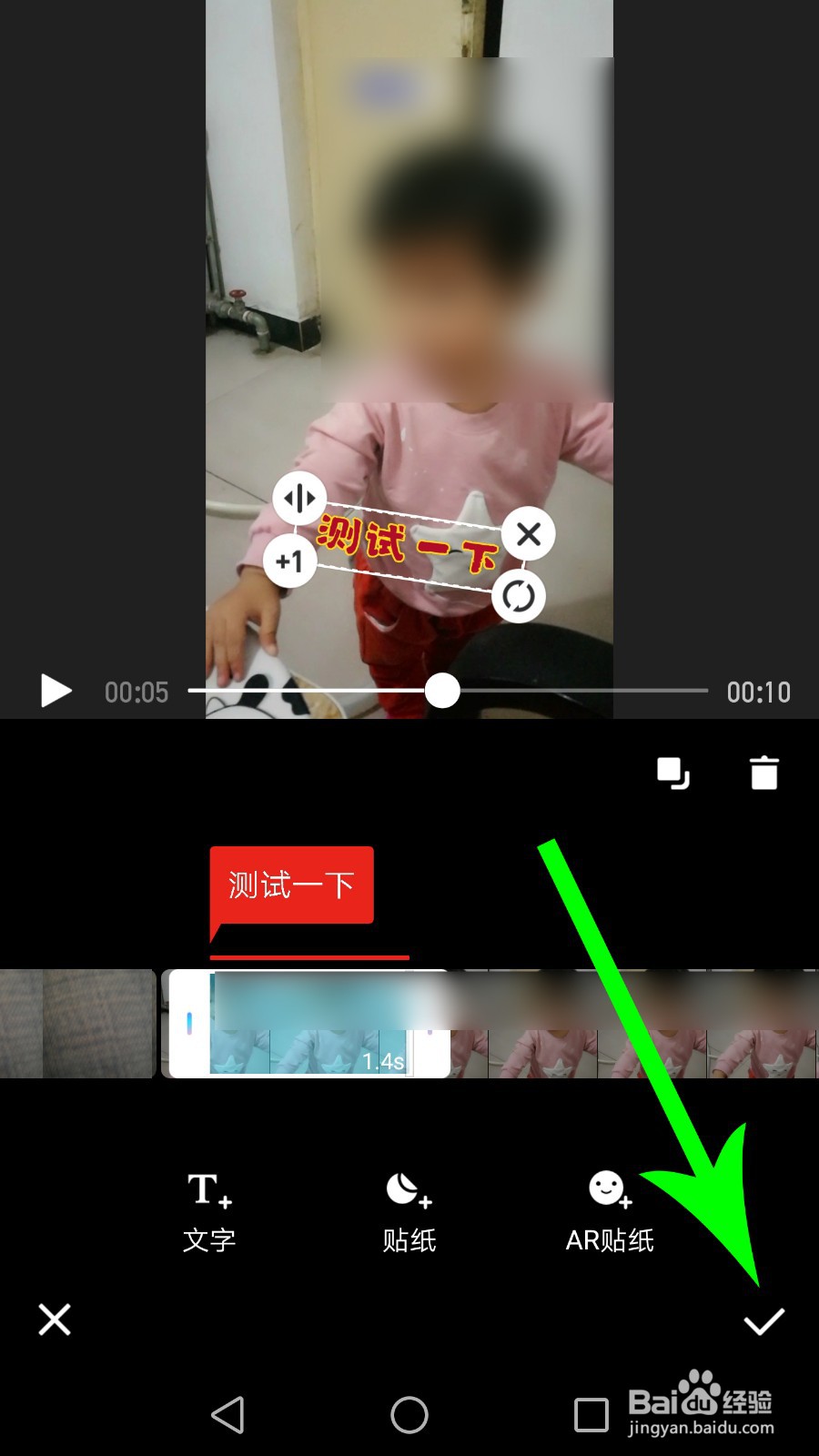
4、打开文字界面,向左滑动编辑区,然后按住文字选框右端向左拖动,缩小文字出现时长,设置完毕点击“√”保存设置。
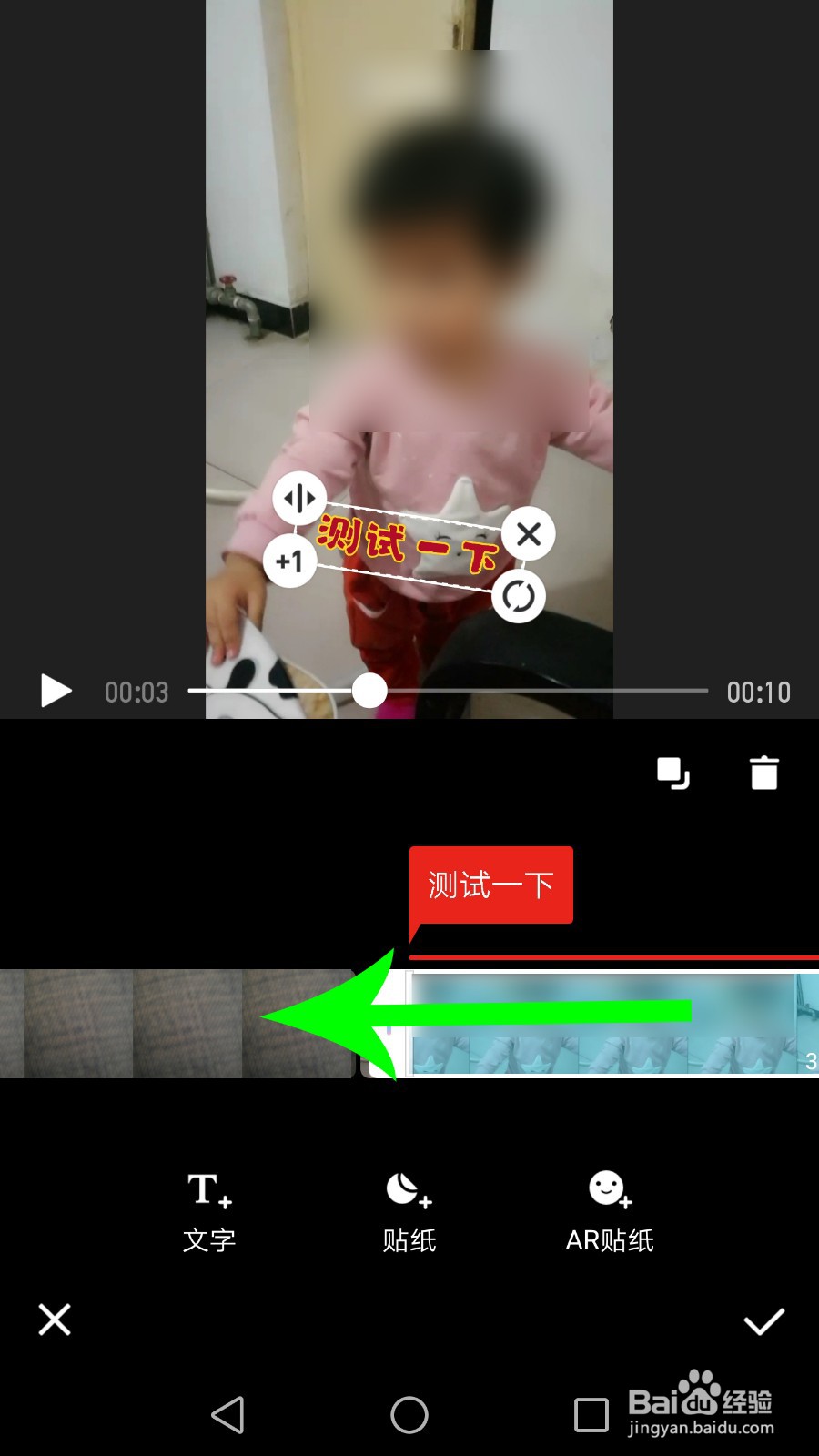
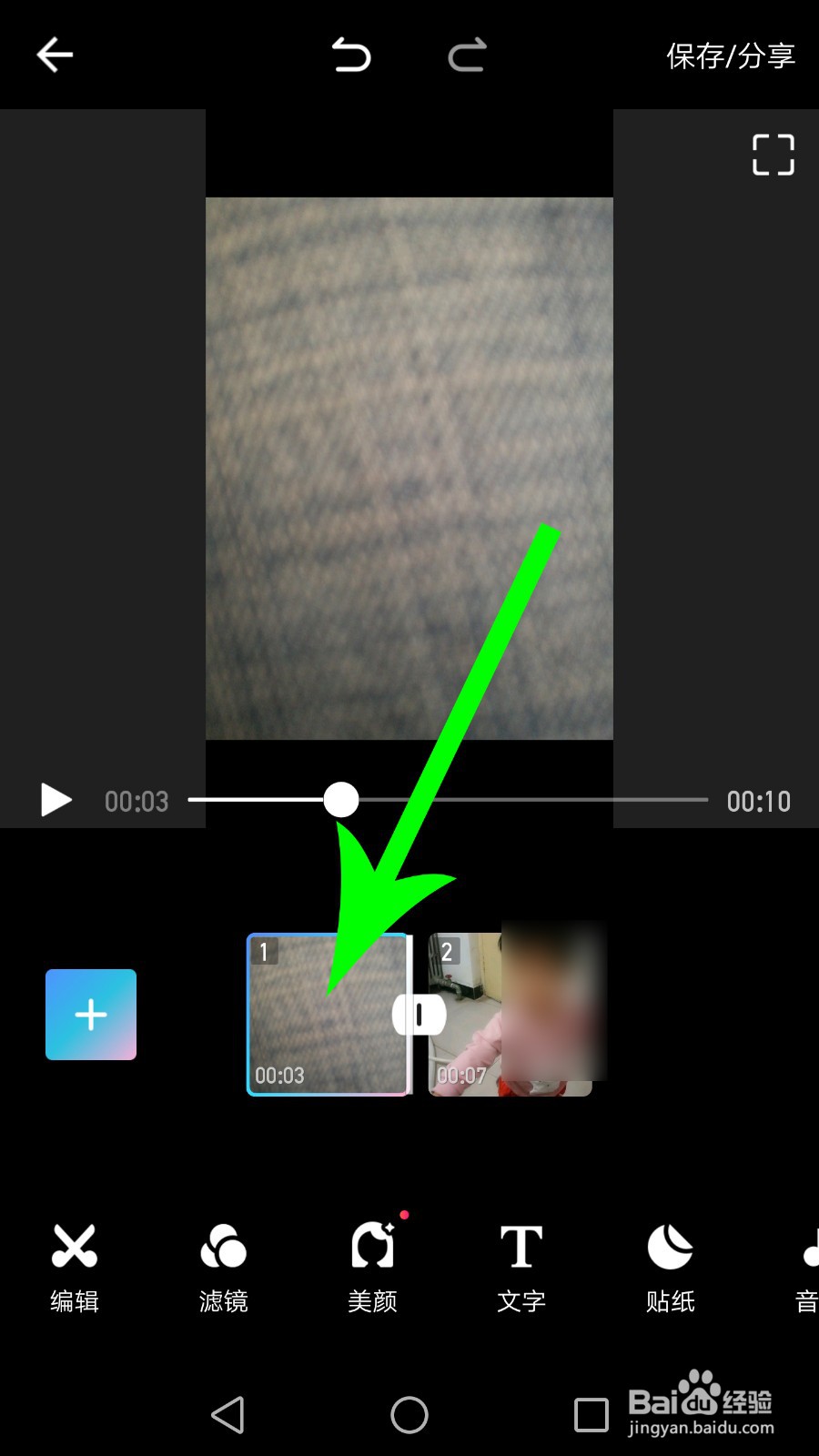
1、打开视频美化界面,连续两次点击“图片素材”。
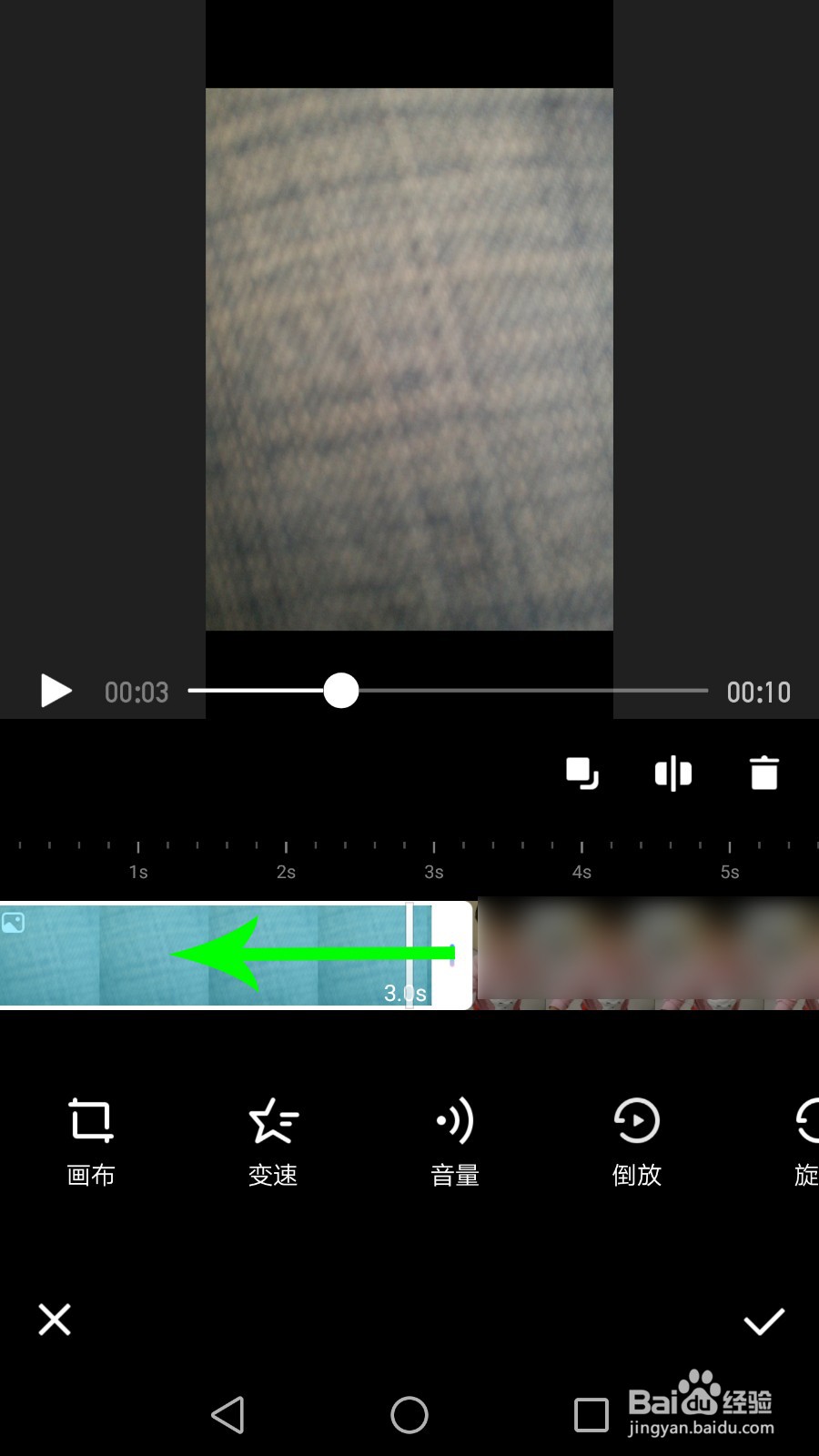
2、打开图片素材设置界面,按住选框右端向左拖动,减小照片出现时长,设置完毕后点击“√”保存设置。
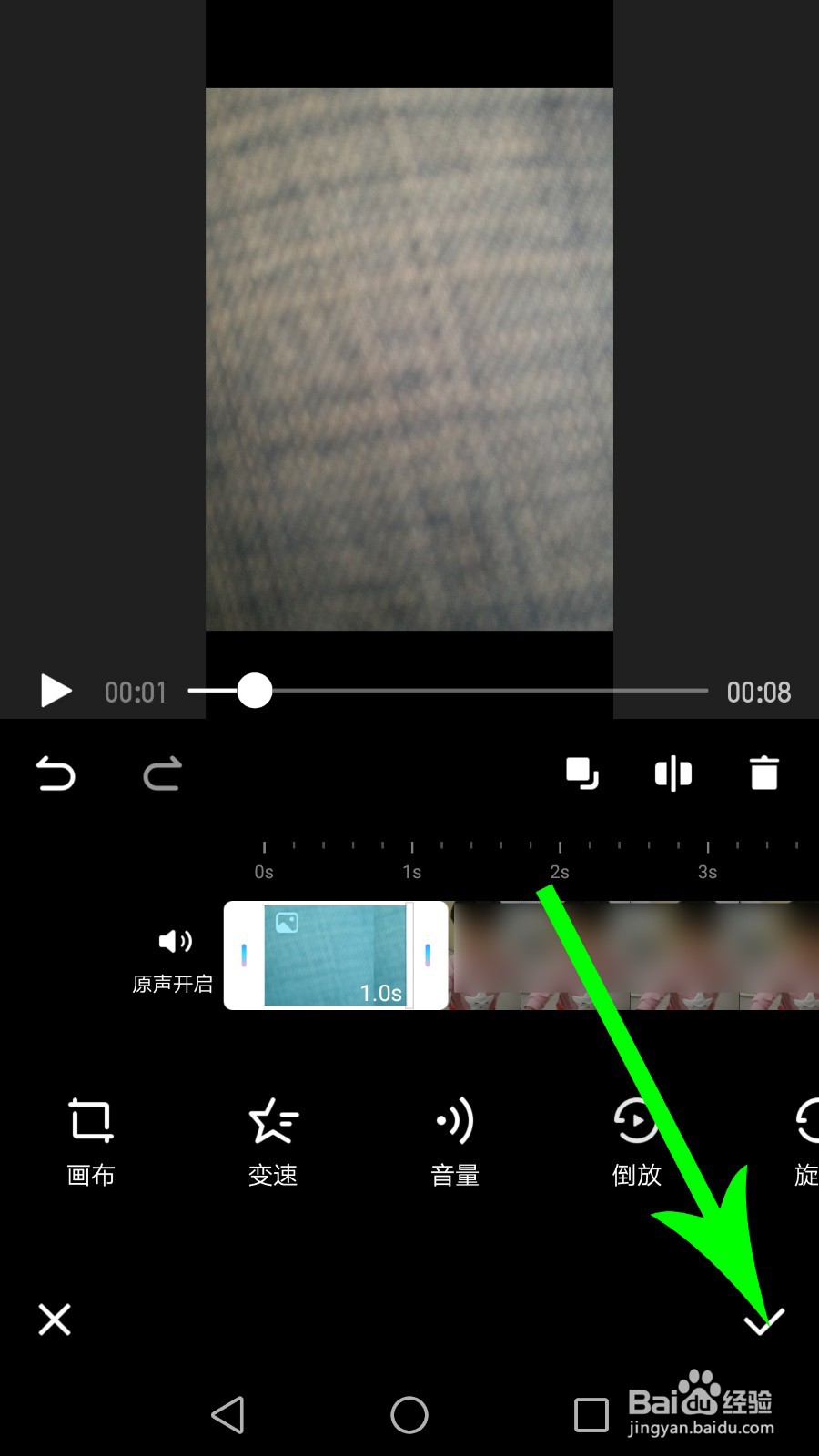
1、打开美图秀秀视频美化界面,然后连续两次点击“视频素材”。

2、打开视频设置界面向左滑动编辑区,然后按住视频选框右端向左拖动。
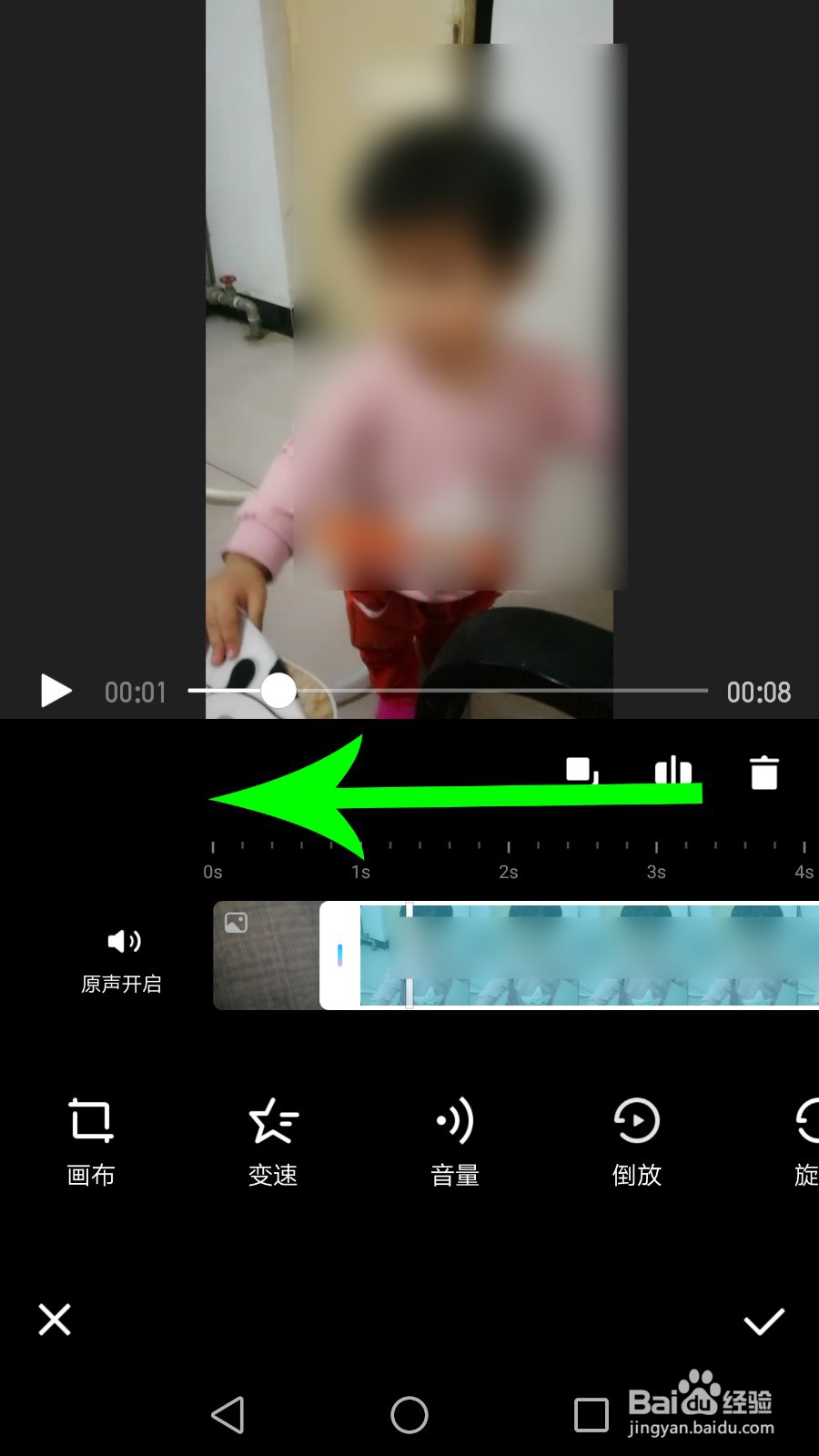
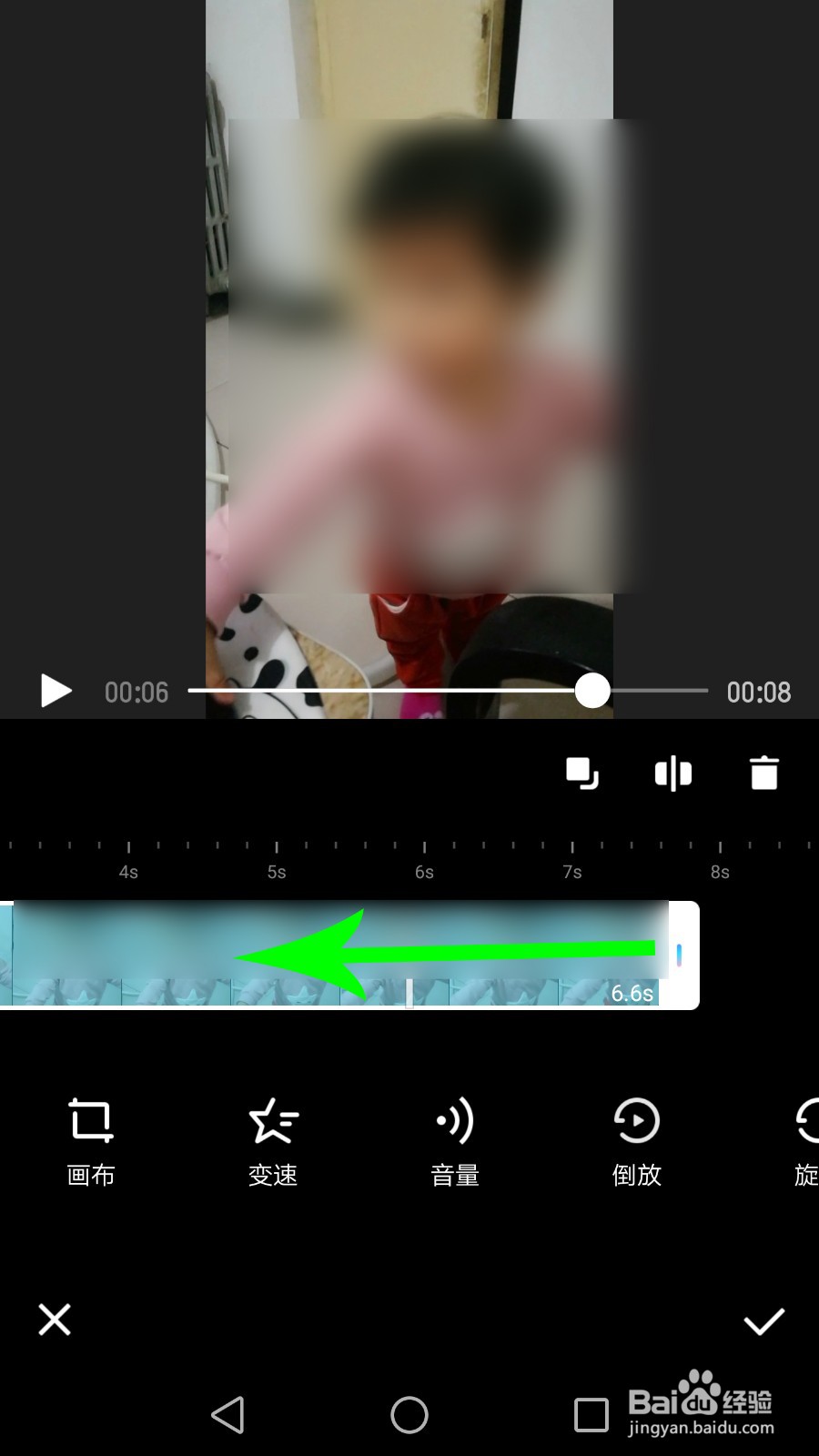
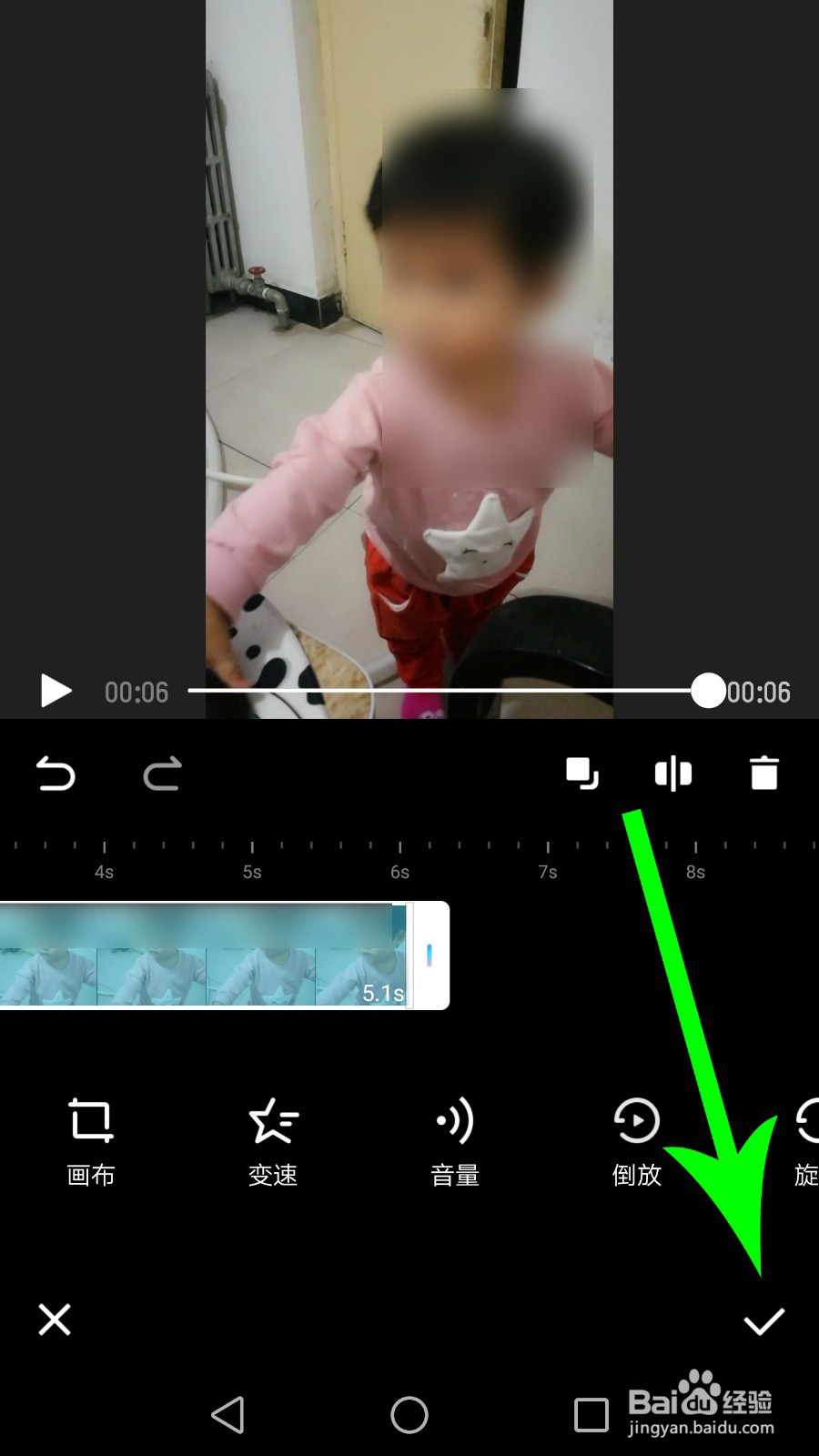
3、拖动选框右端至6秒位置时,视频素材6秒以后的部分就被删除掉了,然后点击“√”保存设置即可。
声明:本网站引用、摘录或转载内容仅供网站访问者交流或参考,不代表本站立场,如存在版权或非法内容,请联系站长删除,联系邮箱:site.kefu@qq.com。
阅读量:34
阅读量:40
阅读量:187
阅读量:39
阅读量:42