从第二页开始设置页码
1、页码格式为下图中的数字格式类型时
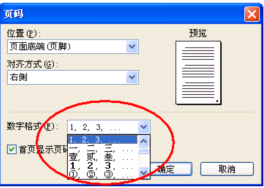
2、插入-页码,在弹出的页码对话框中,选好“位置”、“对齐方式”和“数字格式”将首页显示页码前的方框里的“勾”去掉。
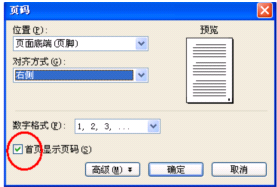
3、然后,点击“高级”,将起始页码设置为0。
如下图所示
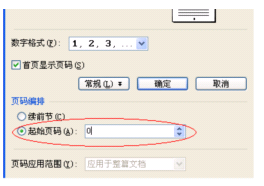
4、然后点击“确定”即可
5、页码格式是从【插入“自动图文集”】中选择时,按上面的操作一遍
6、.
视图-页眉页脚,根据实际需要,确定是否要切换页眉页脚(如果在【方法一】中页码是设置在页脚就切换)

7、将光标直接定位在按【方法一】出现页码1的那一页,如下图所示, 将这个“1”删除,再点击【插入“自动图文集”】,选择插入的格式,如果 插入的格式是“第*页共*页”时,需要将总页数减1。如下图所示,这是 点击【插入“自动图文集”】时显示的结果,那么就需要将4减1,改为3
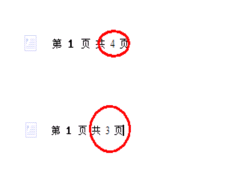
8、关闭页眉页脚即可
声明:本网站引用、摘录或转载内容仅供网站访问者交流或参考,不代表本站立场,如存在版权或非法内容,请联系站长删除,联系邮箱:site.kefu@qq.com。
阅读量:97
阅读量:194
阅读量:122
阅读量:119
阅读量:181