excel快速制作下拉菜单
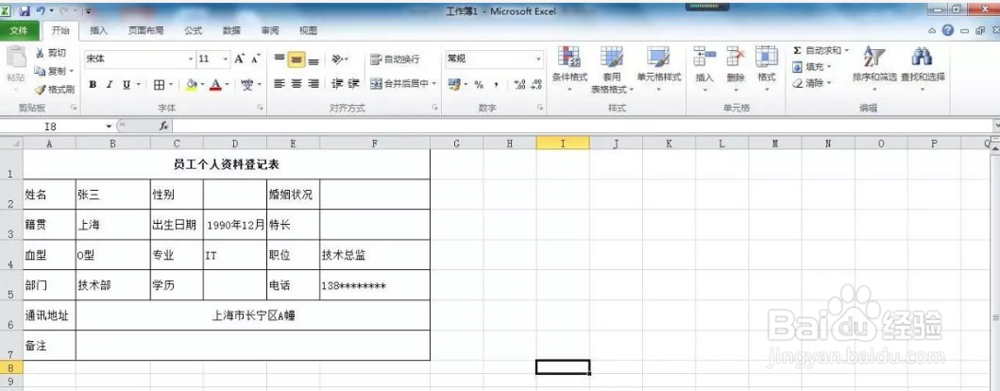
1、打开要做下拉菜单的数据表格
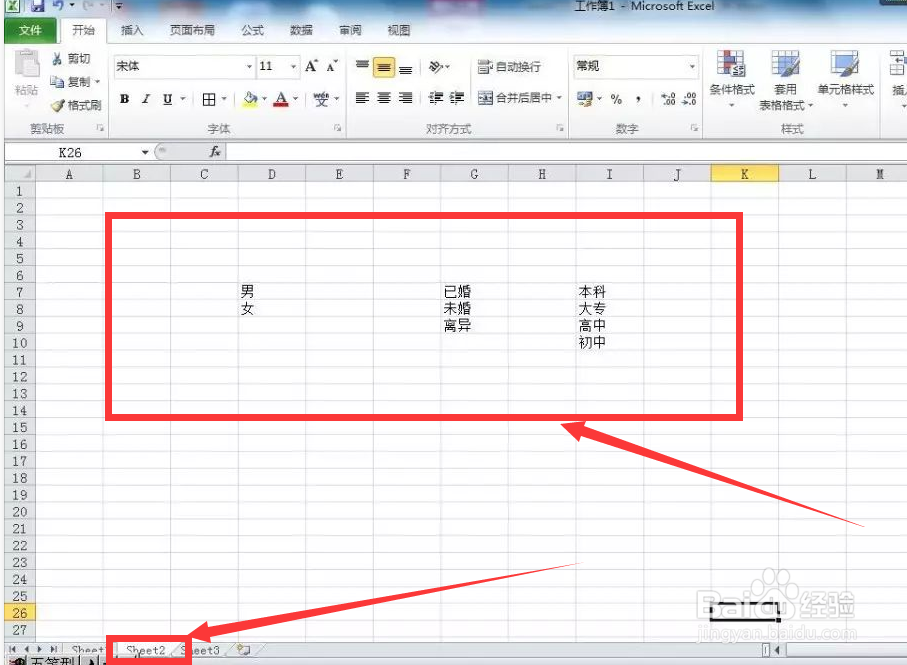
2、点击左下角Sheet2,在Sheet2表格里面打出下拉菜单需要显示的内容
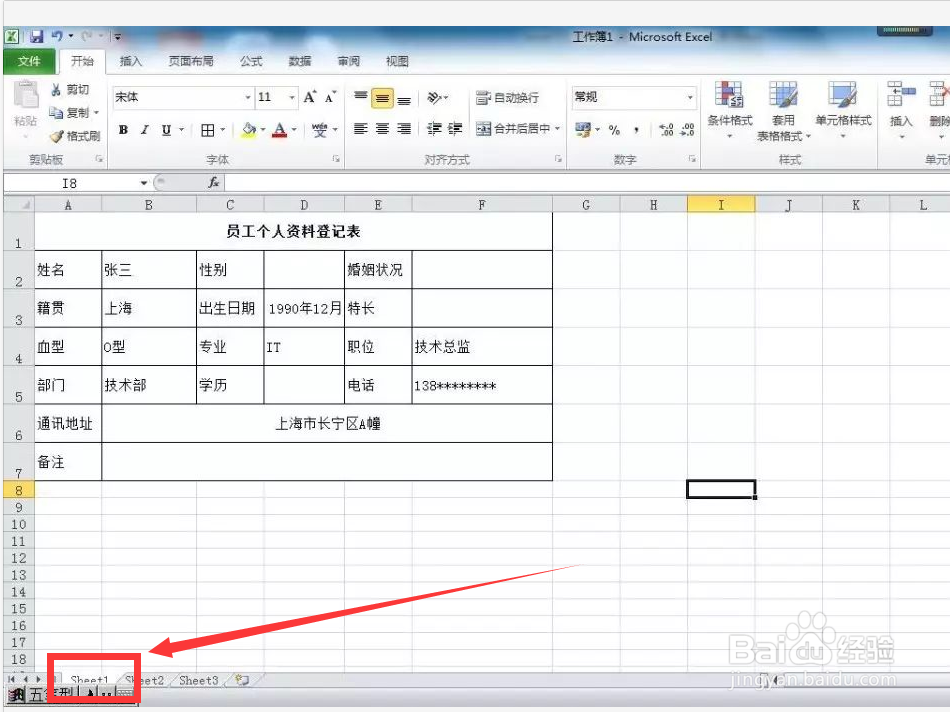
3、再回到Sheet1工作表中
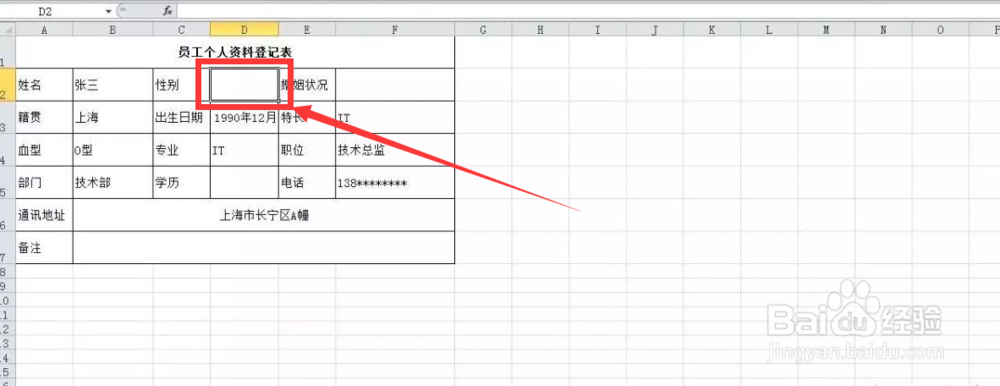
4、选中要插入下拉菜单的单元格
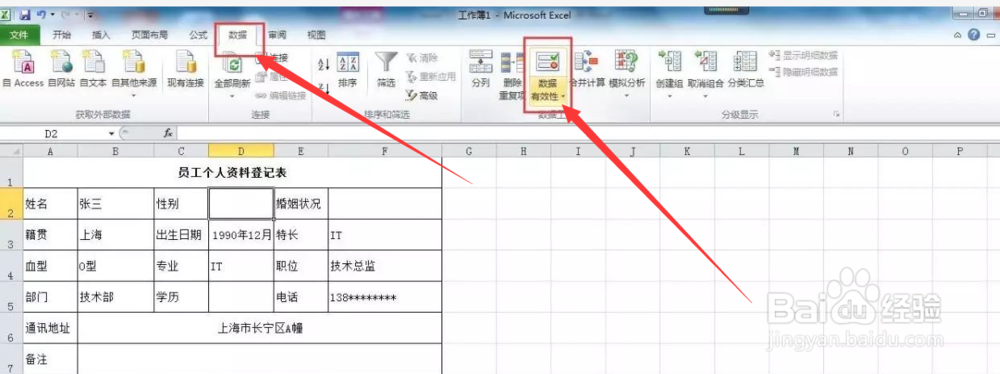
5、在工具栏里面点击“数据”,在找到“数据有效性”
6、在数据有效性对话框,找到“序列”按钮
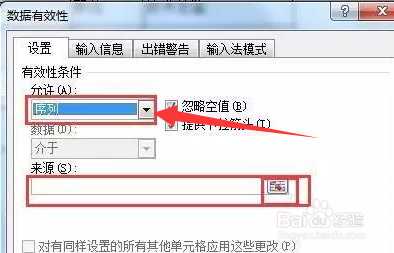
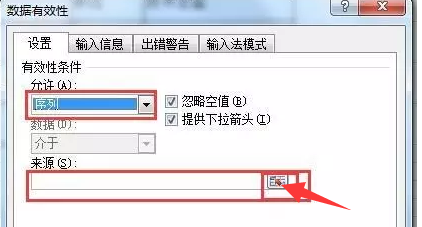
7、在来源栏目,点击右面“表格图标”选择Sheet2,下拉菜单文字,然后确定

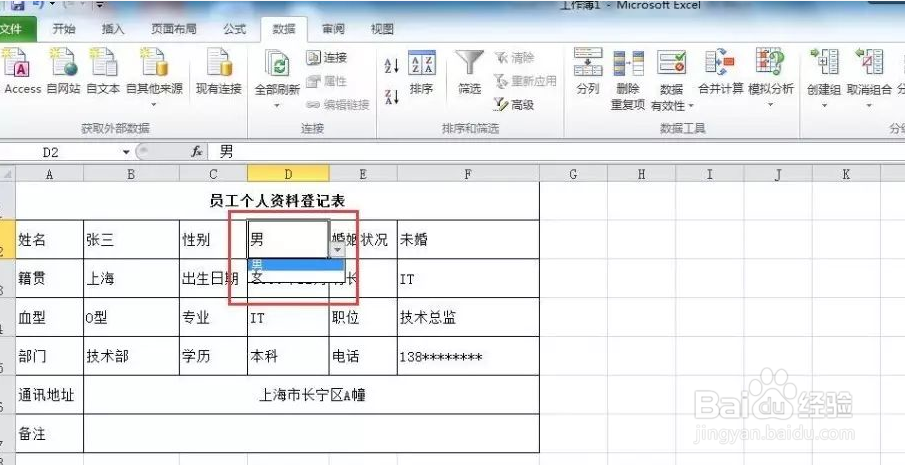
8、如图所示
声明:本网站引用、摘录或转载内容仅供网站访问者交流或参考,不代表本站立场,如存在版权或非法内容,请联系站长删除,联系邮箱:site.kefu@qq.com。
阅读量:156
阅读量:108
阅读量:188
阅读量:103
阅读量:89