如何批量将excel表格中的文本转换成数值
1、打开需要转换的EXCEL文件,按Alt+F11打开“Visual Basic for Applications”。

2、在对应的文件上点击右键,选择“插入”“模块”。
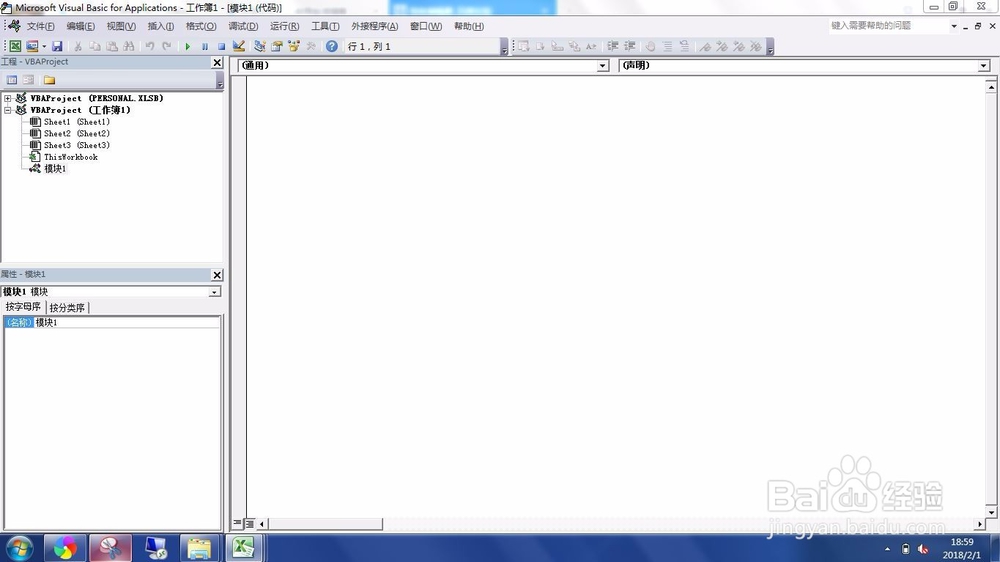
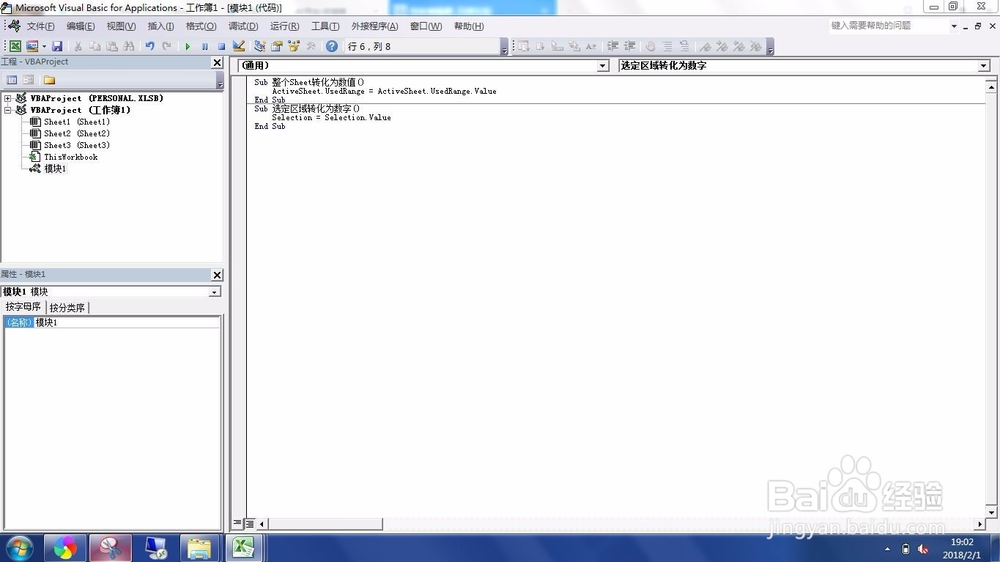
3、在右侧空白处填入(如图):
Sub 整个Sheet转化为数值()
ActiveSheet.UsedRange = ActiveSheet.UsedRange.Value
End Sub
Sub 选定区域转化为数字()
Selection = Selection.Value
End Sub
然后关闭“Visual Basic for Applications”。
4、在EXCEL中按Alt+F8,打开宏运行窗口,选择刚才输入的对应名,点击“执行”按钮。
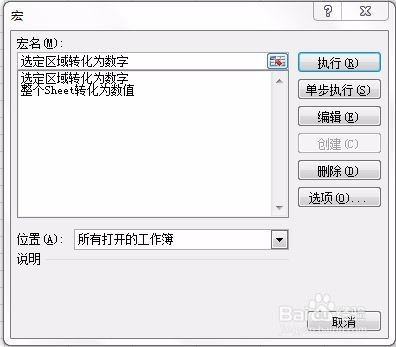
5、“整个Sheet转化为数值”:将整个Sheet转换为数值;

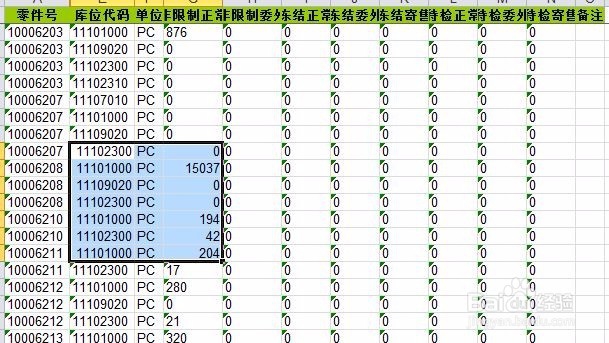
6、“选定区域转化为数字”:只将在运行宏前选择的单元格转换成数值;
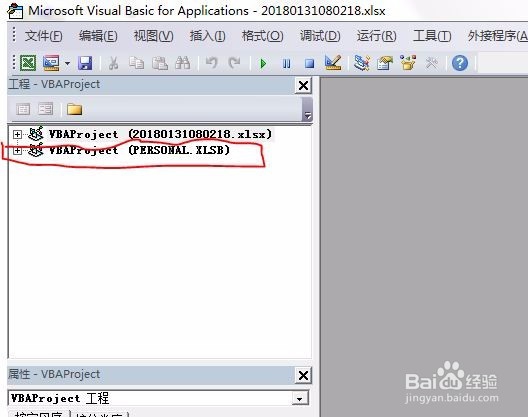
7、可以将此代码写入“PERSONAL.XLSB”文件中,随时按第4步调用宏。
声明:本网站引用、摘录或转载内容仅供网站访问者交流或参考,不代表本站立场,如存在版权或非法内容,请联系站长删除,联系邮箱:site.kefu@qq.com。
阅读量:151
阅读量:143
阅读量:97
阅读量:178
阅读量:91