批量修改学生照片名称为其对应学籍号
1、将姓名和号码分别放到Excel表格的A列和B列,然后将A列和B列合并到C列,就是把名字和号码合并在一起。
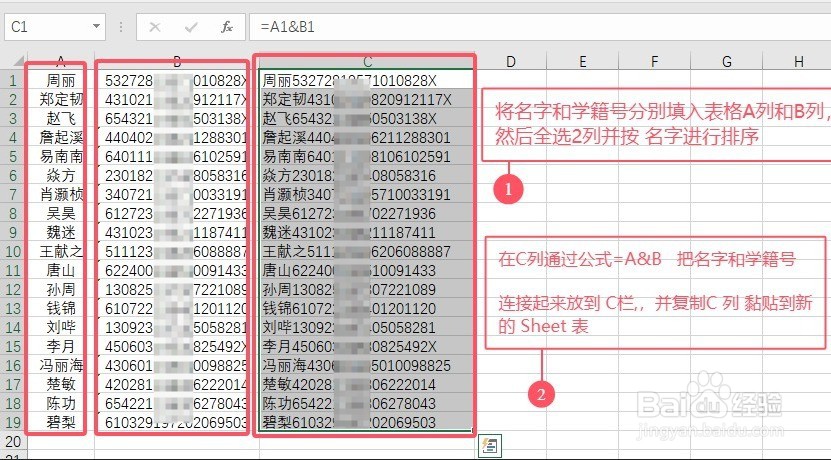
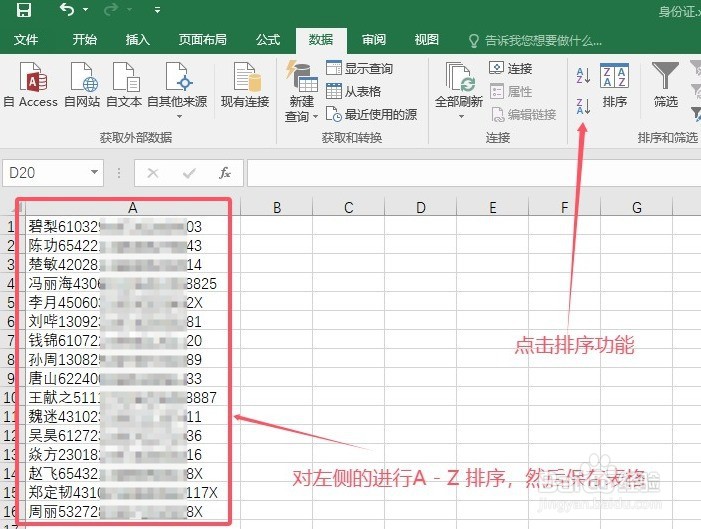
2、新建一个表格,把C列的数据全部复制粘贴过去,并进行排序,最好是汉字由A-Z进行降序排列,然后记得排序好要保存。
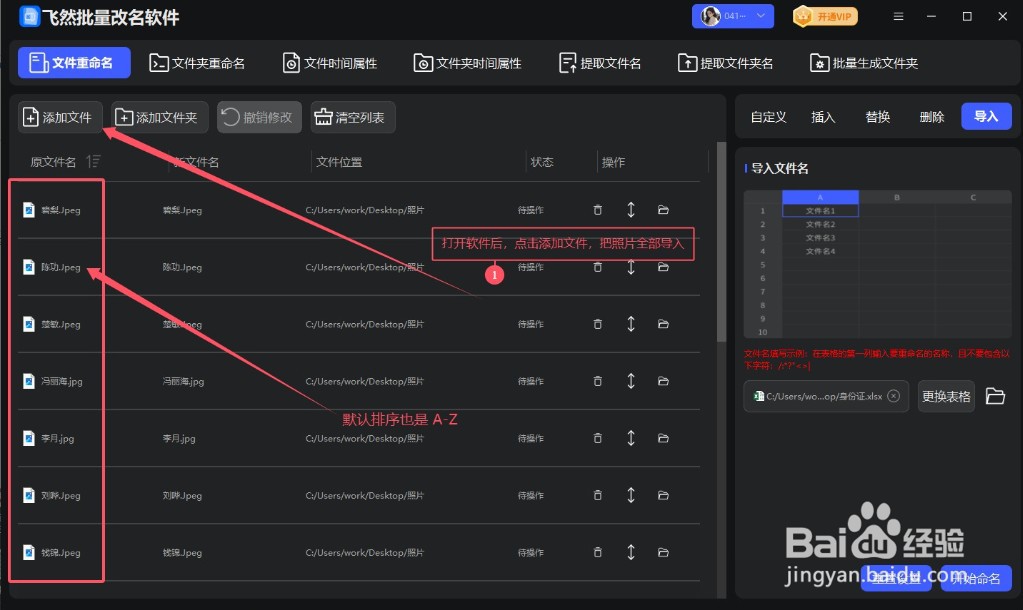
3、接着打开软件,在软件主界面上,点击“添加文件”或“添加文件夹”按钮,选择包含需要重命名的学生照片的文件夹或文件。
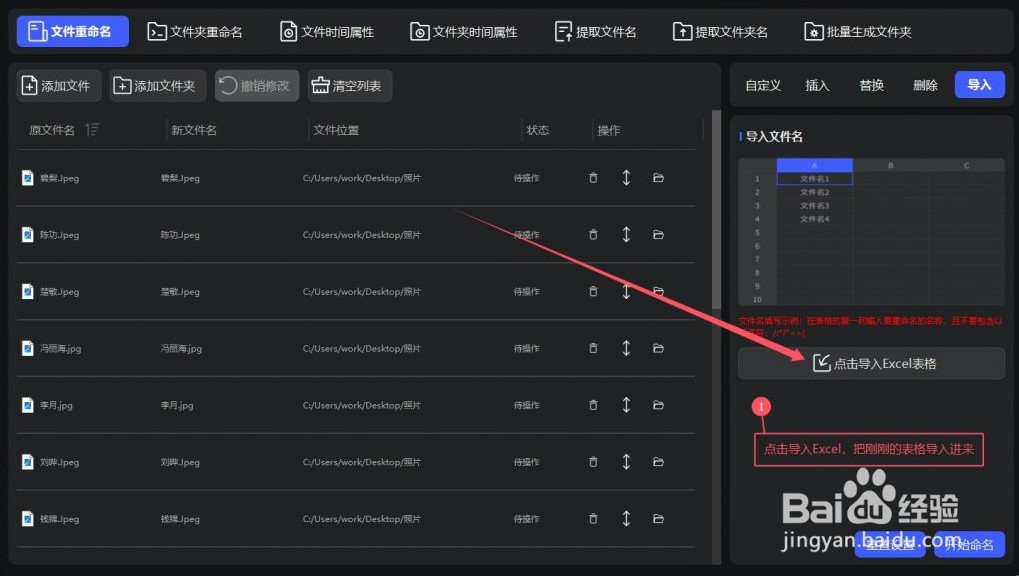
4、接着点击软件右侧的导入功能,并点击导入Excel,将上面保存的带有名字和号码的Excel导入。
5、此时可以看到原文件名和新文件名由于都是进行了汉字A-Z的排序,所以会一 一对应,确认没有问题后点击右下角的开始命名功能。

6、瞬间我们就可以看到软件状态栏显示成功,此时左侧的原文件名和新文件名已经一致,都是显示的名字+身份号。

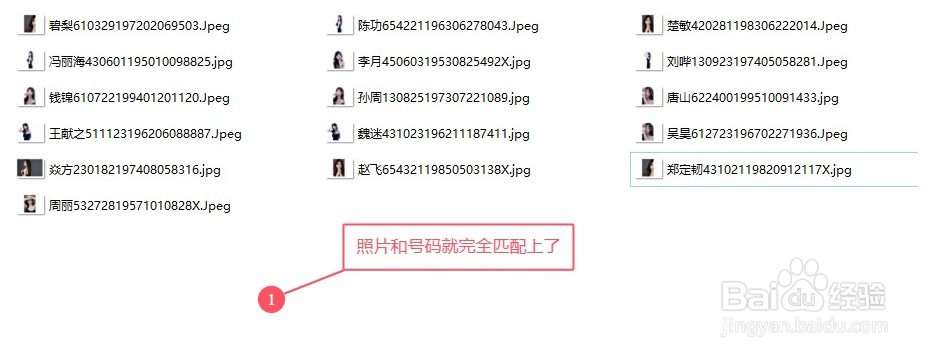
7、打开保存的文件夹,可以看到所有的照片都根据Excel表格里面的文件名进行姓名+身份号码的组合重命名。
声明:本网站引用、摘录或转载内容仅供网站访问者交流或参考,不代表本站立场,如存在版权或非法内容,请联系站长删除,联系邮箱:site.kefu@qq.com。