AI中剪贴蒙版怎么用
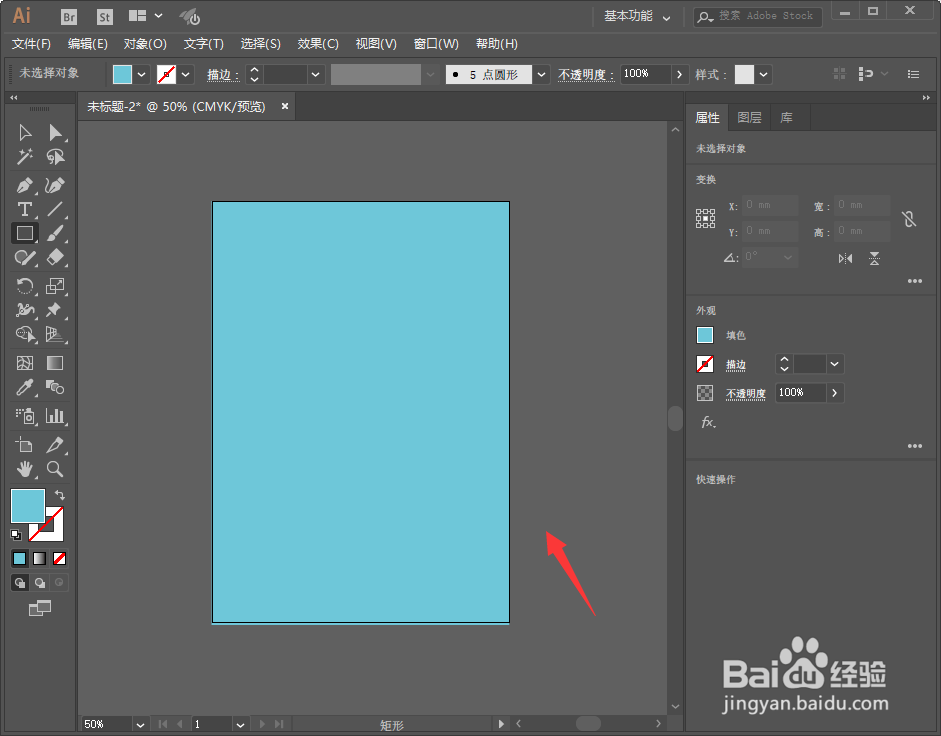
1、我们打开软件之后,选择矩形工具,然后在画布中间画一个矩形,填充颜色自己决定;
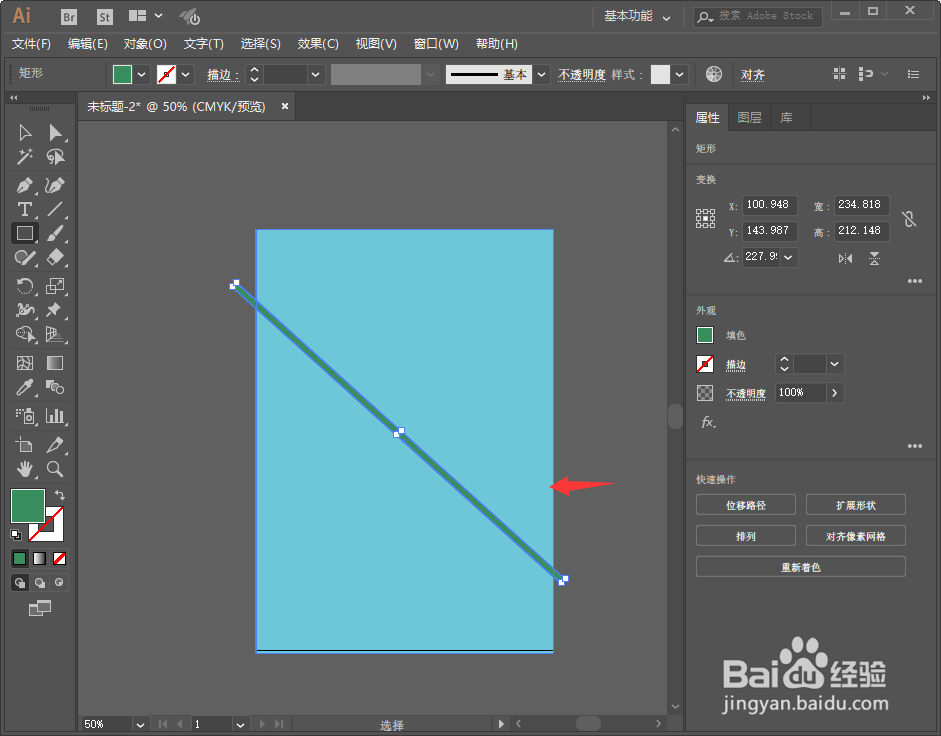
2、然后我们继续在上方画出一个矩形来,然后调整好角度,如下图所示;
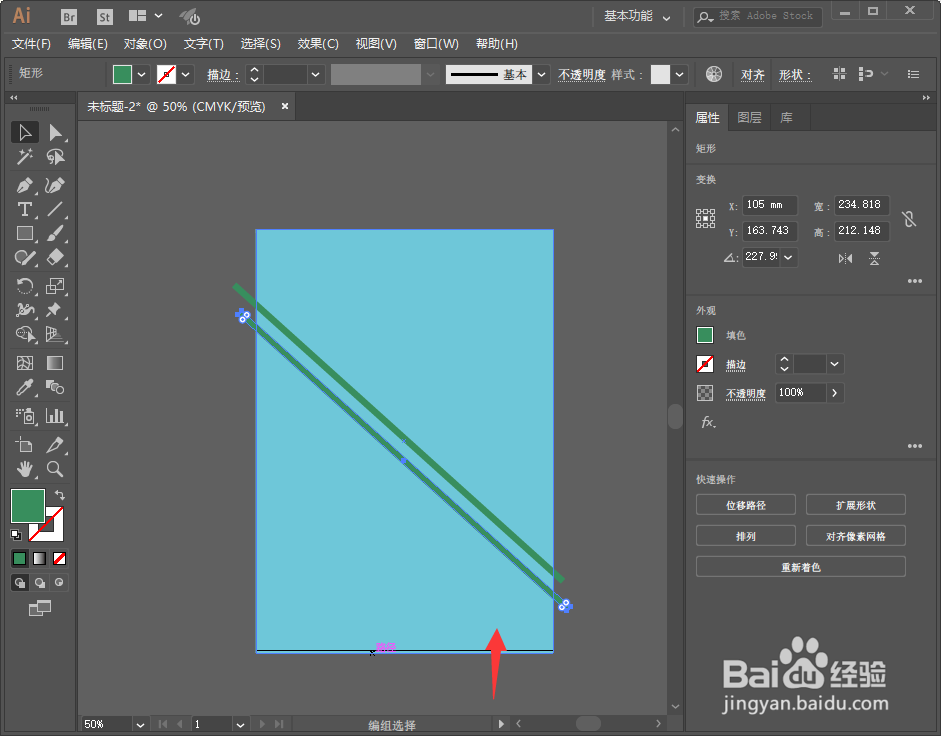
3、接着我们切换到选择工具,按住alt键,复制一个矩形出来,如下图所示;
4、然后我们ctrl+D变换再制,一直到满足我们的需求为止,如下图所示;
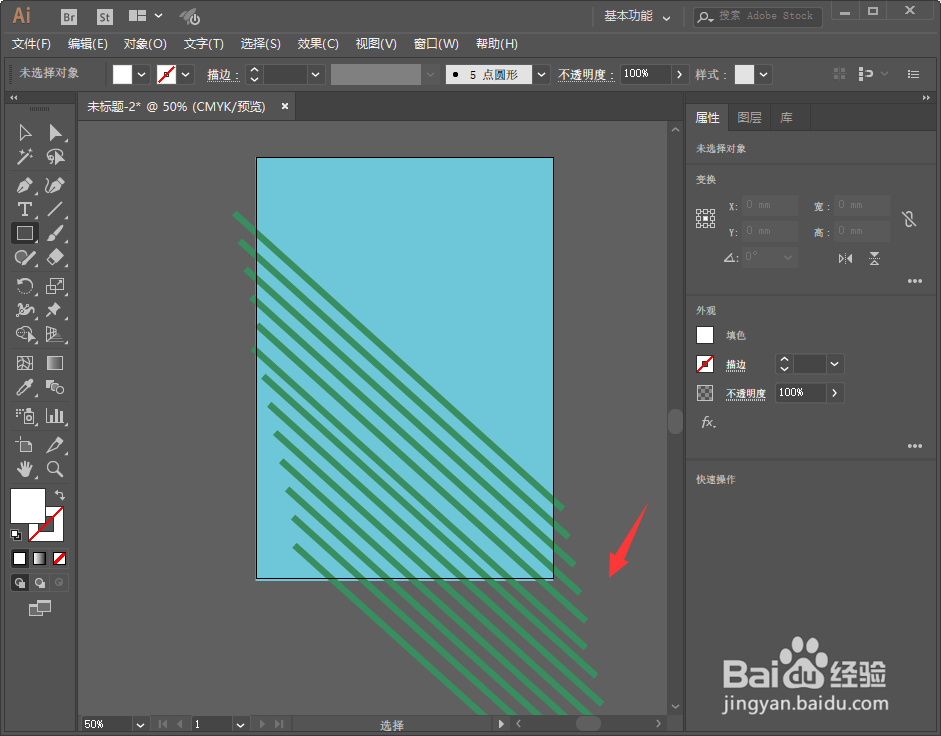
5、这时候我们发现很多线条都分布在了画布之外,如果一根一根的去移动位置,效率低而且还容易出错,我们可以用矩形工具,先画出一个与背景图像一致的矩形,然后ctrl+A全部选中,单击右键选择创建剪贴蒙版;
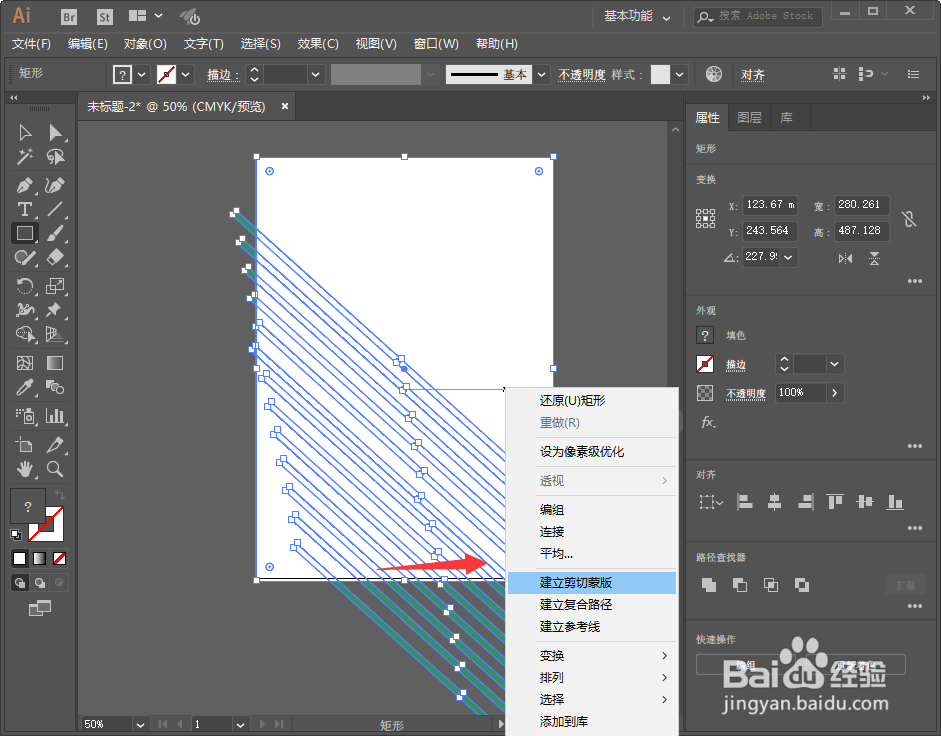
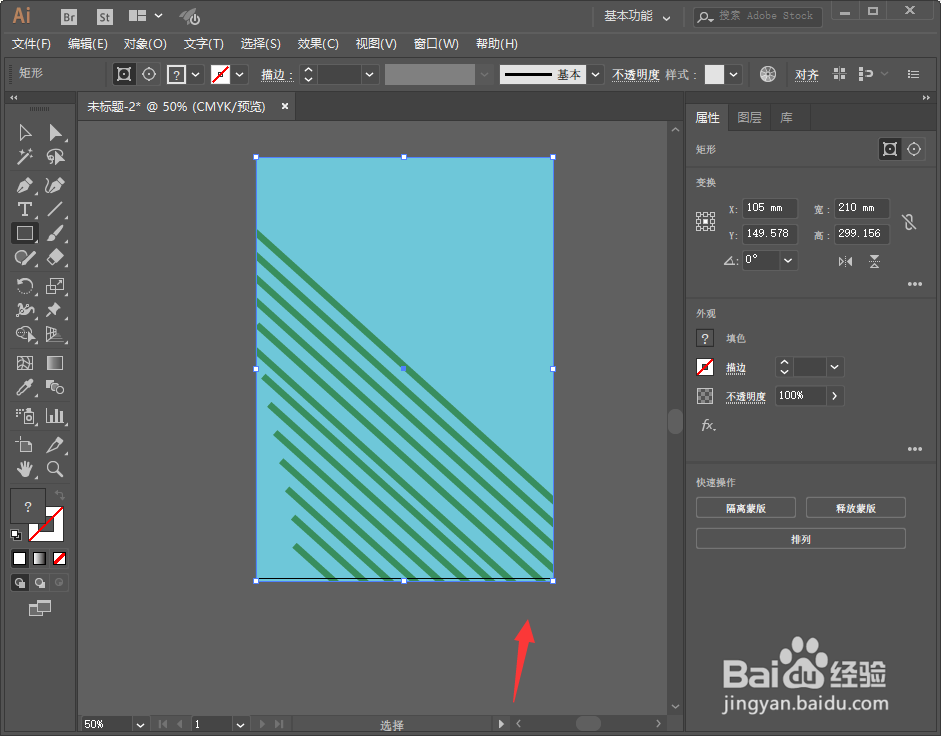
6、这时候外面多余的边框就不见了,如下图所示;
1、1.新建画板,选择矩形工具,画出一个矩形;
2.接着画出一个矩形,调节大小和位置;
3.用alt键复制一个小矩形;
4.接着ctrl+D复制在变换,一直到我们满意为止;
5.然后选择矩形工具画出一个与背景一样大小的矩形,颜色随便设置;
6.最后ctrl+A全部选中,然后单击右键,选择创建剪贴蒙版即可。
声明:本网站引用、摘录或转载内容仅供网站访问者交流或参考,不代表本站立场,如存在版权或非法内容,请联系站长删除,联系邮箱:site.kefu@qq.com。