Excel:数据的整理与筛选
1、我们的首要目标是将这些数据转化成表格的形式,这就要使用到Excel的分列功能。
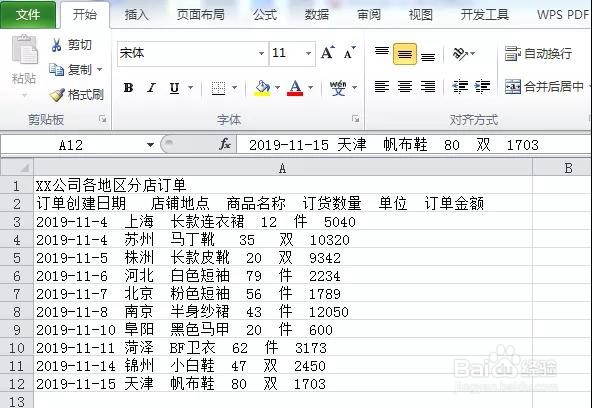
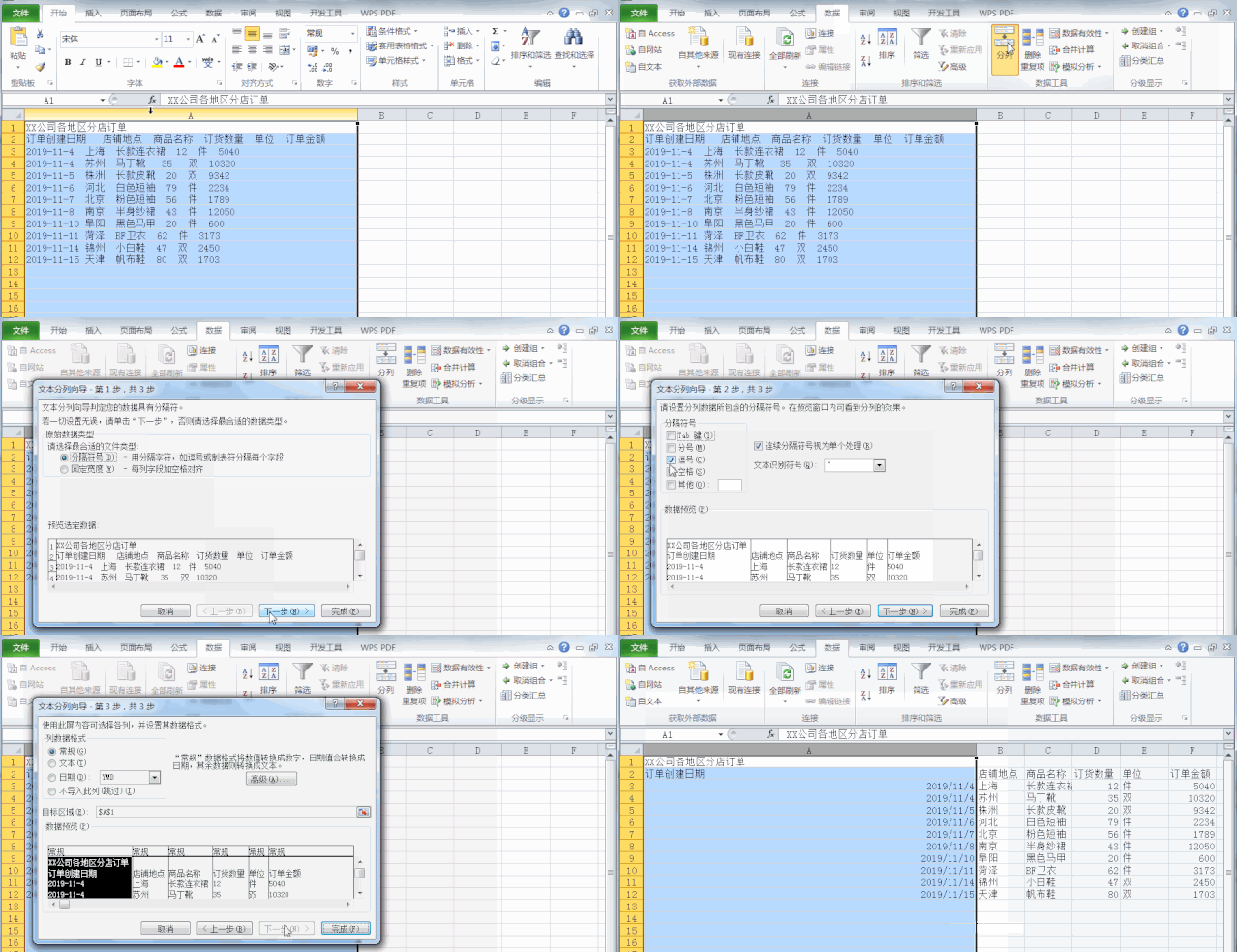
2、选中需要分列的那一列→点击菜单栏的『数据』→『分列』→『分隔符号』→『下一步』→勾选『空格』→『下一步』→『完成』,这样我们就完成了第一步,数据看上去没有一开始的那么乱了。
3、下面,我们要对数据进行筛选,假设我们要统计订单金额大于5000的数据。
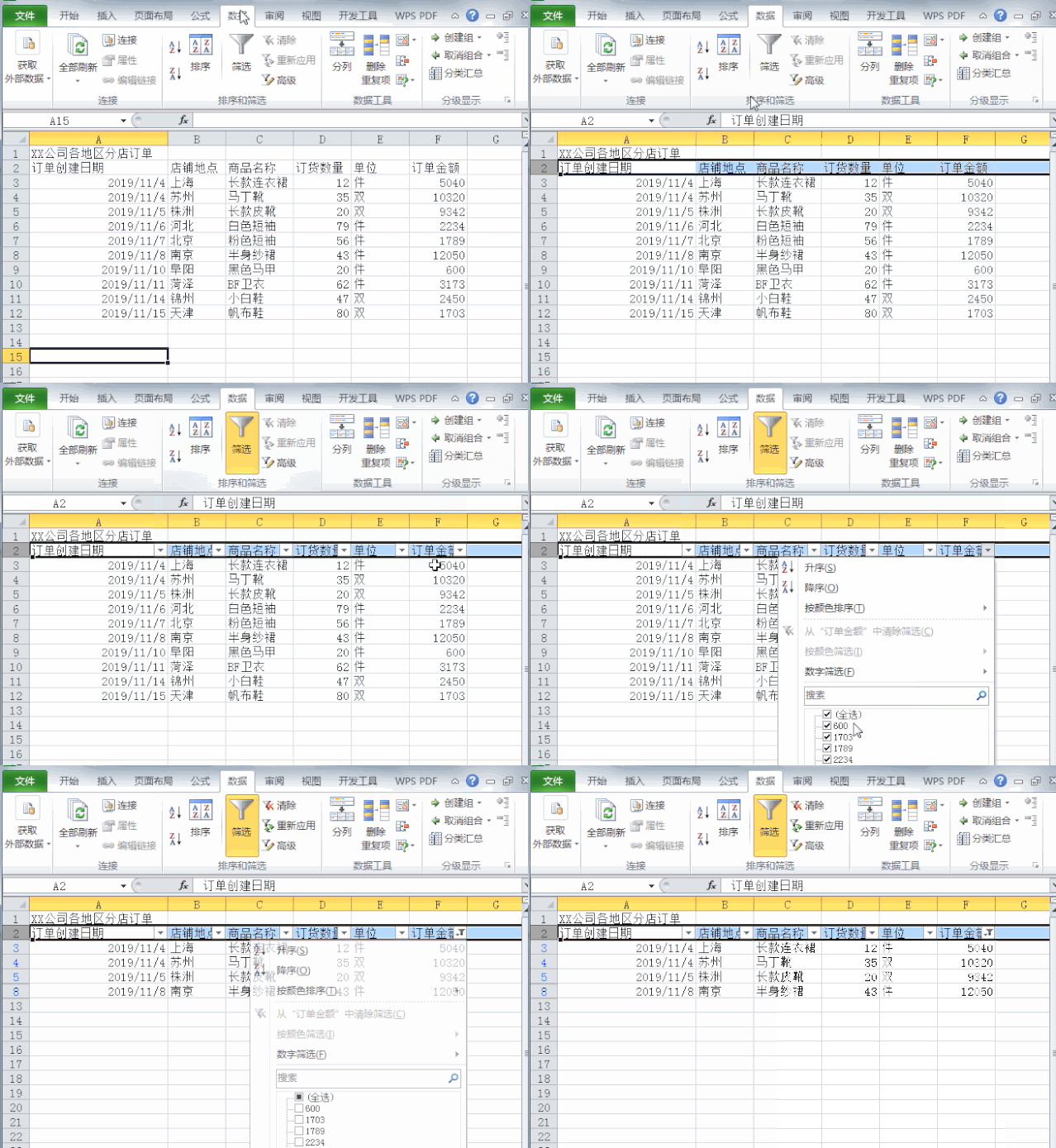
4、具体操作是这样的:点击菜单栏的『数据』→『筛选』→此时标题行的每一列会多一个下拉箭头→点击『订单金额』的下拉箭头,勾选大于5000的数据。
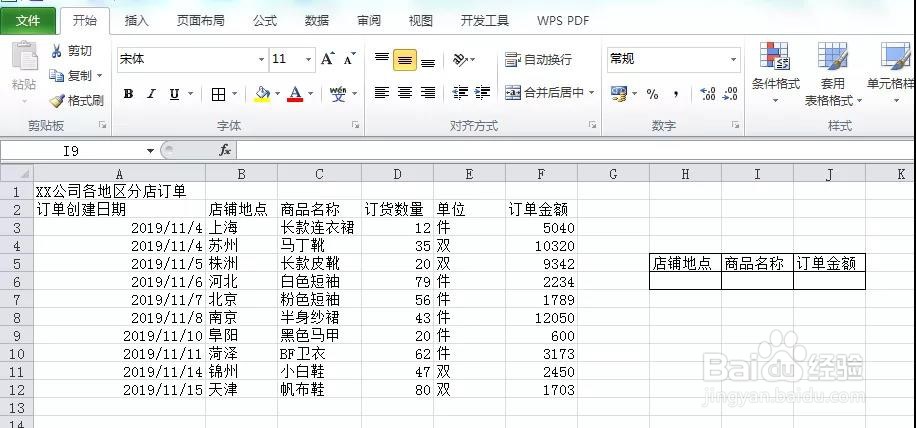
5、如果对数据的筛选需求是多重组和条件时,则需要使用高级筛选。首先在Excel的任意位置,把需要设置的条件做成表格。
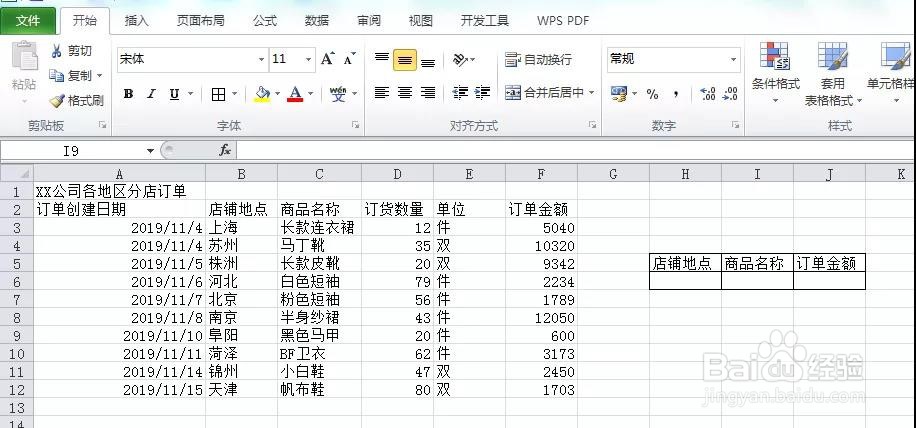
6、这里要注意一下,条件表格的标题必须和源表的标题一致。
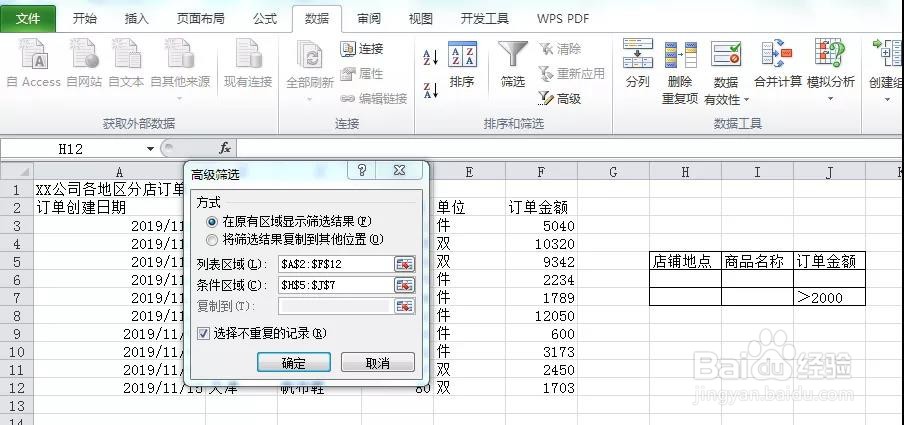
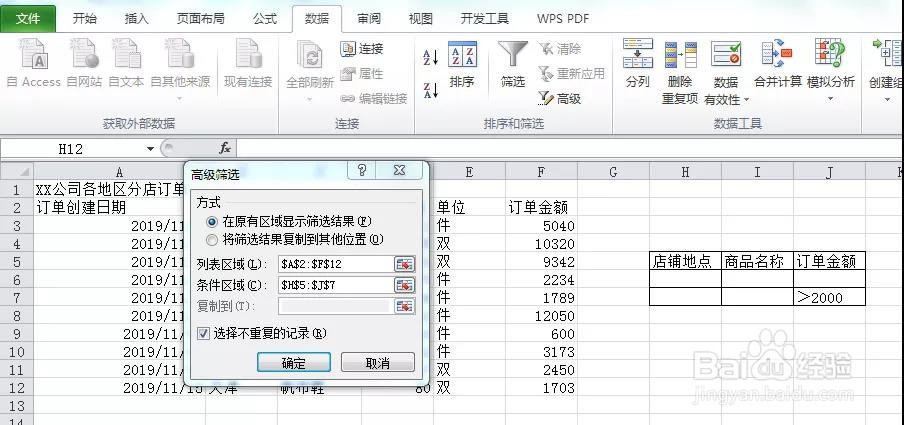
7、点击菜单栏『数据』→『高级』→“列表区域”选择源数据表格,“条件区域”选择上一步制作好的表格→勾选“选择不重复的记录”→『确定』。
8、个人建议
最终效果如图所示。
声明:本网站引用、摘录或转载内容仅供网站访问者交流或参考,不代表本站立场,如存在版权或非法内容,请联系站长删除,联系邮箱:site.kefu@qq.com。
阅读量:92
阅读量:104
阅读量:136
阅读量:57
阅读量:139