怎么备份电脑文件 将电脑文件备份到U盘方法
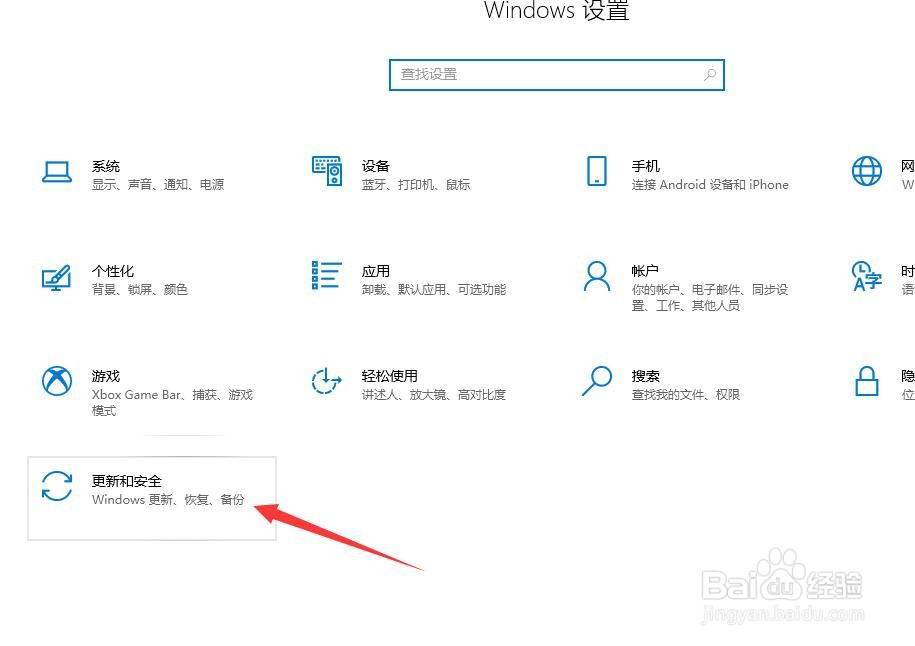
1、对于电脑文件的备份 ,我们可以直接借助Windows提供的备份工具来实现。如图所示,打开“设置”界面。

2、在Windows设置界面中,找到“更新和安全”项进入。
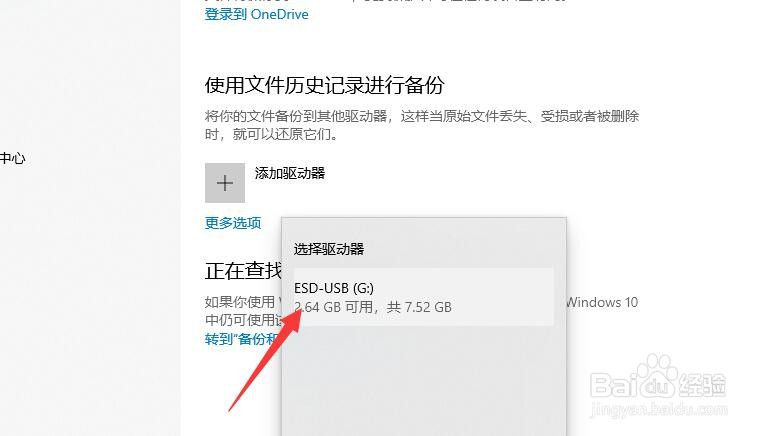
3、从打开的“更新和安全”界面中,切换到“备份”选项卡,点击“搜索驱动器”按钮。

4、此时就可以插入相应的可移动存储设备,从搜索列表中可行可移动存储设备。
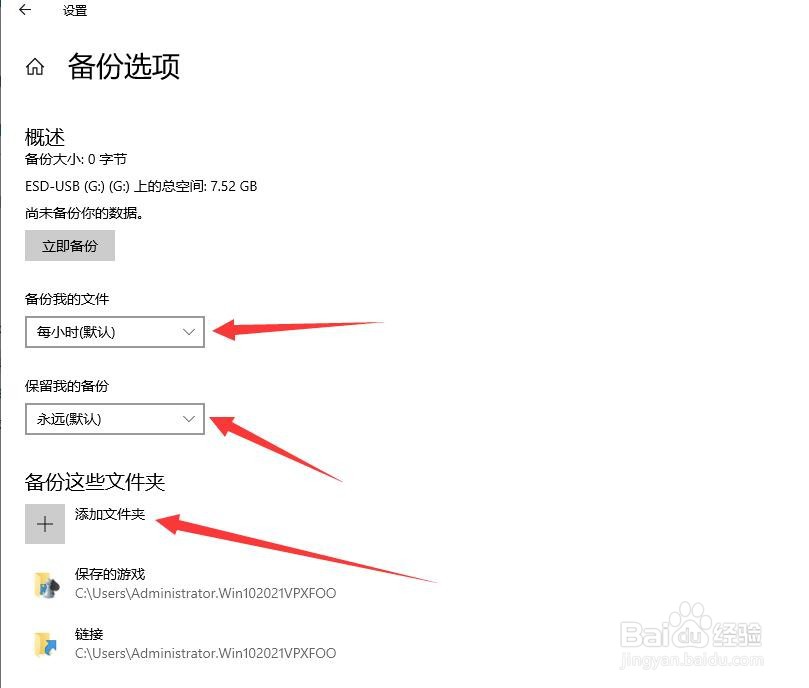
5、同时我们还可以针对备份相关选项进行设置,如图所示,在“更多备份选项”界面中,可以针对备份的时间间隔、备份的位置以及所备份的文件夹进行设置。最后点击“开始备份”按钮即可。
6、除了以上方法外,我们还可以借助大势至电脑文件备份工具来实现。如图所示,在程序主界面中,点击“新建任务”按钮,创建一个备份计划,在其编辑计划界面中,我们可以设置备份文件的位置到指定U盘中。
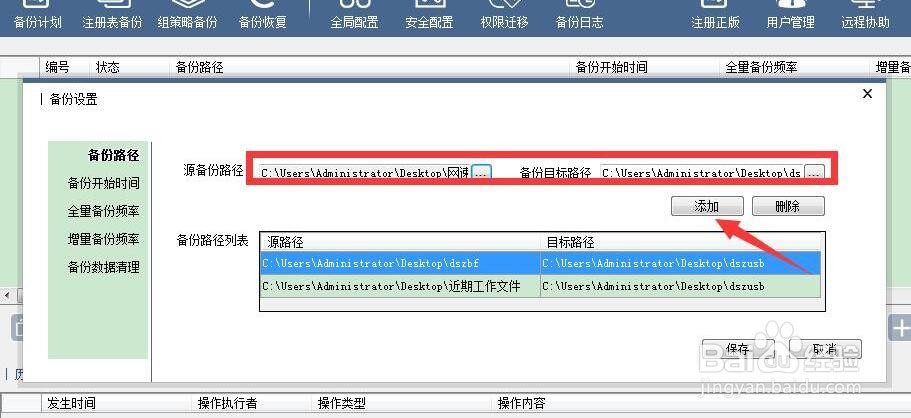
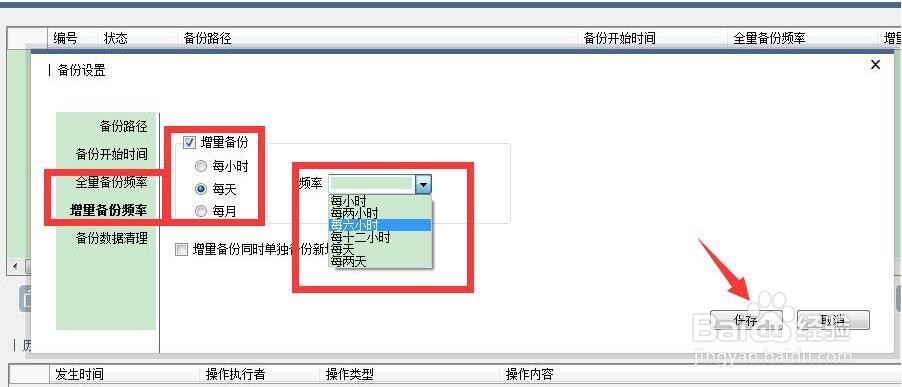
7、同时还可以针对备份方式进行设置,可以设置增量备份及全量备份,同时还可以对备份的开始时间以及备份启动时间间隔进行配置。
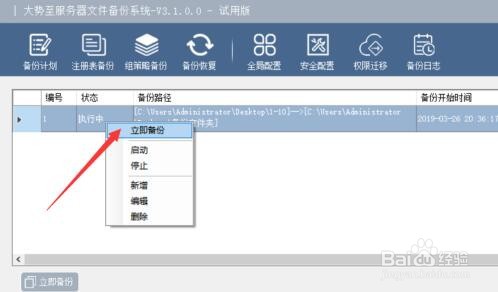
8、当相关备份计划配置完成后,右击对应的备份计划,选择“开始备份”按钮,此时将自动进行备份操作。
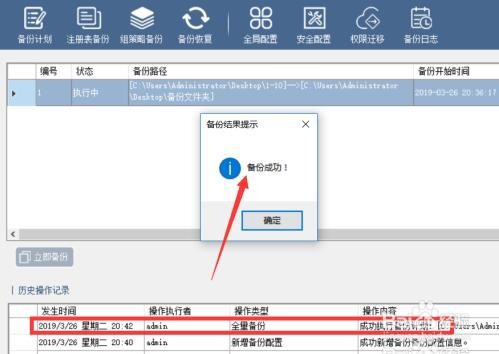
9、当整个备份操作完成后,将显示“备份成功”的提示信息。同时还可以在日志中查看相关备份任务提示。利用此工具不仅可以对电脑文件进行备份操作,同时还可以针对电脑注册表、组策略、系统账户等相关信息进行备份及权限迁移操作。
声明:本网站引用、摘录或转载内容仅供网站访问者交流或参考,不代表本站立场,如存在版权或非法内容,请联系站长删除,联系邮箱:site.kefu@qq.com。
阅读量:157
阅读量:20
阅读量:90
阅读量:98
阅读量:107