Excel表格打印如何设置统一的标题
1、打开需要打印的Excel表格,颂丽单击“文件”菜单下面的“页面设置”命令。
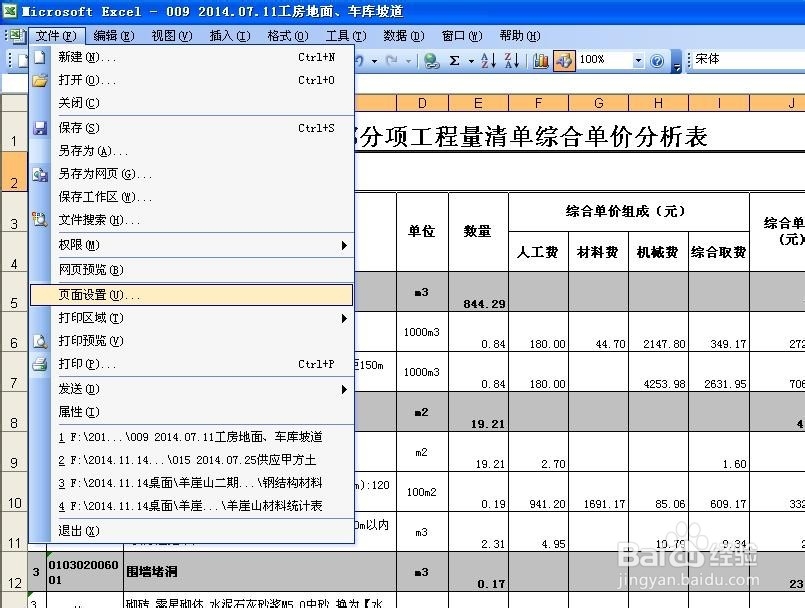
2、在“页面设置”对话框中,选择“工作表”按钮。
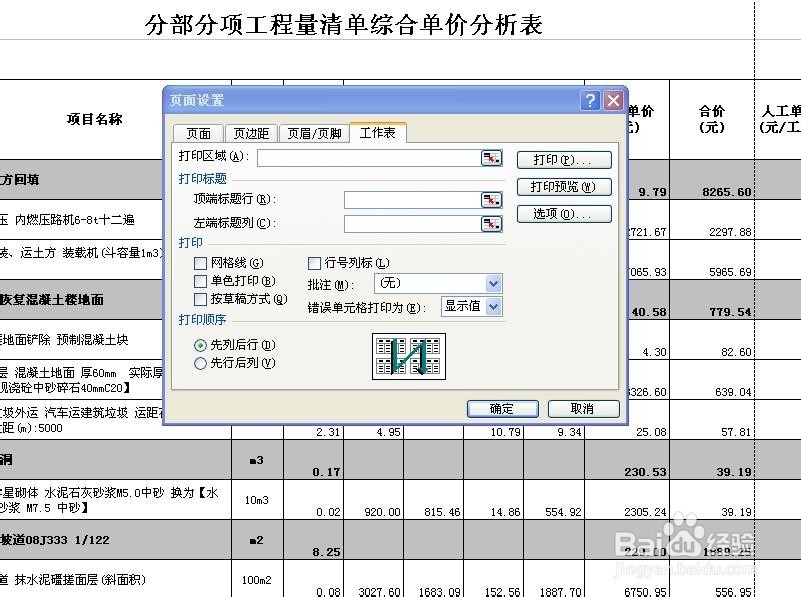
3、点击“打印标题”下方“顶端标题行”右面的红色小箭头。
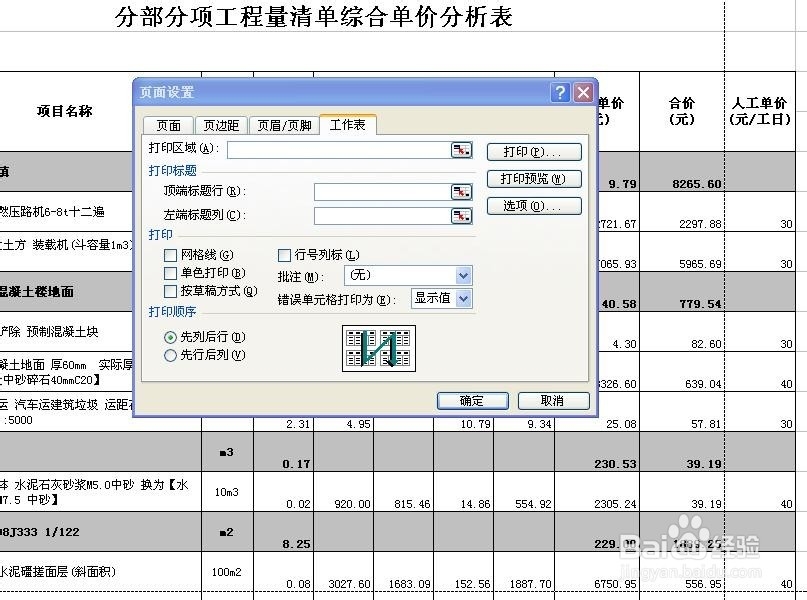
4、出现“页面设置-顶端标题行”对话框,同时鼠标变成指向右侧的黑色箭头。
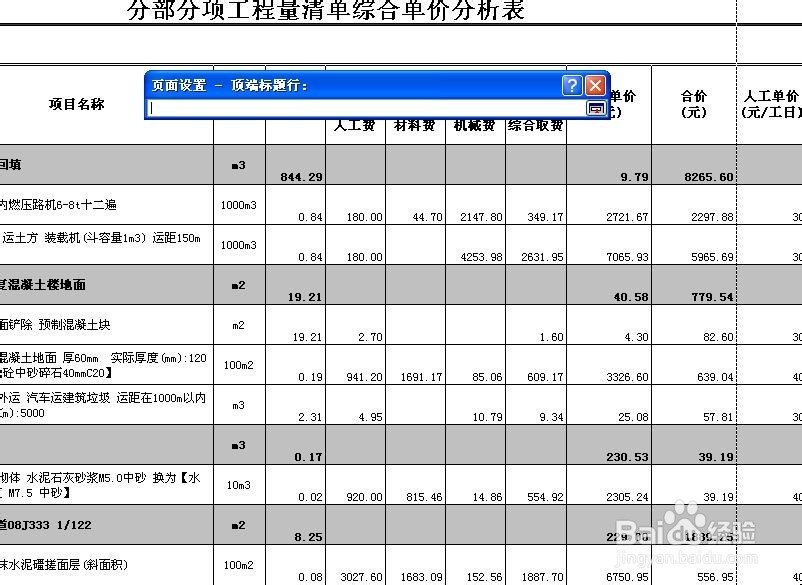
5、按着鼠标左键选择需要设置成标题的Excel表格行,这时“页面设膨沟置-顶端标题行”中会同步显示选择的单元行。
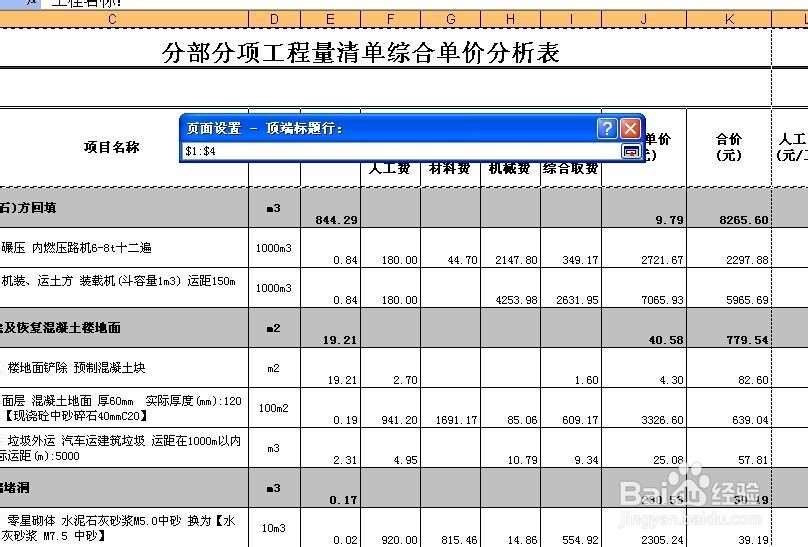
6、选择完成后,将“页面设置-顶端标题行”对话框关闭,返回“页面设置”对霸没伟话框。
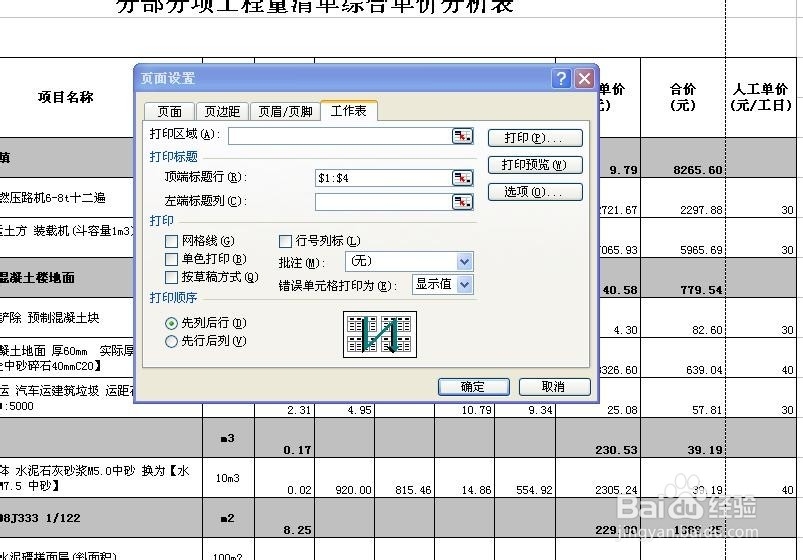
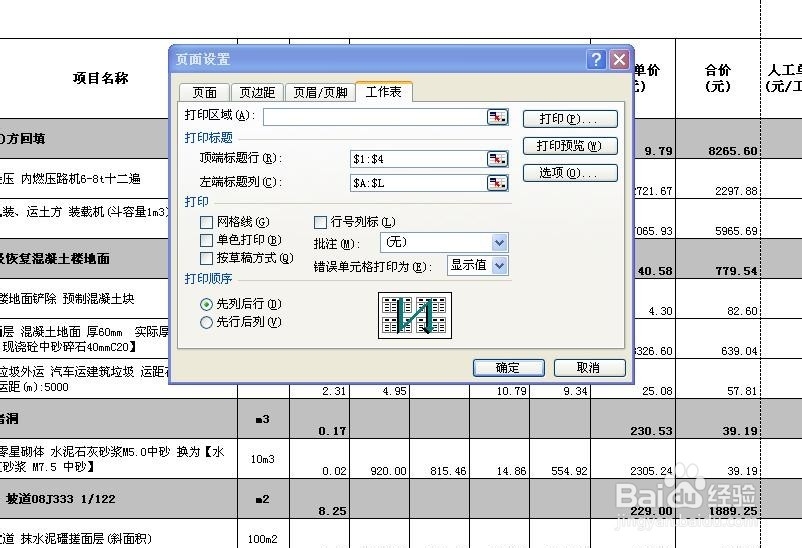
7、同样的步骤可以设置表格的左端标题行,设置完成后,点击确定,关闭“页面设置”对话框。
声明:本网站引用、摘录或转载内容仅供网站访问者交流或参考,不代表本站立场,如存在版权或非法内容,请联系站长删除,联系邮箱:site.kefu@qq.com。
阅读量:21
阅读量:84
阅读量:94
阅读量:194
阅读量:94