局域网内机器查找打印机并进行打印
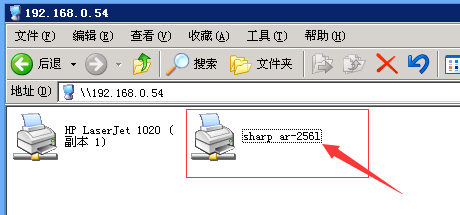
1、双击“我的电脑”,在地址栏中输入局域网内连接了打印机机器的IP地址,输入类似 \\192.168.0.54,会发现打印机设备,如下图所示:
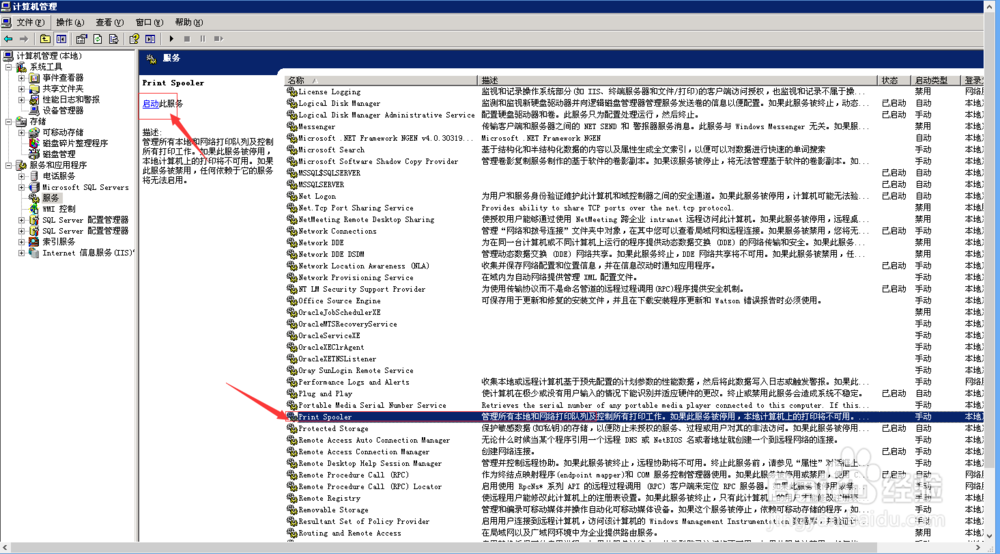
2、确保本机打印服务已经开启,如果没有开启,请到控制面板“服务”选项中,找到打印服务Print Spooler并启动服务,如下图所示:
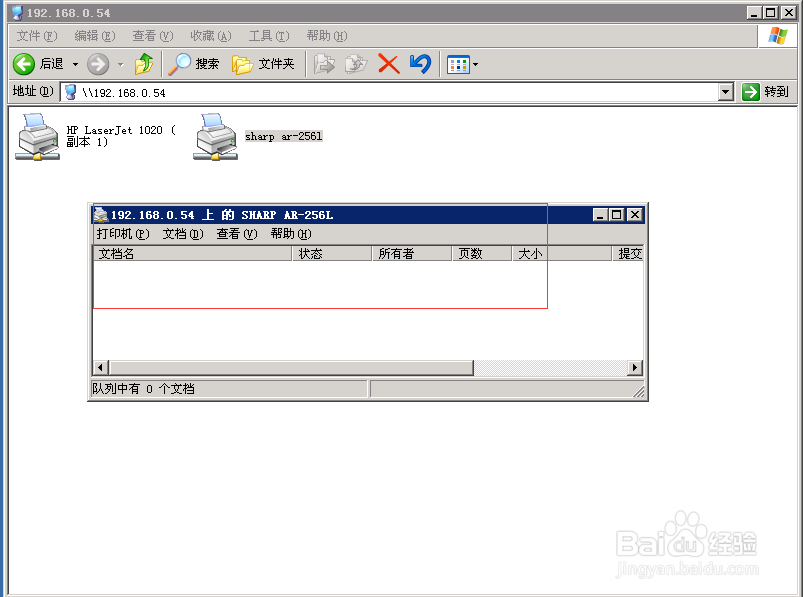
3、双击查找到的打印机设备,会连接到局域网内的打印机,如下图所示:
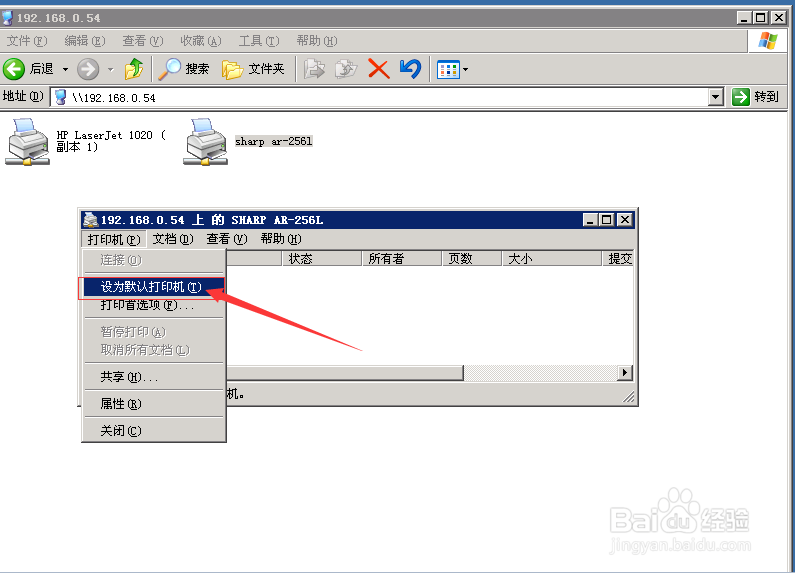
4、点击“打印机(P)”,点击“设为默认打印机(I)”,如下图所示:
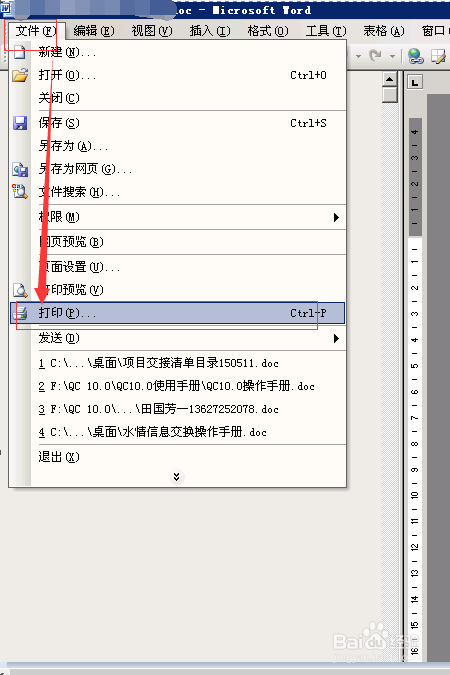
5、打开word文档,点击菜单“文件(F)”,选择“打印(P)",如下图所示:
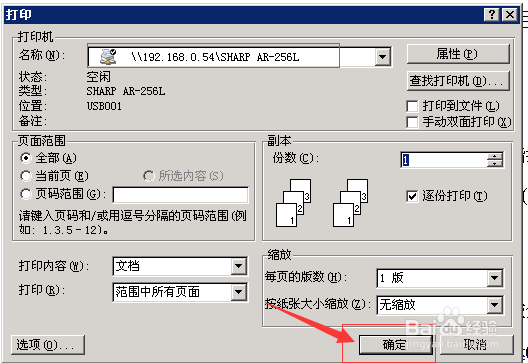
6、在弹出的打印对话框中,选择对应的打印机,可以进行单面或者双面打印设置,点击”确定“进行打印操作,如下图所示:
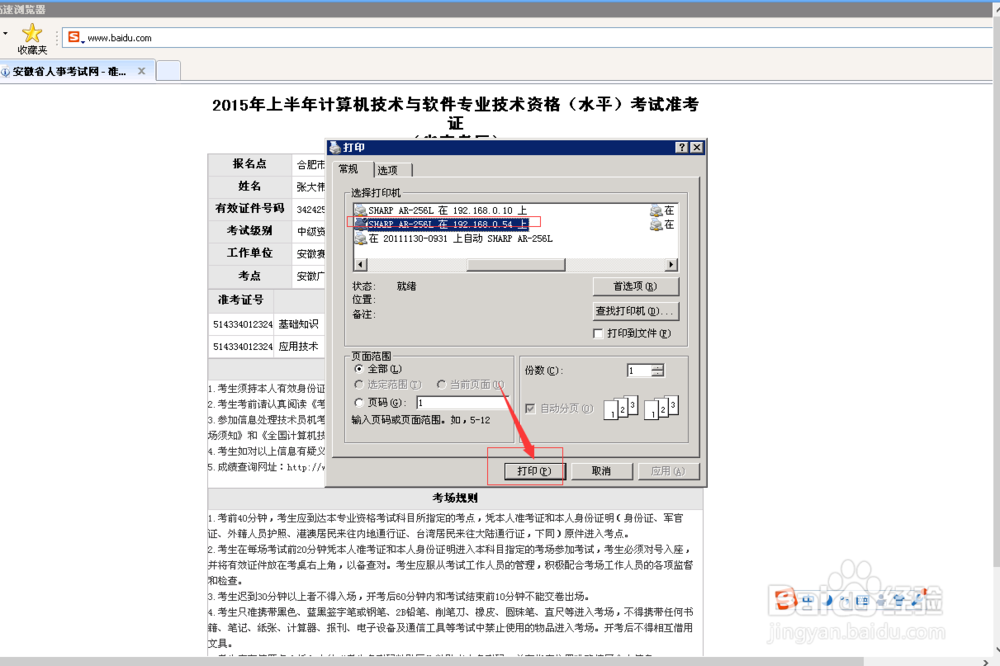
7、用浏览器打开某个网页,也可以在线打印,右键网页内容,选择”打印(I)“,即可打印,如下图所示:
声明:本网站引用、摘录或转载内容仅供网站访问者交流或参考,不代表本站立场,如存在版权或非法内容,请联系站长删除,联系邮箱:site.kefu@qq.com。
阅读量:52
阅读量:36
阅读量:44
阅读量:52
阅读量:148