Photoshop如何制作透明水印?
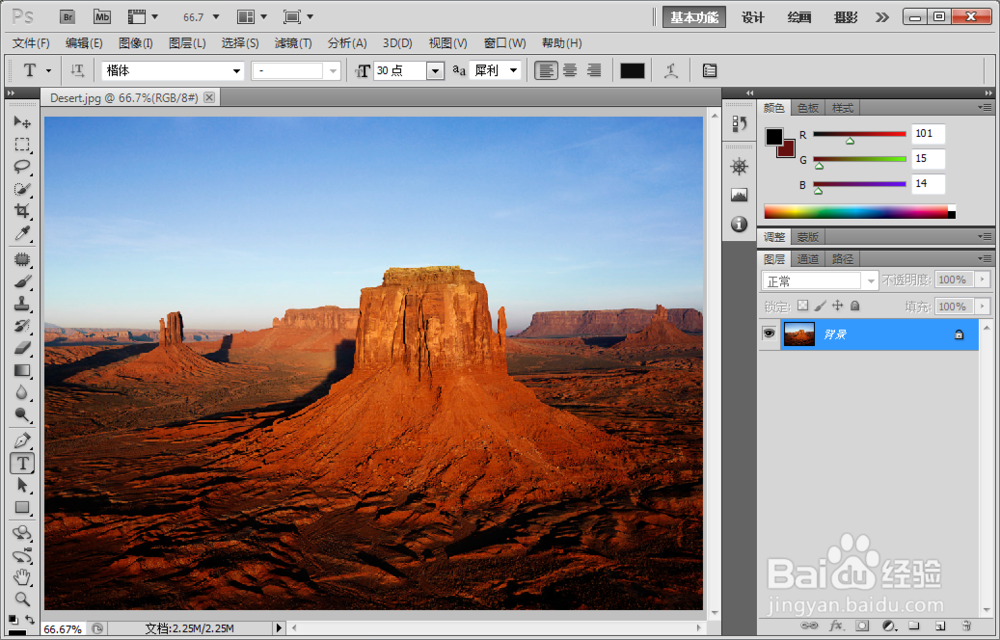
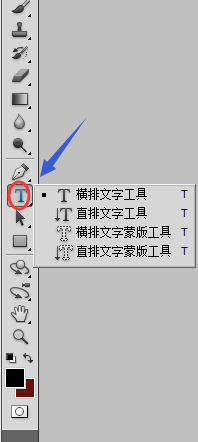
1、首先,我们打开PS软件然后插入一张图片,如下图;然后选择左侧的文字工具,在图片的任何一个地方插入文字内容,比如"百度经验"四个字;
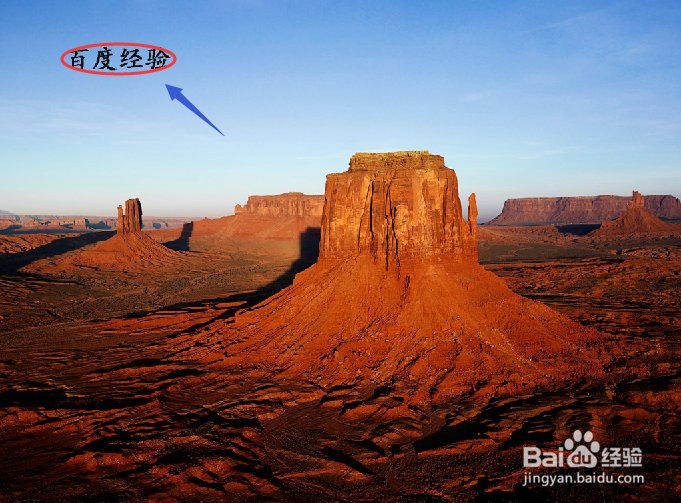
2、此时我们发现该文字是如图以下效果,也就是说不是透明效果;接着选中该图层,将"填充"设置为0;
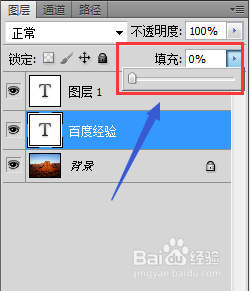
3、然后我们会发现刚才插入的文字内容消失了,不过不要害怕,接下来依次点击PS软件右下角的"添加图层样式"——"混合选项",如图;
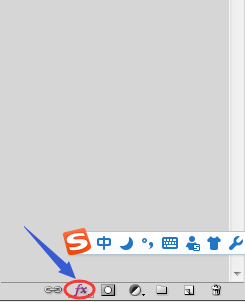
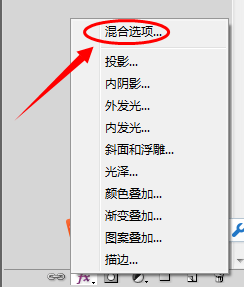
4、然后就会弹出"图层样式"对话框了,我们点击选中"投影",然后将不透明度更改为30;
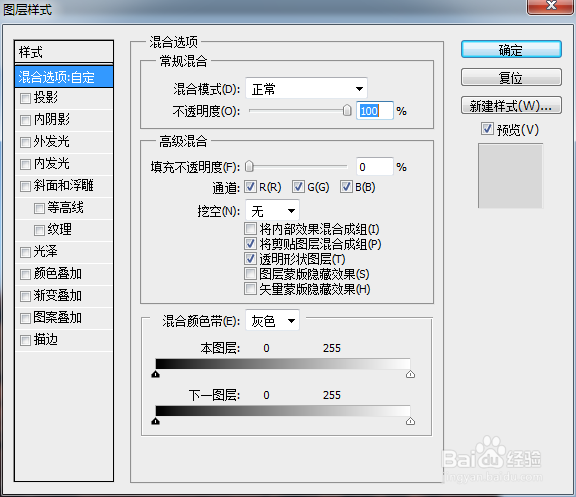
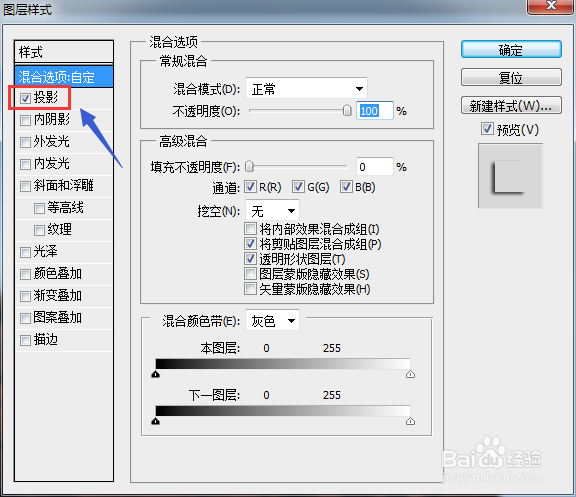
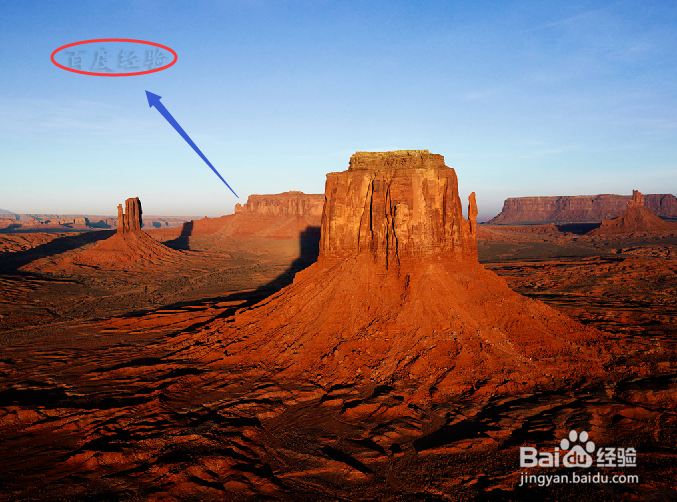
5、点击确定然后退出,此时我们就发现刚才添加文字水印的地方变成了透明的,见下图;
声明:本网站引用、摘录或转载内容仅供网站访问者交流或参考,不代表本站立场,如存在版权或非法内容,请联系站长删除,联系邮箱:site.kefu@qq.com。
阅读量:147
阅读量:184
阅读量:167
阅读量:170
阅读量:116