怎样用ps制作梦幻色彩风格的照片
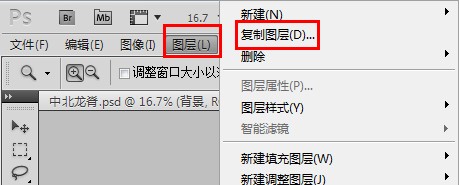
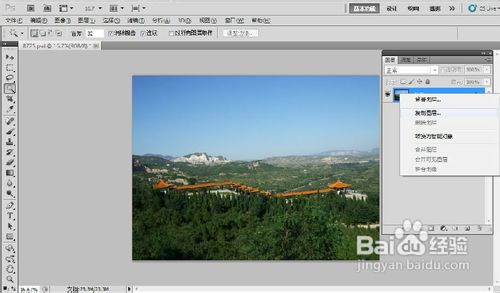
1、打开图片,在【图层】面板中选择“背景”图层,右键单击图层,选择复制图层,复制“背景”图层,或者选择菜单栏【图层】-【复制图层】
2、
3、
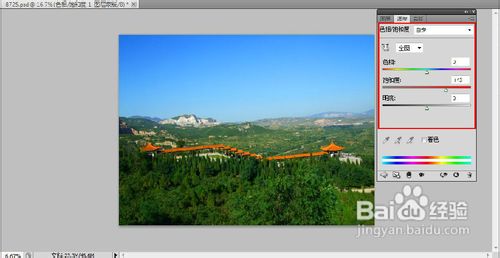
4、在层面板最下方有一个“创建新的填充或调整图层”是个半黑半白的按钮,点击选取“色相/饱和度”,新建“色相/饱和度”调整图层,调整新图层内图像的色彩
5、

6、
7、使用快捷键组合ctrl + shift + alt + E,创建盖印图层,然后使用【魔棒工具】单击蓝天区域取得选取

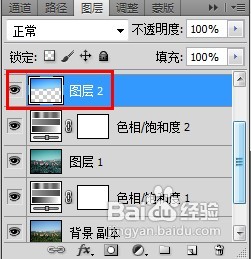
8、复制选区内的图像,产生新图层,并隐藏新图层,新图层是为了保存蓝天,以便最后恢复蓝天
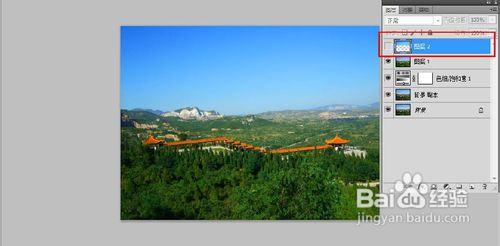
9、选择盖印图层,在【通道】调板中选择【绿】通道,按Ctrl+A全选,再按Ctrl+X,然后选中蓝色通道按Ctrl+V并将其复制到【蓝】通道
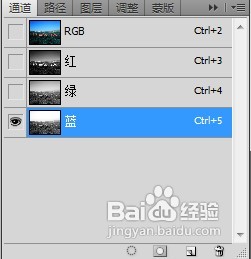

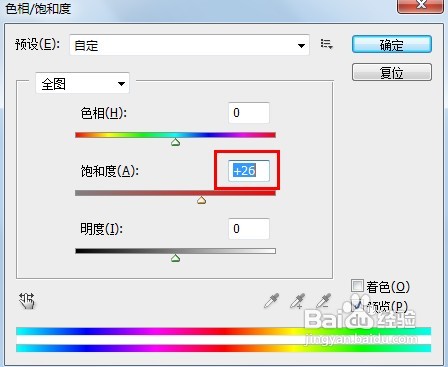
10、选择RGB通道,回到【图层】调板后,使用【图像】-【调整】-【色相/饱和度】命令对盖印图层进行调整

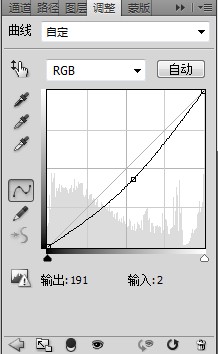
11、复制盖印图层,并将新图层移动至顶层,并使用【曲线】命令对其进行调整

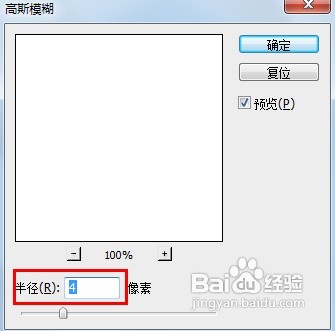
12、对新图层应用【滤镜】-【模糊】-【高斯模糊】滤镜

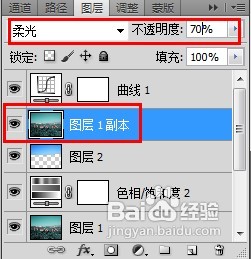
13、更改新图层混合模式为“柔光”和不透明度参数为“70%”

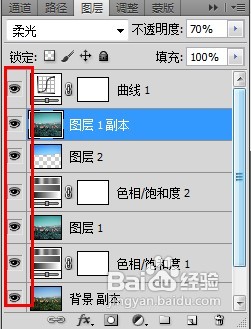
14、显示所有图层,即可得到最终的效果

声明:本网站引用、摘录或转载内容仅供网站访问者交流或参考,不代表本站立场,如存在版权或非法内容,请联系站长删除,联系邮箱:site.kefu@qq.com。
阅读量:23
阅读量:117
阅读量:40
阅读量:43
阅读量:111