word中如何添加图片格式的批注
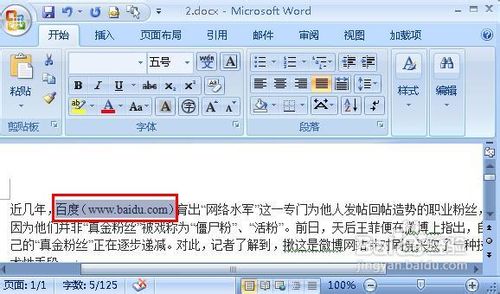
1、选中你要添加批注的文字,比如笔者要给百度添加一个图片格式的批注,我就选中了百度这几个字
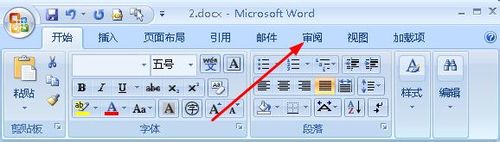
2、接着点击菜单栏上面的 审阅 选项。
3、在审阅选项中,我们点击批注按钮,如图所示
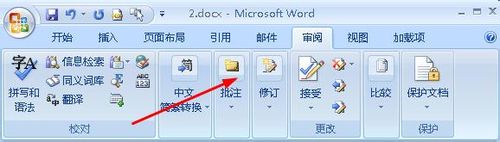
4、在弹出的下拉菜单中,我们的点击 新建批注。

5、这样就建立了一个批注,接着点击插入选项。

6、在插入选项中,点击 图片。
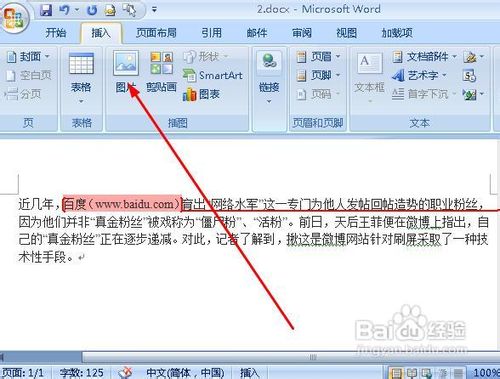
7、打开了图片浏览框,我们选择一个图片,笔者选择了百度的logo,然后点击插入。
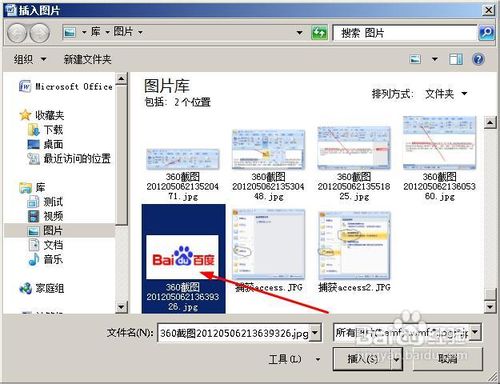
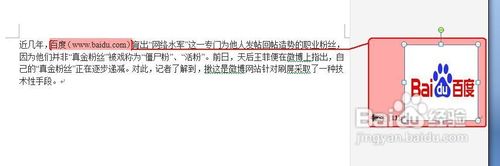
8、这样在批注中插入了百度的logo。但是图片太大无法显示完全,我们用鼠标拖动图片四周的四方块,这样就可以改变图的大小。

9、将图片缩小以后就可以看到图片的全貌了。你学会了吗?
声明:本网站引用、摘录或转载内容仅供网站访问者交流或参考,不代表本站立场,如存在版权或非法内容,请联系站长删除,联系邮箱:site.kefu@qq.com。
阅读量:116
阅读量:35
阅读量:120
阅读量:94
阅读量:120