教你使用拍大师软件剪掉视频的中间的某个片段
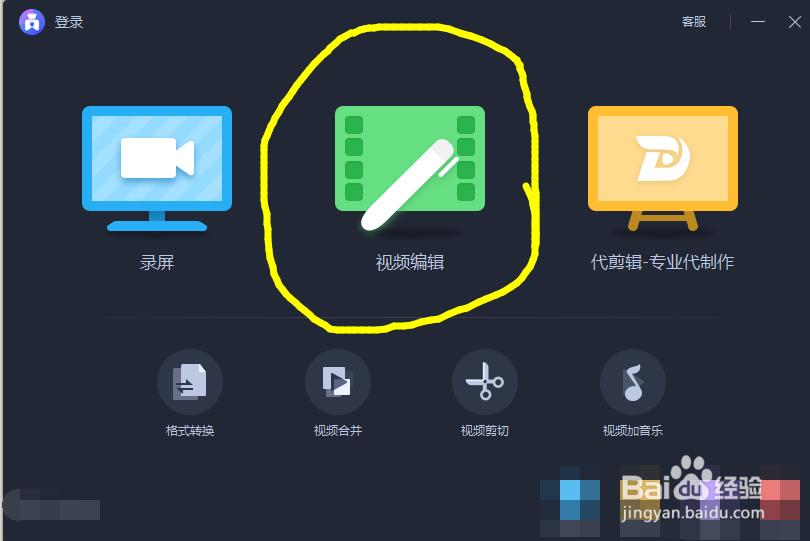
1、点击电脑上安装好的拍大师软件,

2、然后点击视频编辑,
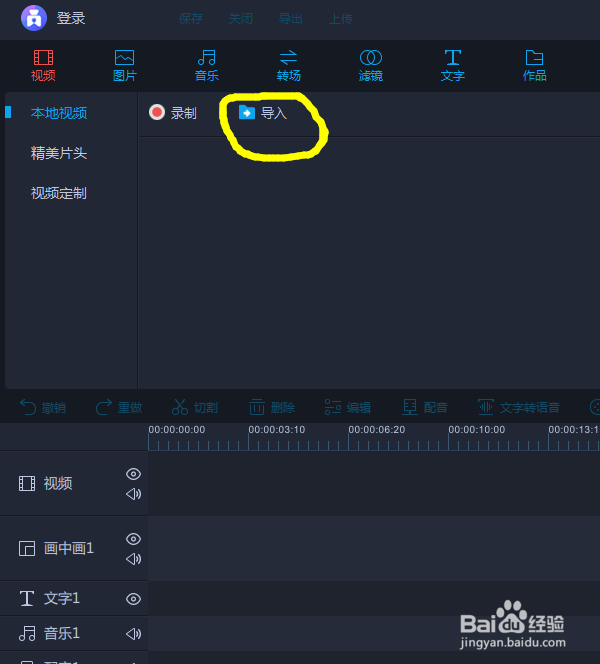
3、进入,然后点击导入,
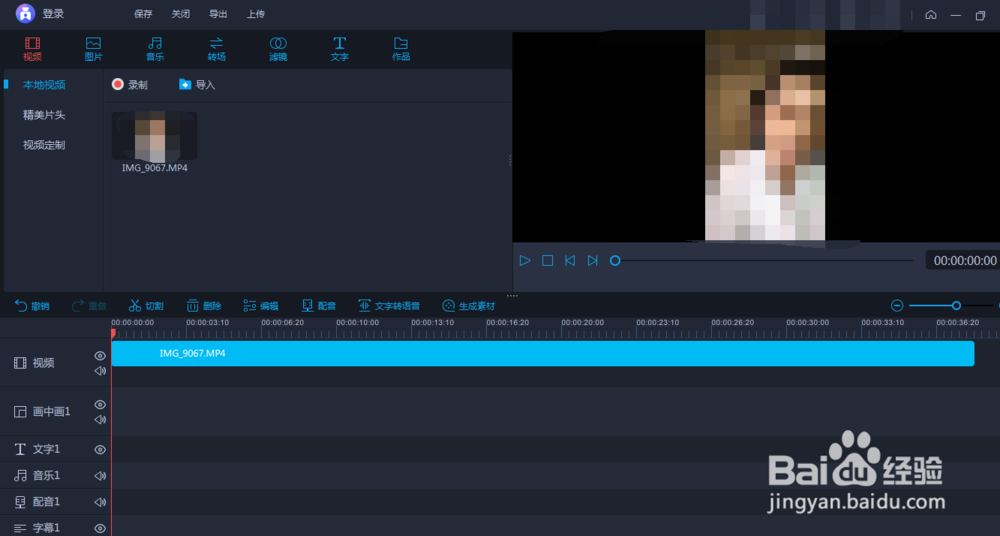
4、鼠标轻轻地放在这里,然后就会出现一个加号,点击“+加号”,然后就可以把视频添加到下面这里去,然后下面就会出现长长的蓝条即视频的占到的时间维度,
5、然后做最左边把红色这条往右拉动,拉到你想要剪掉的某个中间部分的开头,
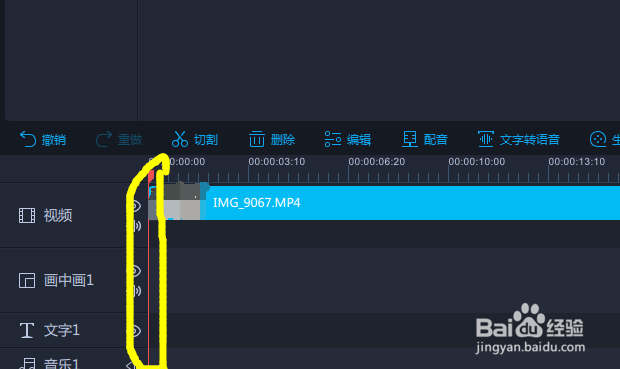
6、然后点击一下切割,
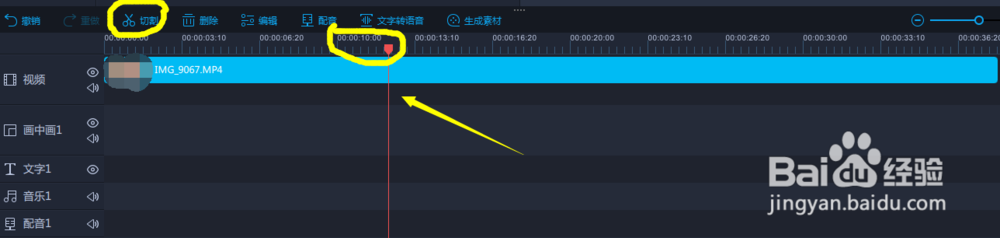
7、就把视频分成两部分了,
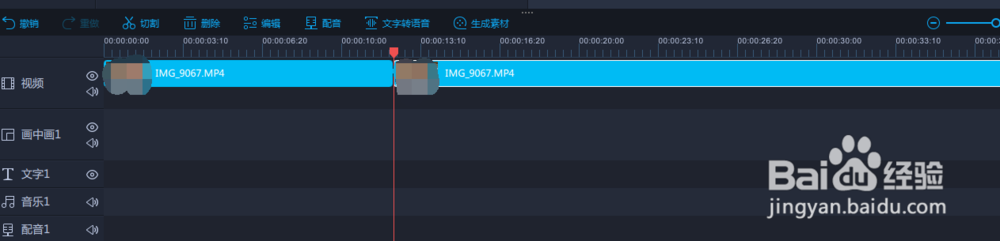
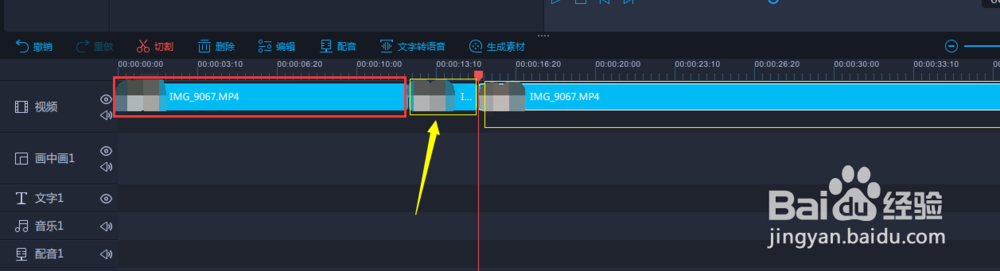
8、再次拖动这红色的线,拖动到你想要剪掉的某个中间部分的结尾,然后再次点击切割,就把视频分成三部分了,
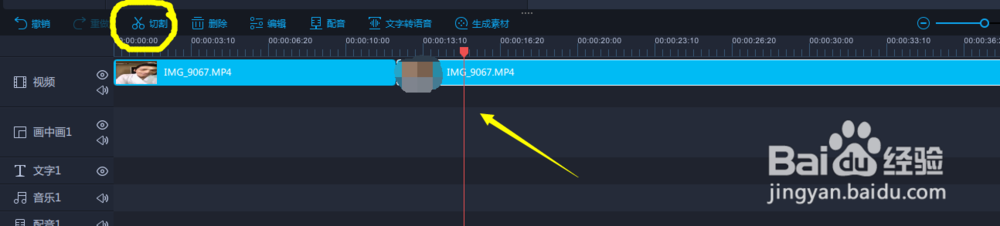
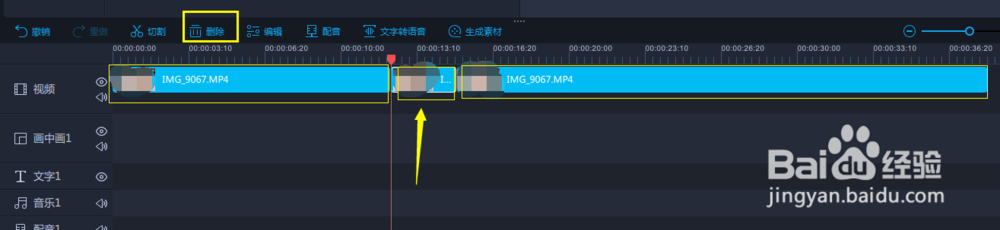
9、然后点击第三部分即你想剪掉的这一中间部分,然后再点击删除,即可删除掉这中间的某部分片段,


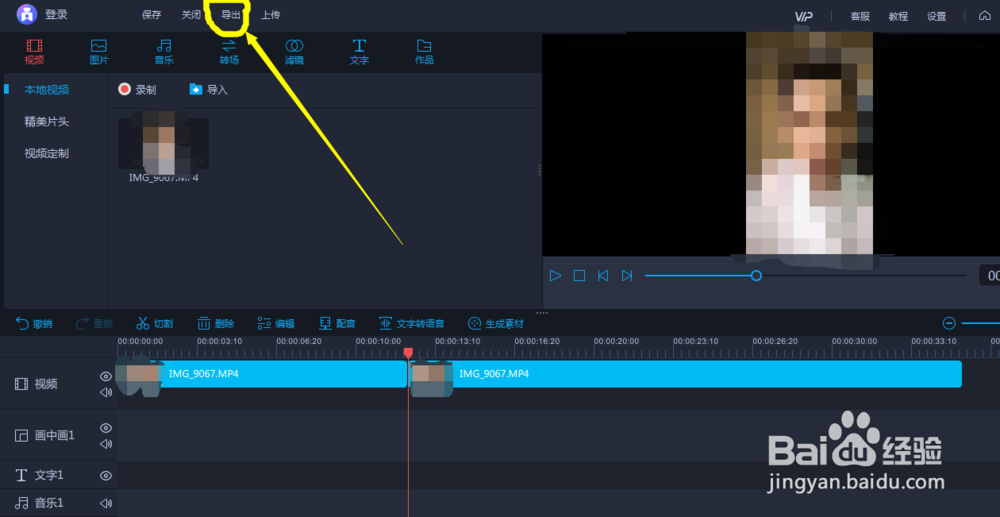
10、然后点击导出,
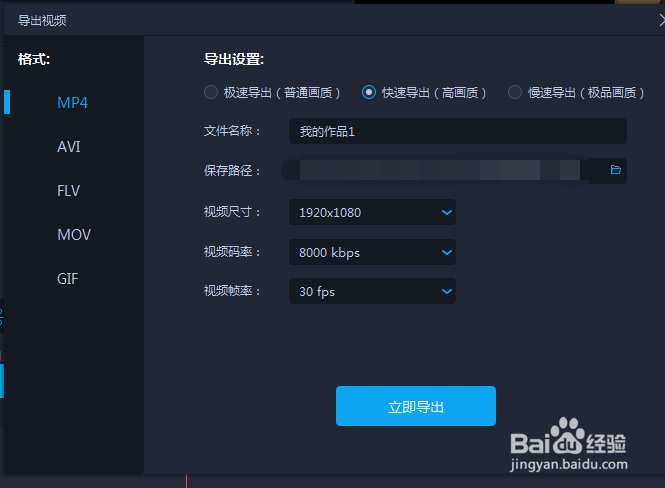
11、导出设置这里你可以根据自己情况设置,也可以默认,
12、然后开始导出进行中,
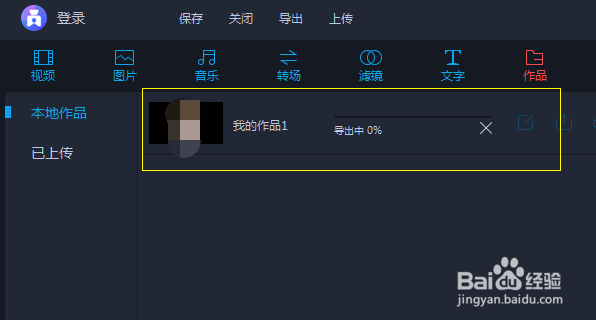

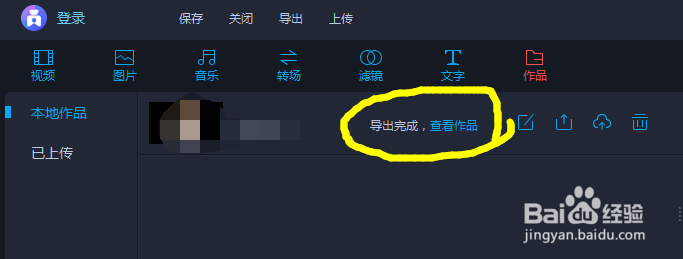
13、导出成功,点击查看这个编辑过的视频即可。
声明:本网站引用、摘录或转载内容仅供网站访问者交流或参考,不代表本站立场,如存在版权或非法内容,请联系站长删除,联系邮箱:site.kefu@qq.com。
阅读量:124
阅读量:158
阅读量:133
阅读量:67
阅读量:152