RobotStudio授权日期修改方法
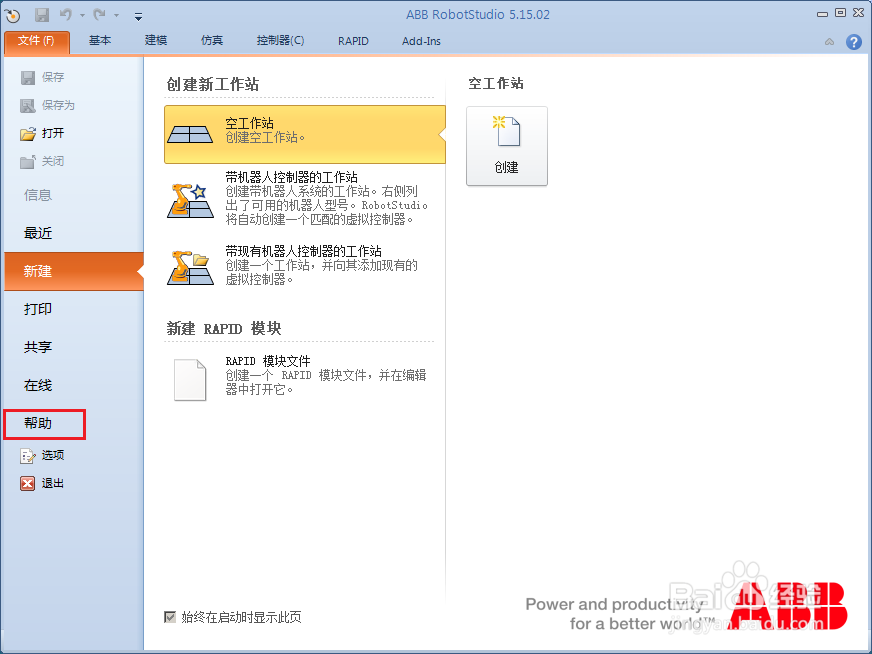
1、我们先查看软件试用到期日期
打开软件后,点击"帮助"红色圈中
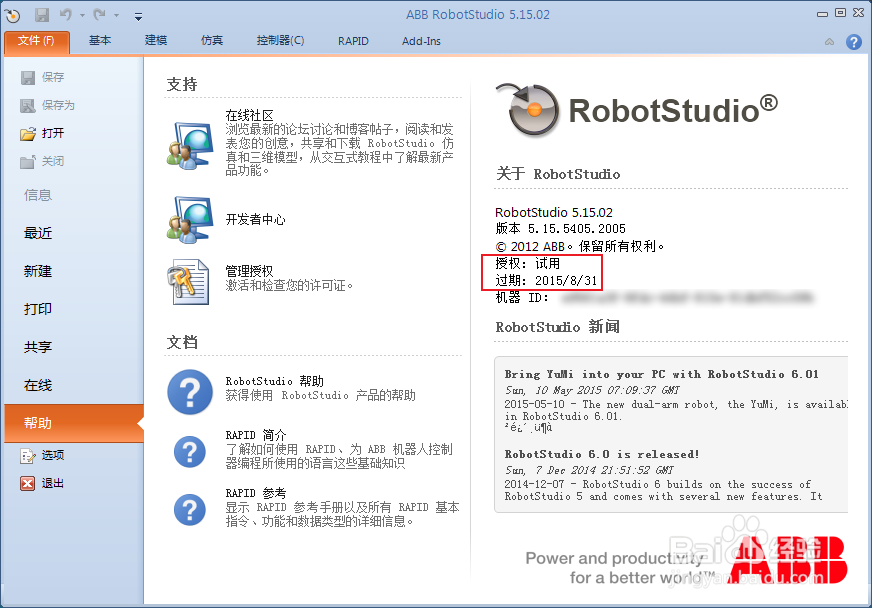
2、软件显示到期日期为8月31日,下面我们来修改到期日期
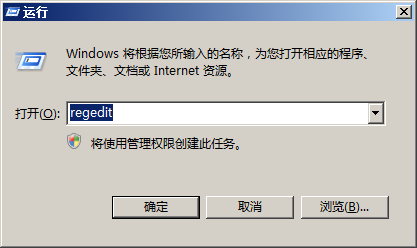
3、打开运行框,直接按"Win键"+"R键" ,在弹出的对话框中,输入
"regedit"如下图,不含双引号(Win键就是你键盘上那个微软LOGO的按键)
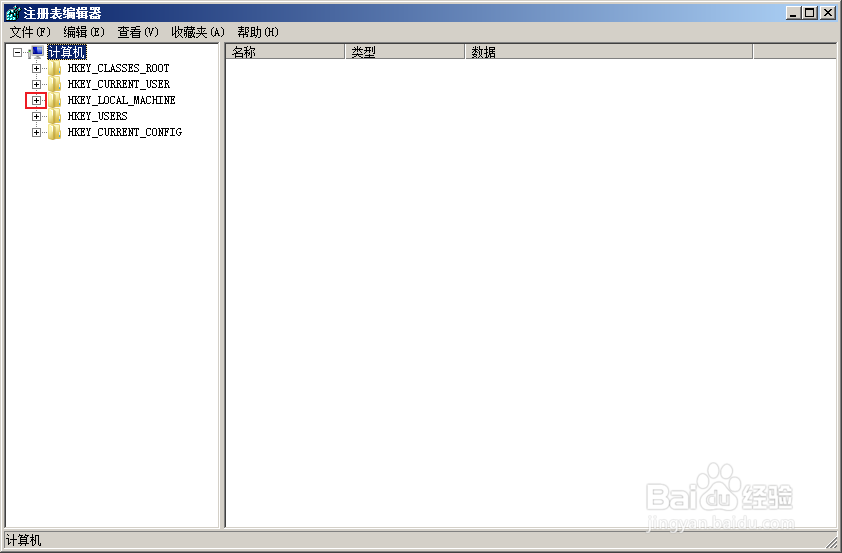
4、打开后如下图,如果你的打开出错请检查下是否输入有误,我们打开注册表的路径为“HKEY_LOCAL_MACHINE\SOFTWARE\Microsoft\SLP Services“64位的为”HKEY_LOCAL_MACHINE\SOFTWARE\Microsoft\SLP Services“
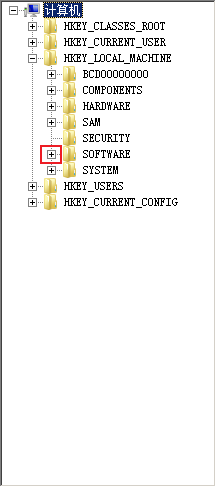
我们一步步来,点击图中红圈中的+
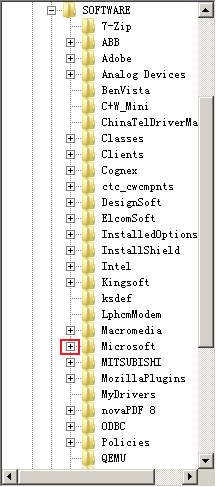
5、点开后如下,在点击红圈中的+
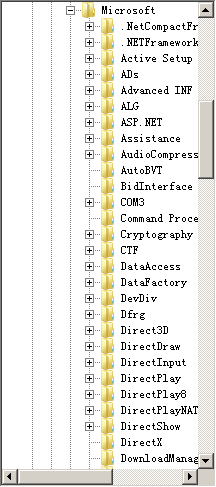
6、点开后如下,在点击红圈中的+
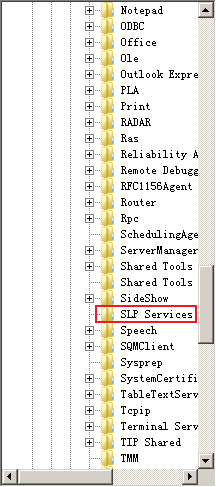
7、点开后如下,我们拖动滑条往下找”SLP Services“这一项
8、找到后如下,我们点击”SLP Services“
9、左键点击之后如下
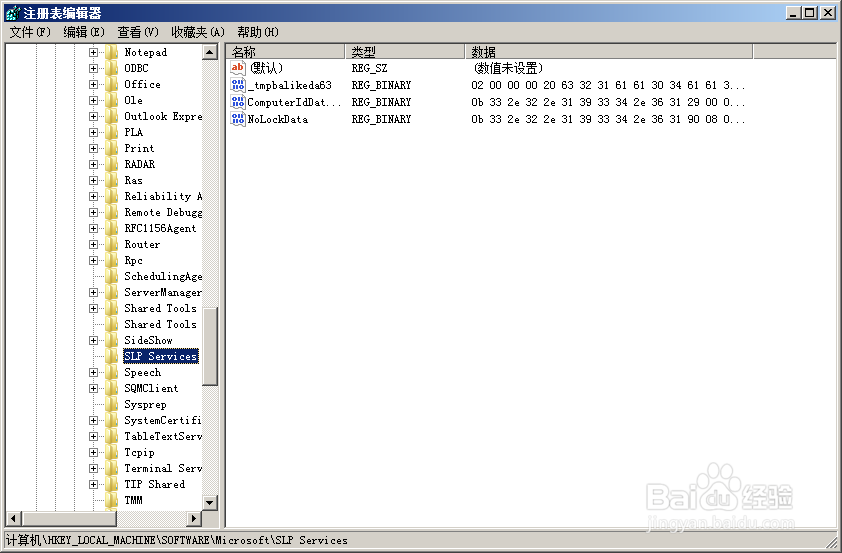
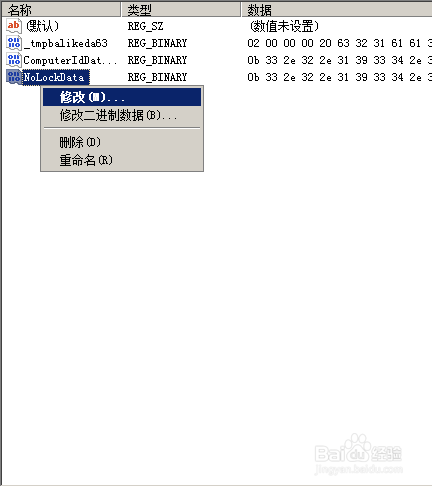
10、我们在”NoLockData“上右键,点击”修改“
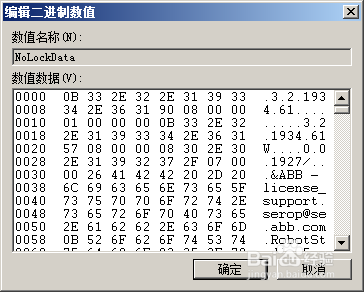
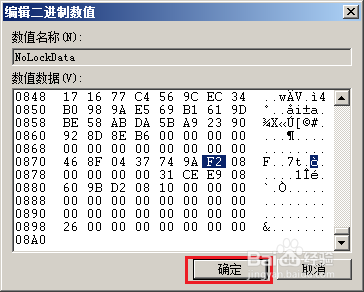
11、弹出一个数据编辑框,我们拖动滑条到最后
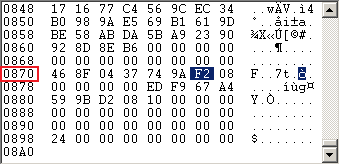
12、拖到最后如下,我们找到红色圈中的”0807“那一行,选中 D2 那一项,按键盘F键再按数字2,就修改好了。(15年是D2,16年就是D3,依次类推,一定先选中!不然修改不了!!!)
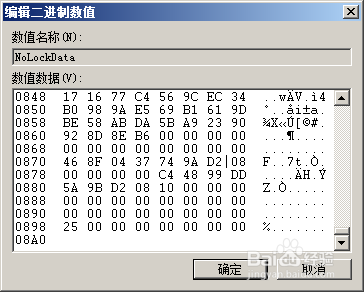
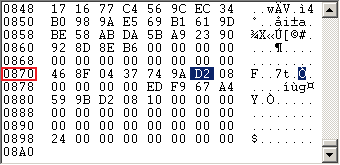
13、把 D2 修改成 F2就可以了,如下图,点击”确定“,不点击修改不生效,如果你的修改不成功请仔细检查下与我那里不一样
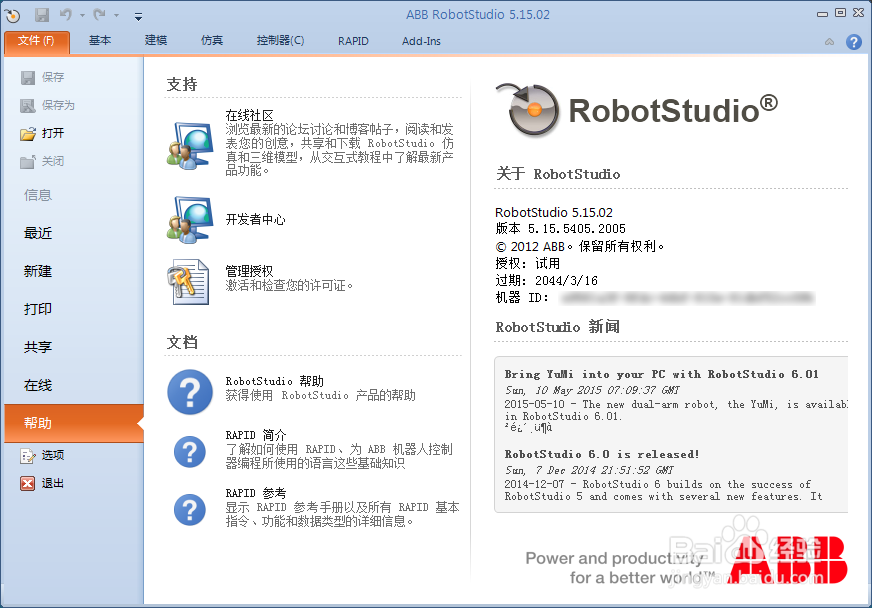
14、再次打开,点击”帮助“日期就变成2044年了,应该够用了。
声明:本网站引用、摘录或转载内容仅供网站访问者交流或参考,不代表本站立场,如存在版权或非法内容,请联系站长删除,联系邮箱:site.kefu@qq.com。
阅读量:116
阅读量:128
阅读量:78
阅读量:183
阅读量:105