精致的文字效果
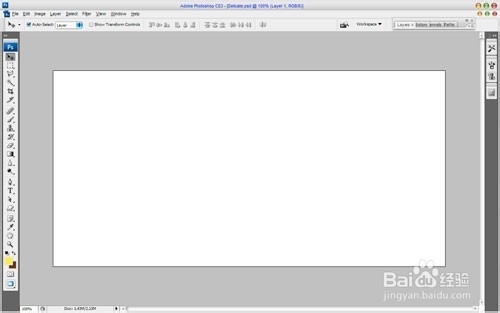
1、首先,做一个新文档在Photoshop。 我创建了一个新文档大小和所有默认设置1000×500像素,RGB,72 dpi,白色背景等等。
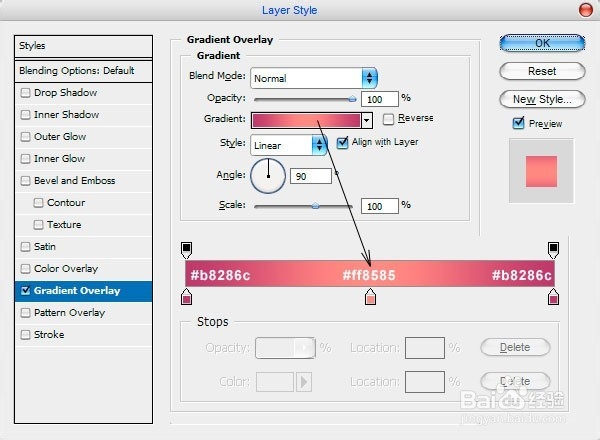
2、应用渐变叠加这一层的图层样式:
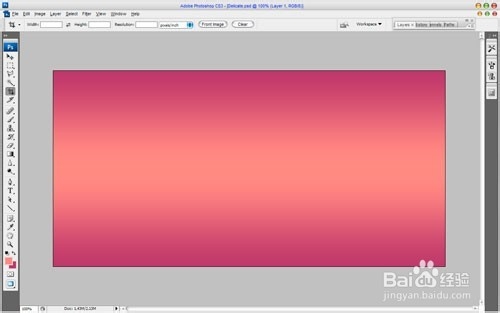
3、现在我们已经是这样的:
4、这是比较容易的部分,你所要做的是写出你想要的文本在画布上。 出去的横排文字工具写出你的文本,例如€˜Delicatea€™在任何你想要的颜色。
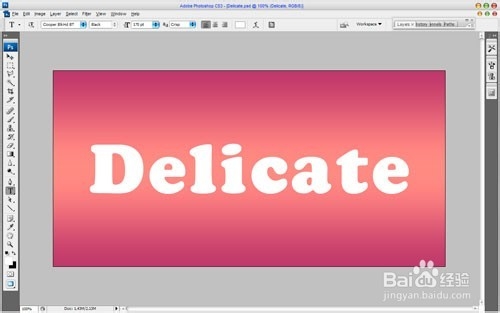
5、在上面的图像Ia€™已经使用一个字体叫库珀(170 pt,脆),这是可悲的是商业的字体。 请尝试不同的字体,或你知道,购买或一个€˜木屐€™漂亮的字体。好的,现在欢喜€™s开始创建的文本效果。 首先我们需要添加一些模式Photoshop模式面板使用它来创建文本效果。 开放这个结构或者找另一个使用谷歌图片和使用编辑>定义图案这张照片保存为模式。回到我们创建的文件和下面的图层样式应用到文本层:一个€¢阴影一个€¢内阴影一个€¢外发光一个€¢内发光一个€¢斜面和浮雕一个€¢轮廓一个€¢纹理一个€¢缎一个€¢图案叠加一个€¢中风
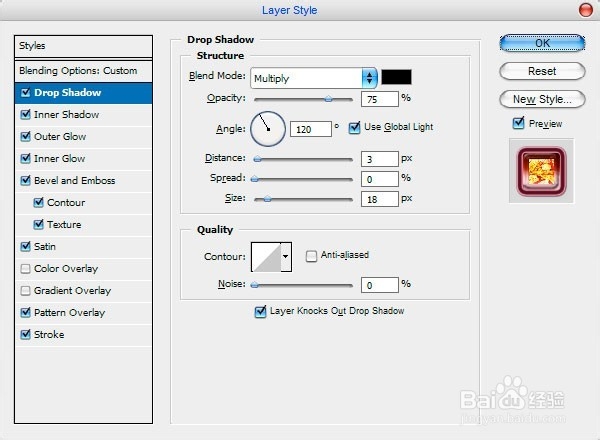
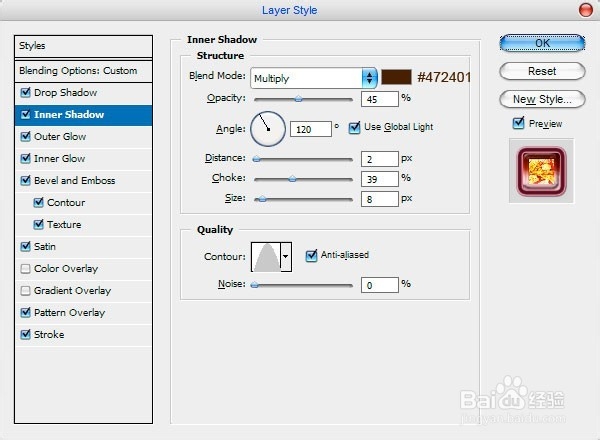
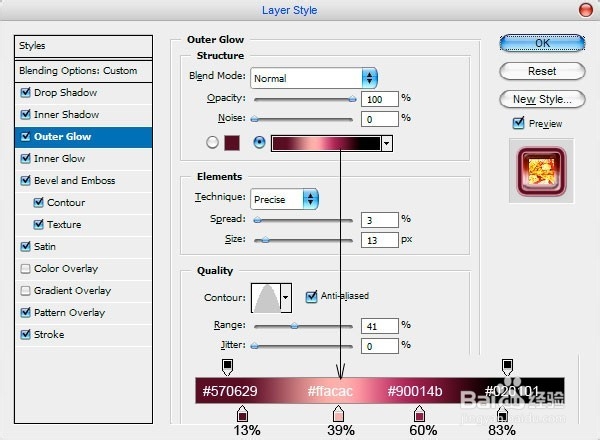
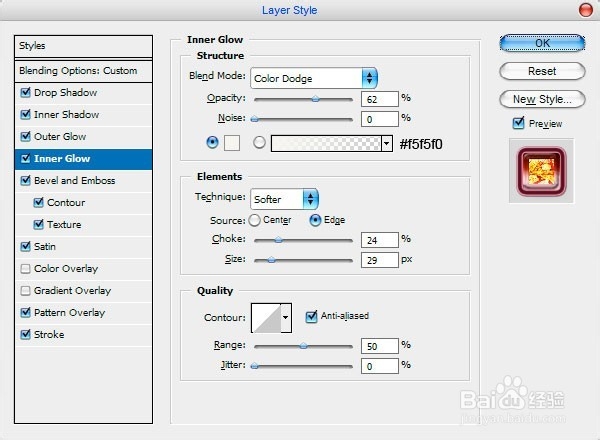
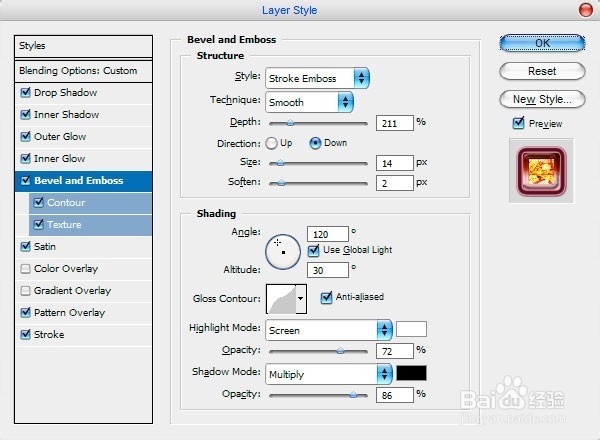
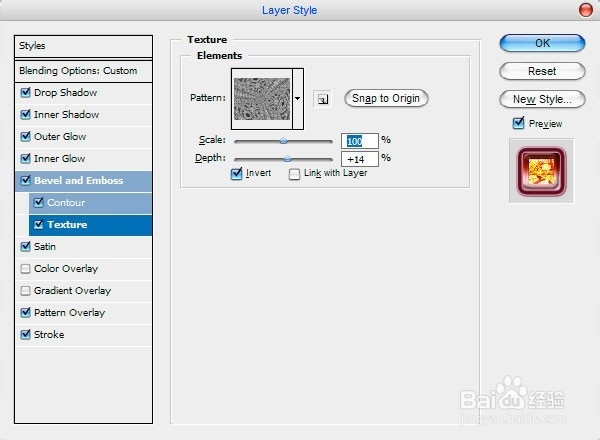
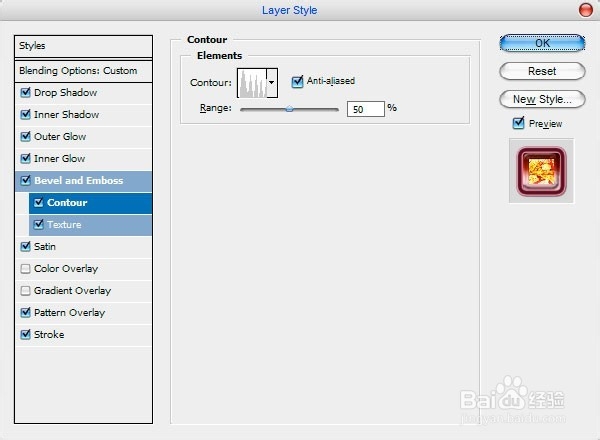
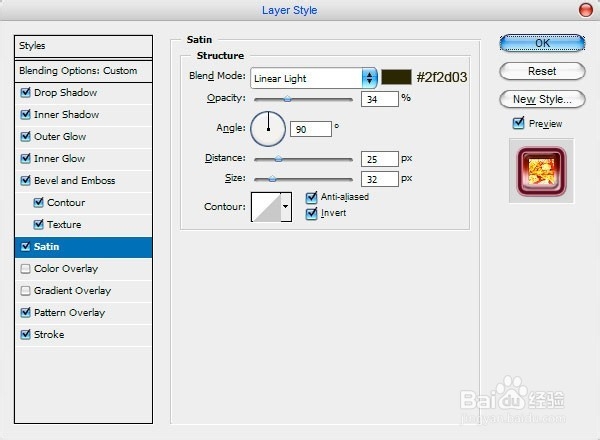
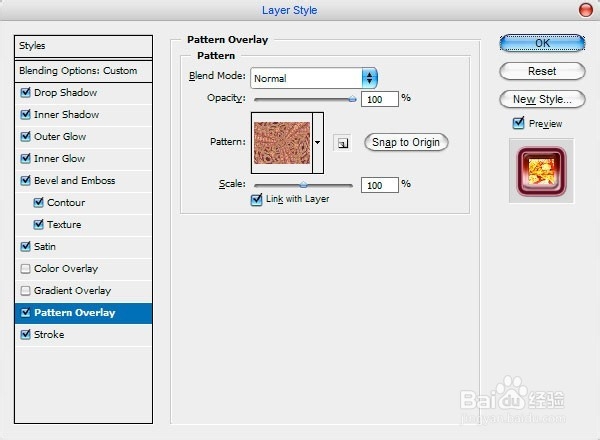
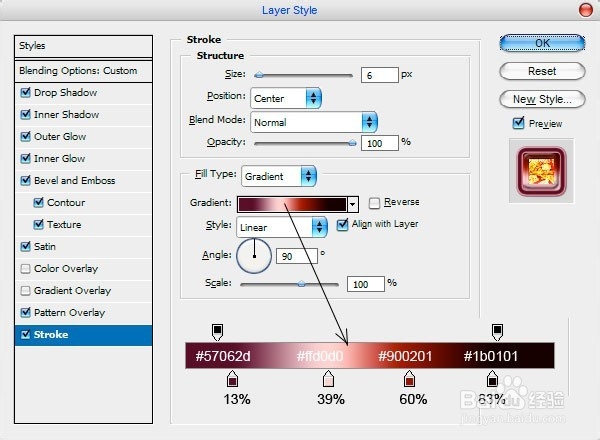
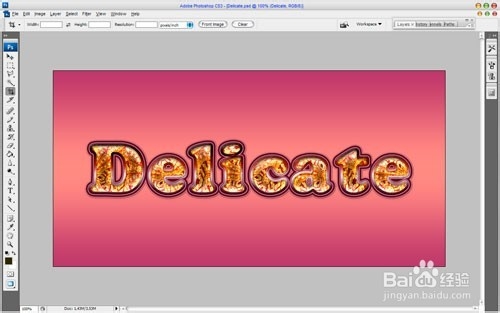
6、现在你的图像现在看起来应该像图片所示:
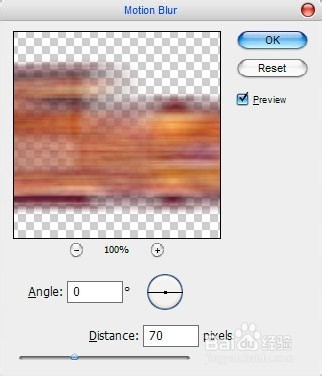
7、创建一个新的图层,并将它与文本层获得所有风格在一个图像。 然后按Ctrl + J复制这一层,然后去前层和应用滤镜>模糊>动态模糊与这些类似的设置:
8、现在我们有了有趣的效果。
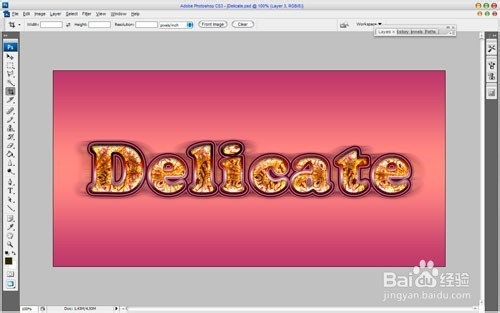
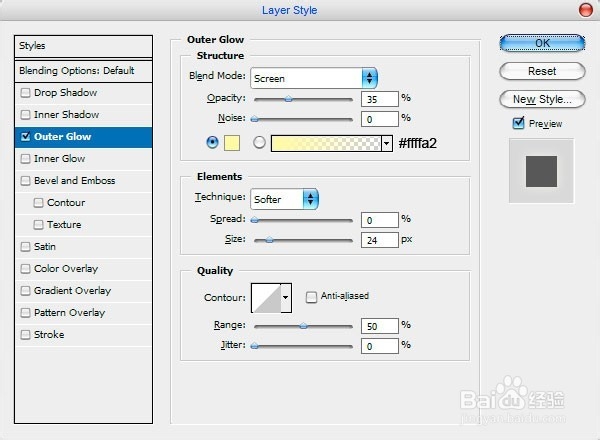
9、之后去上层应用下面的图层样式:一个€¢外发光
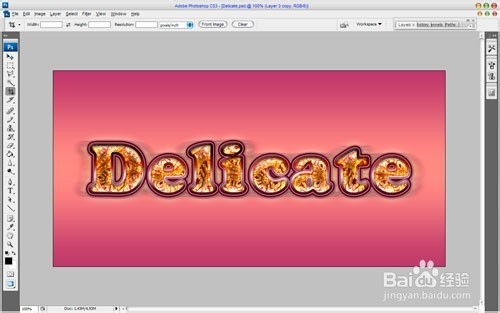
10、如果你喜欢你可以添加一些图形元素的背景,例如,星星。 出去的画笔工具并选择标准刷下一个预设:
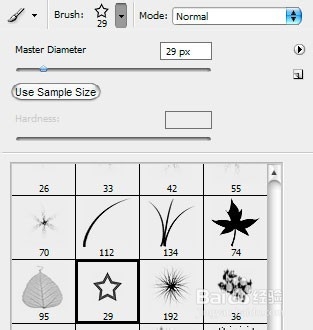
11、去背景层,上面创建一个新层,使使用的颜色# ffbebe星星。
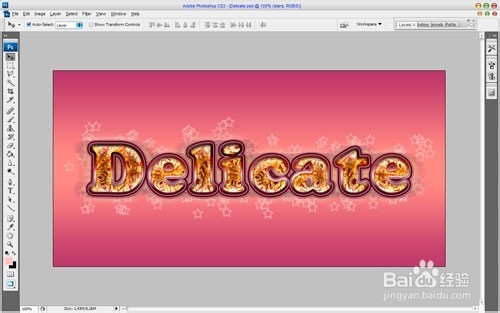
12、完成了本教程,谢谢你花时间阅读!

声明:本网站引用、摘录或转载内容仅供网站访问者交流或参考,不代表本站立场,如存在版权或非法内容,请联系站长删除,联系邮箱:site.kefu@qq.com。
阅读量:106
阅读量:181
阅读量:92
阅读量:168
阅读量:135