EXCEL如何设置打印页面
1、点击“开始”—“EXCEL”,打开Excel程序

2、点击“打开其他工作簿”,点击“浏览”,选择要打开的Excel文件,如“员工信息表_2.xlsx”


3、点击“打开”,打开选择的Excel文件。

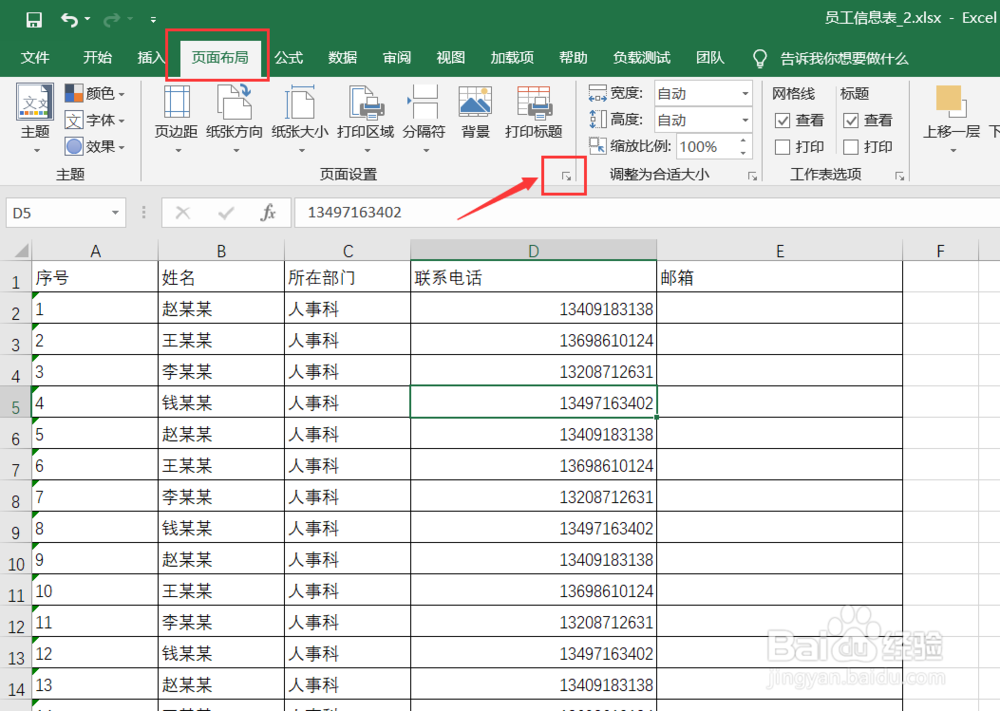
4、点击EXCEL工具栏的“页面设置”右下角的更多选项按钮,打开页面设置窗体。

5、在页面设置窗体的“页面”选项卡,可以设置页面方向:纵向或者横向,小编设置为“横向”,设置页面缩放比例,小编设置为“100%”,纸张大小,小编设置为“A4”。


6、在页面设置窗体的“页边距”选项卡,可以设置页面的边距。

7、在页面设置窗体的“页眉/页脚”选项卡,可以设置页面的页眉和页脚。


8、点击打印预览,预览打印效果。


9、点击“打印”,即可按设置好的页面打印工作表。

声明:本网站引用、摘录或转载内容仅供网站访问者交流或参考,不代表本站立场,如存在版权或非法内容,请联系站长删除,联系邮箱:site.kefu@qq.com。
阅读量:110
阅读量:75
阅读量:124
阅读量:46
阅读量:48