Win7系统怎么在右下角任务栏上显示个性化的名字
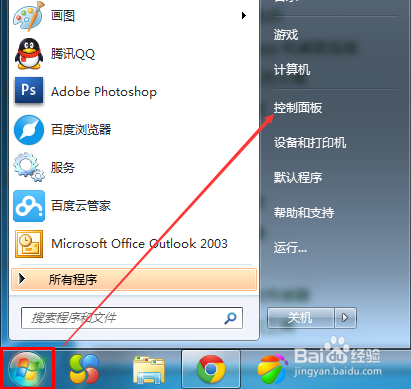
1、点击Win7系统的开始菜单,选择弹出菜单里的控制面板,如下图所示。
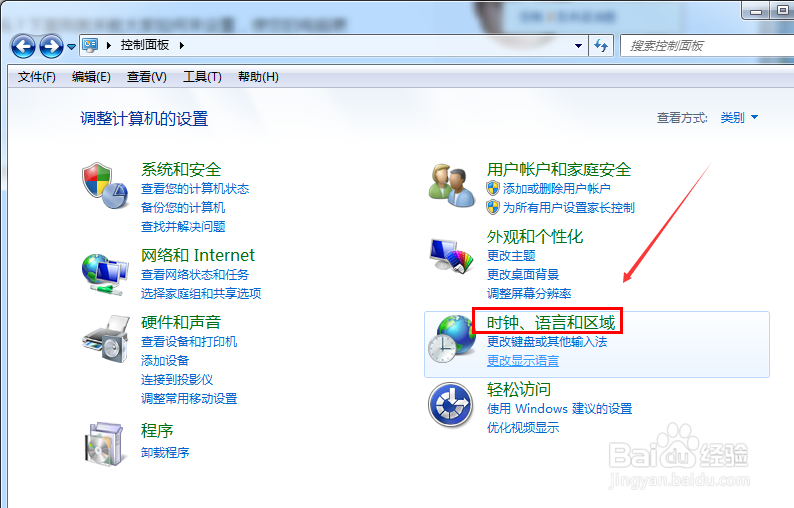
2、点击控制面板里的“时钟,语言和区域”,如下图所示。
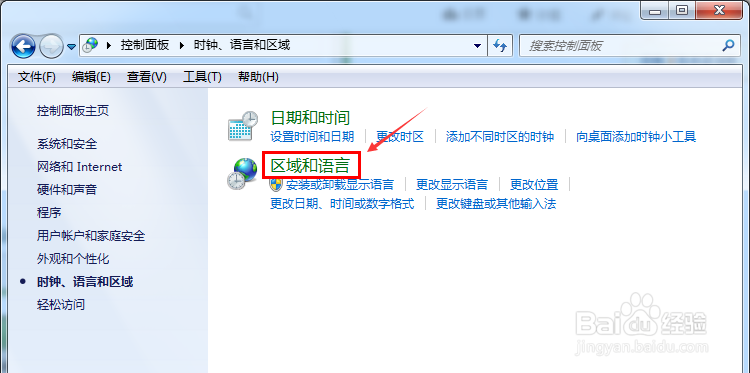
3、在“时钟,语言和区域”界面上点击区域和语言,如下图所示。
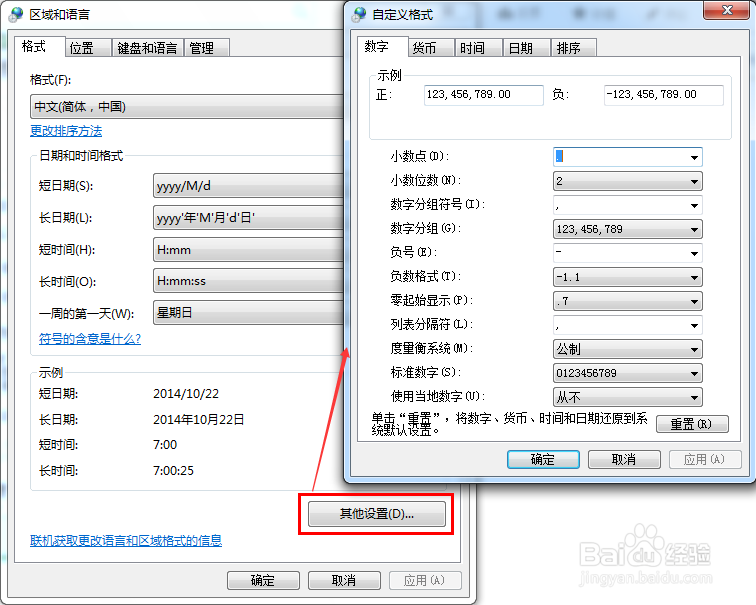
4、在区域和语言对话框里点击“其他设置”,如下图所示。
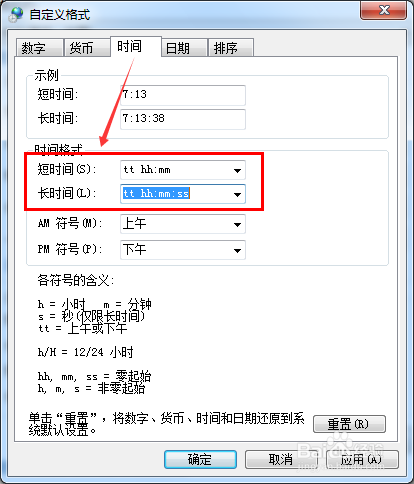
5、选择自定义格式对话框的时间选项卡,然后修改时间格式,如下图所示。
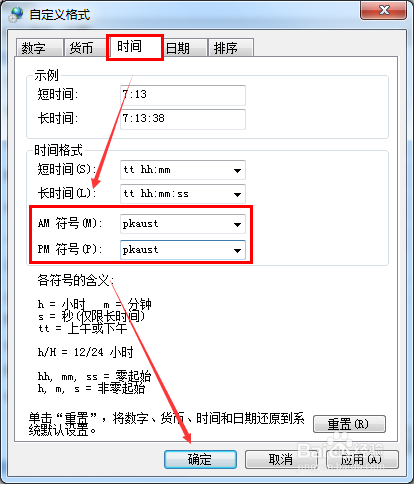
6、接着修改时间格式下的AM/PM符号,在这里输入你想设置的个性化名字,然后点击确定,如下图所示。
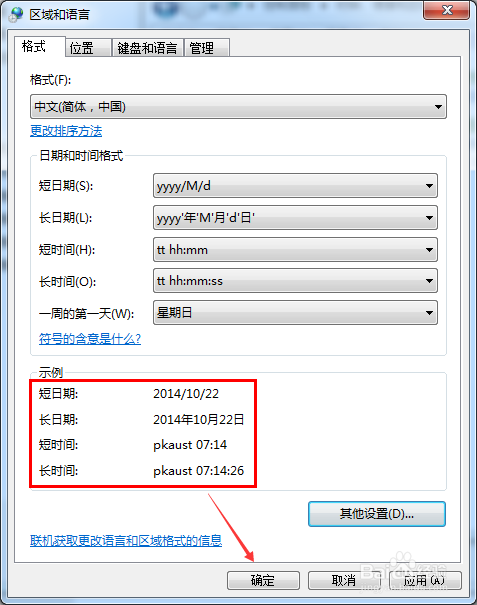
7、在区域和语言对话框里可以看到设置的效果,然后点击确定,如下图所示。
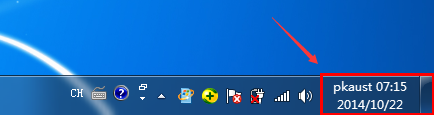
8、在Win7系统的右下角就可以显示你设置的个性化名字了,如下图所示。
声明:本网站引用、摘录或转载内容仅供网站访问者交流或参考,不代表本站立场,如存在版权或非法内容,请联系站长删除,联系邮箱:site.kefu@qq.com。