ai怎么调出渐变面板?illustrator如何设置渐变
1、方法一:
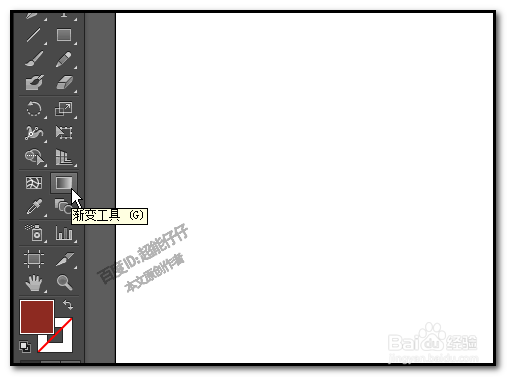
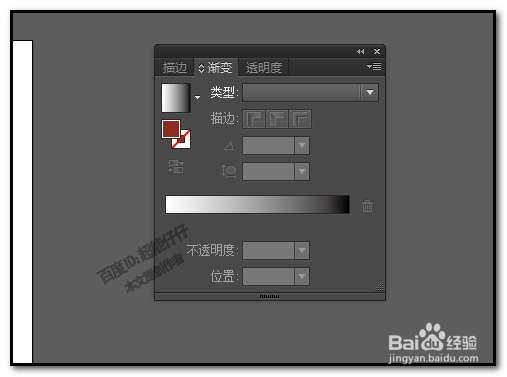
在界面左侧这里的工具箱,找到渐变工具图标,鼠标左键,双击此图标即可调出渐变设置面板。
2、方法二:
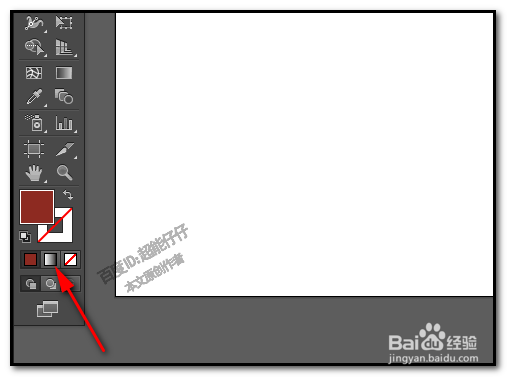
在操作界面左侧工具箱的底部这里,如下图中箭头所指的图标,即是渐变的图标,鼠标点击此图标即可调出渐变设置面板。
3、方法三:
菜单栏中,点击:窗口
弹出菜单中再点:渐变
同样可以调出渐变设置面板。
方法四:

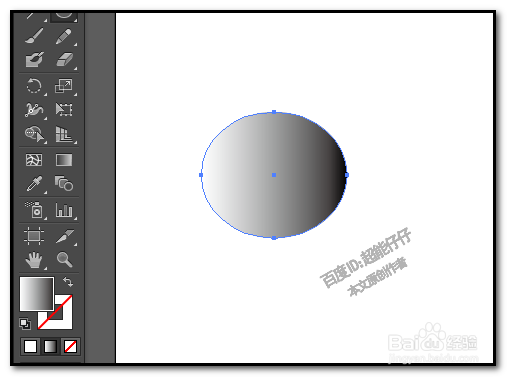
1、选取椭圆工具,在画板上画出一个椭圆路径。

2、然后,填充色块在上的状态下,我们点击渐变的图标,如图中所示的图标,
这时,椭圆填充上渐变颜色,默认是白黑渐变的。亦同时弹出渐变设置面板。

3、在这设置面板中,我们设置自己想要的颜色,
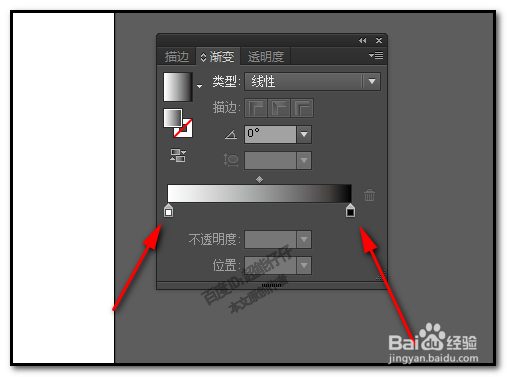
在面板这里,有一条颜色带,颜色带左右两端各有一个颜色渐变滑块。代表着两种颜色。
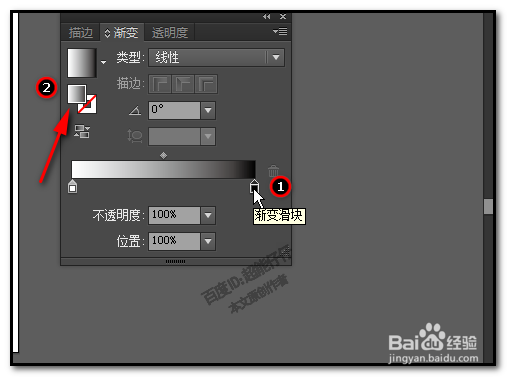
4、鼠标点击渐变滑块,表示选中该滑块,比如,点击右边的滑块,选中此滑块,然后,再双击“填色”这个方块,如图中箭头所指的图标。
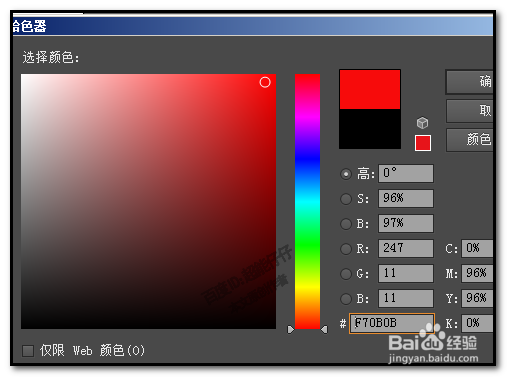
5、点确定,右边这里即从黑色改为红色。现在是白色到红色的渐变了。
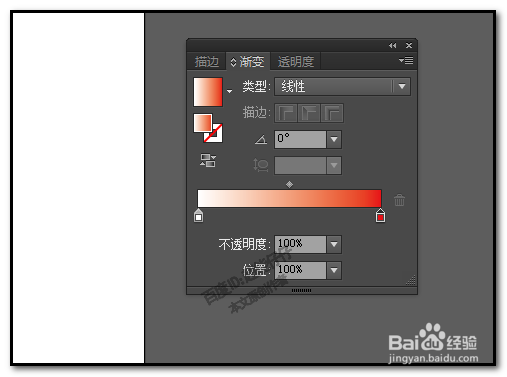
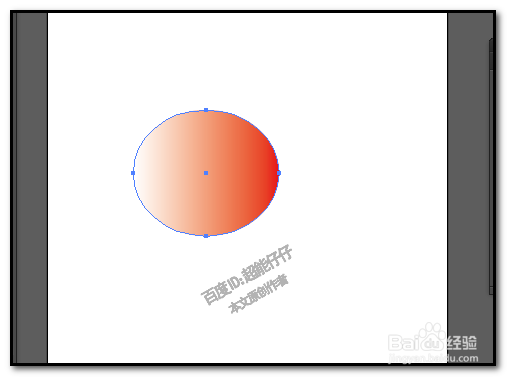
6、现在,显示的是线性的渐变,我们还可以设置为径向渐变的。
在渐变设置面板这里的“线型”,点击下拉按钮,弹出菜单中点:径向;

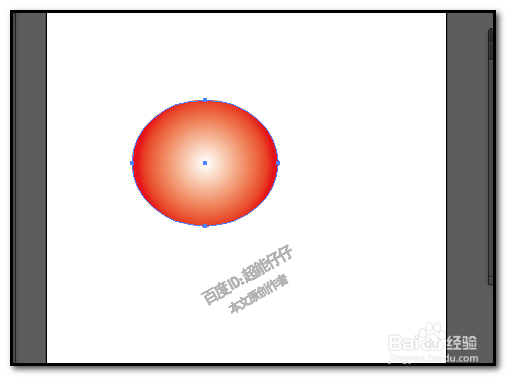
7、渐变的方向也可以改变。另外也可以设置不透明度;等等;这些,我们都可以在设置面板中完成。自己逐个去尝试下操作,多操作,很多功能与使用也就通过操作中了解其使用方法。

声明:本网站引用、摘录或转载内容仅供网站访问者交流或参考,不代表本站立场,如存在版权或非法内容,请联系站长删除,联系邮箱:site.kefu@qq.com。