大白菜win2003PE屏幕截取GIF工具的教程
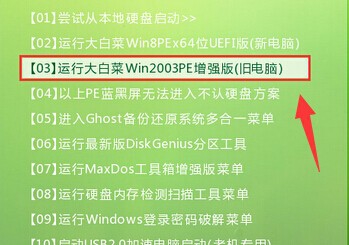
1、1.将制作好的大白菜u盘启动盘插入usb接口,重启电脑进入到大白菜主菜单界面,选择“【03】运行大白菜Win2003PE增强版(旧电脑)”回车确认。如下图所示
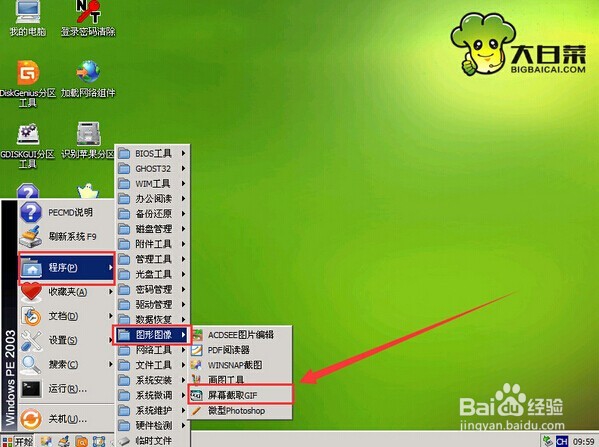
2、2.成功登录到大白菜pe系统桌面后,点击左下角开始菜单 - 程序 — 图形图像 — 屏幕截取GIF,点击打开GIF截图工具 。如下图所示
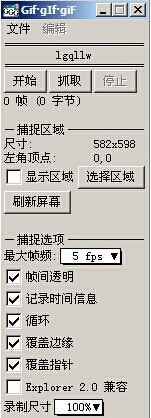
3、3.GIF截图工具打开之后,在桌面的右侧用户们可以看到已经打开的工具的界面。如下图所示
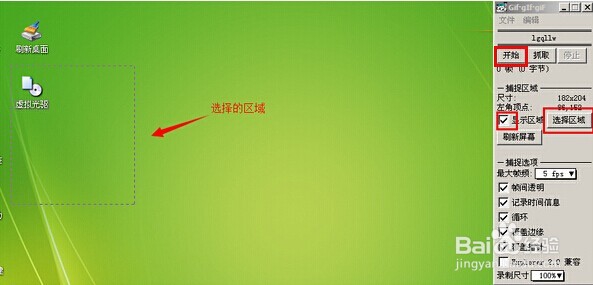
4、4.首先勾选“显示区域”,然后点击“选择区域”按钮,就可以用鼠标框出要选择的区域(会显示出选择区域的虚线框),然后再点击“开始”按钮就开始视频截取了。如下图所示
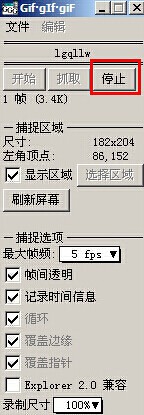
5、5.完成截图之后,用户们只需要等待动态图片的结束点的时候点击“停止”按钮即可。如下图所示
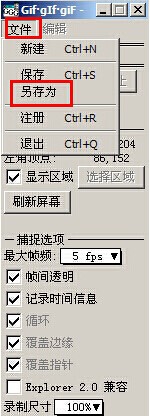
6、6.完成GIF动态图片截图之后,点击工具左上角的文件 - 另存为,将文件另存为即可。如下图所示
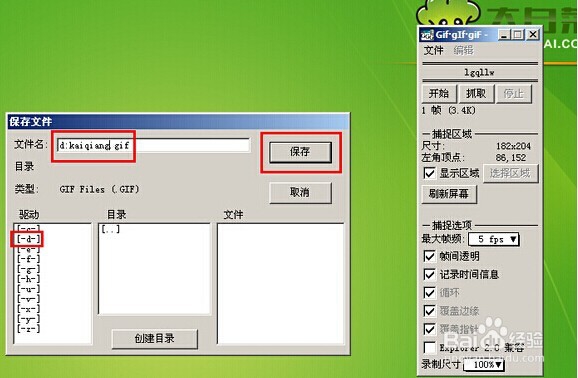
7、7.最后在弹出的保存路径中,左下角栏目选择保存的磁盘(例如d盘),文件名可以自行更改,然后点击“保存”按钮,将截取好的动态图片保存即可。如下图所示
声明:本网站引用、摘录或转载内容仅供网站访问者交流或参考,不代表本站立场,如存在版权或非法内容,请联系站长删除,联系邮箱:site.kefu@qq.com。
阅读量:77
阅读量:102
阅读量:32
阅读量:155
阅读量:189