微信电脑版怎么使用?微信电脑版使用教程
1、百度搜索:微信,进入微信官网,或者自己输入链接进入微信官网。
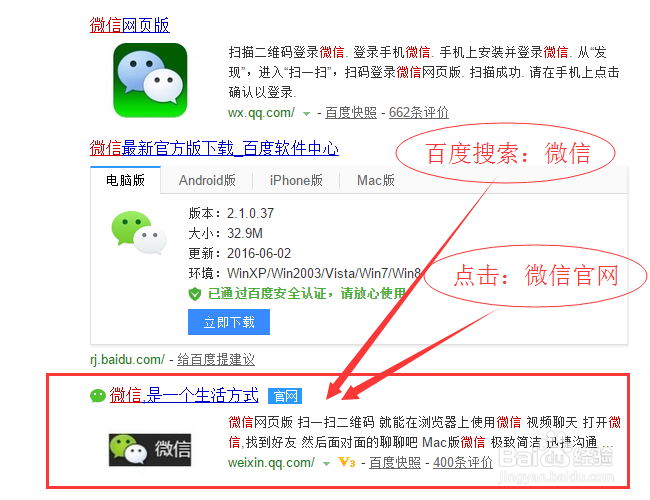
2、在微信官网下方有一个微信Windows版,点击进入微信Windows版,进行下载。

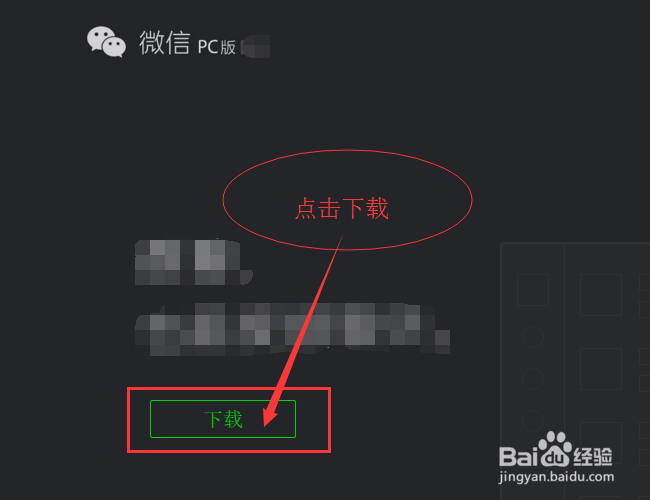
3、下载完成之后,进行安装,这样就可以开始使用微信电脑版了。

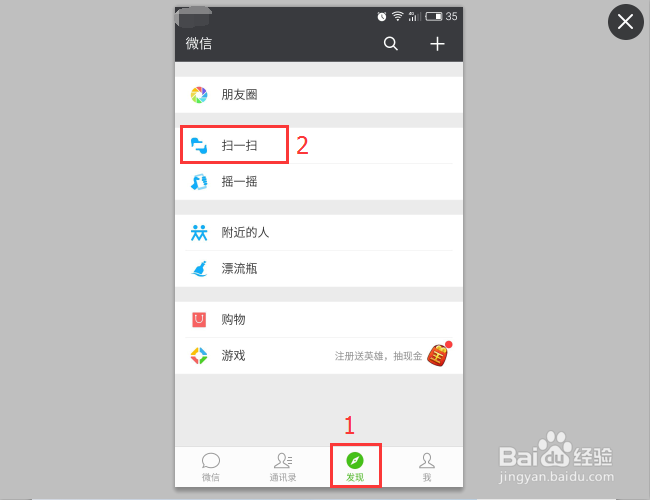
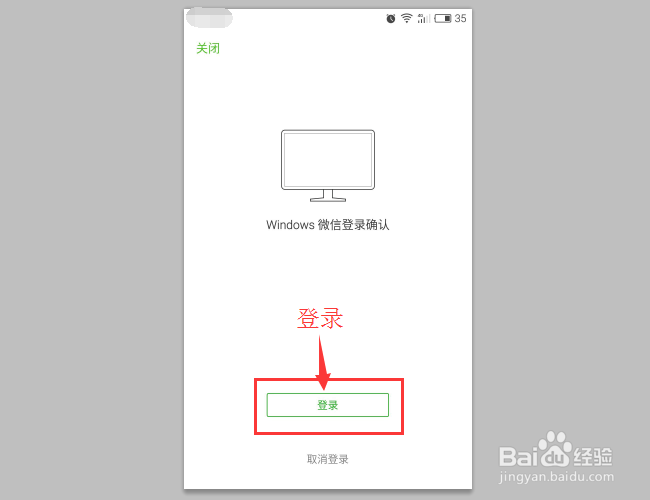
1、打开微信电脑版软件,使用手机微信“扫一扫”(扫一扫在微信的“发现”里面),在手机微信上点击登录。

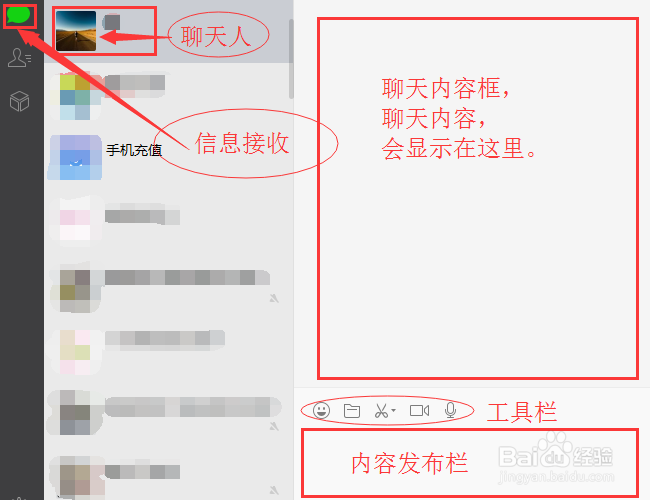
1、聊天:选择左方微信头像下面的聊天,你可以选择跟你的联系人进行聊天,聊天内容会显示在聊天框内,你可以在信息发布栏里编辑自己想要发送的内容,点击“发送”,即可发给联系人。
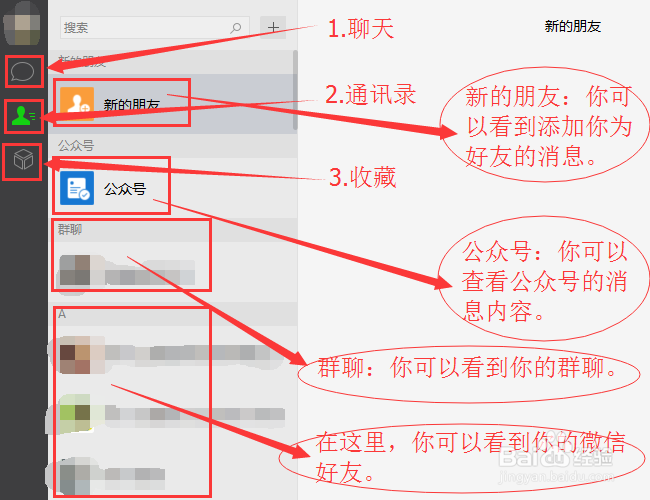
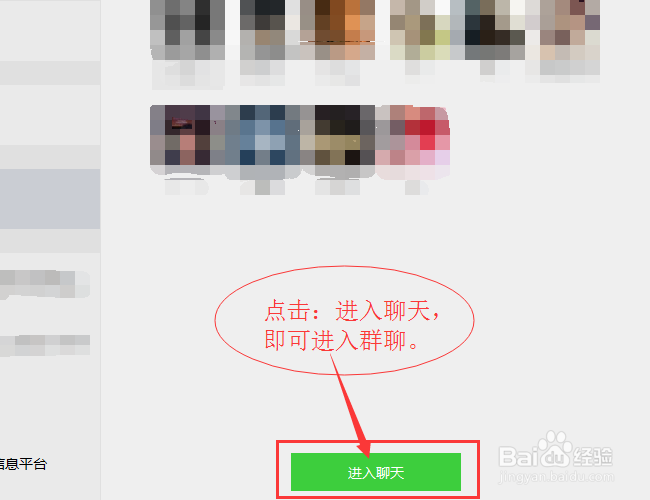
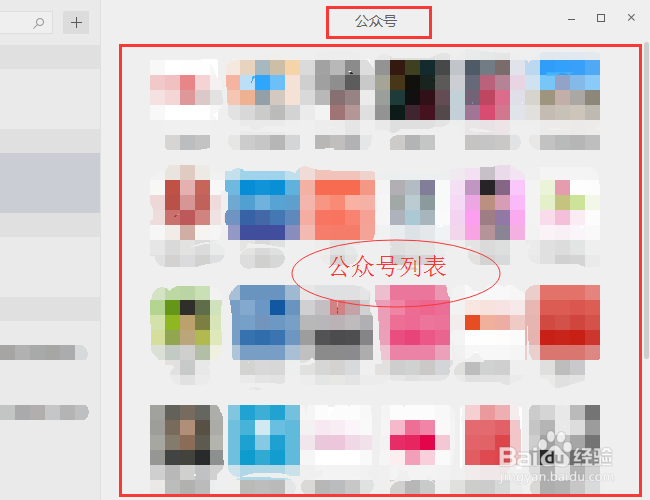
2、通讯录:选择聊天下方的通讯录,在这里你可以看到添加你为好友的信息,也可以查看你的群聊,公众号,以及查找你的微信好友,进行聊天。
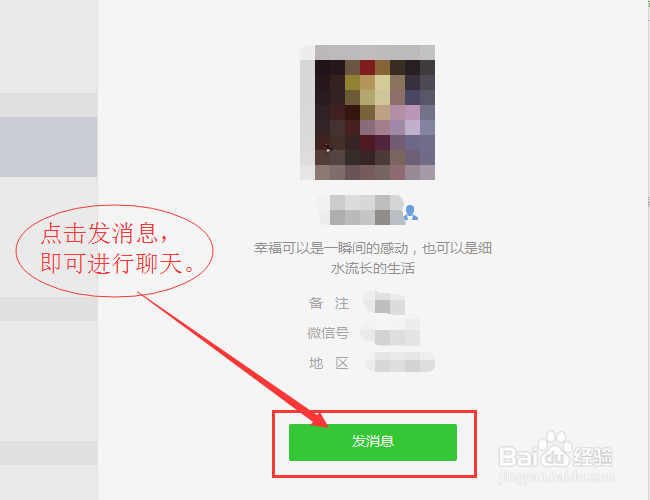
3、收藏:选择通讯录下方的收藏,在这里你可以看到你的微信收藏过的内容,也可以使用搜索功能进行搜索收藏内容。

1、点击左下方的“设置”,点击“通用设置”,勾选“保留聊天记录”,那你的微信电脑版就会把你的聊天记录保存下来了。
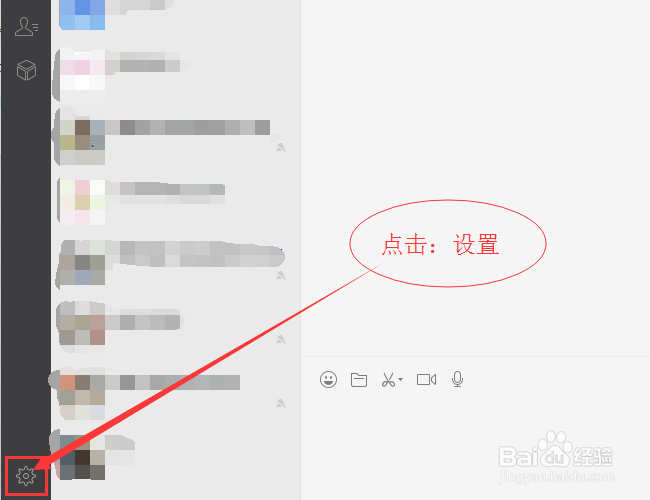

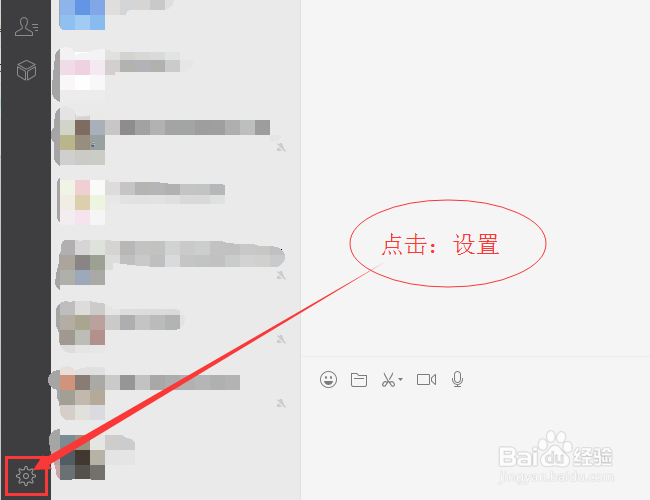
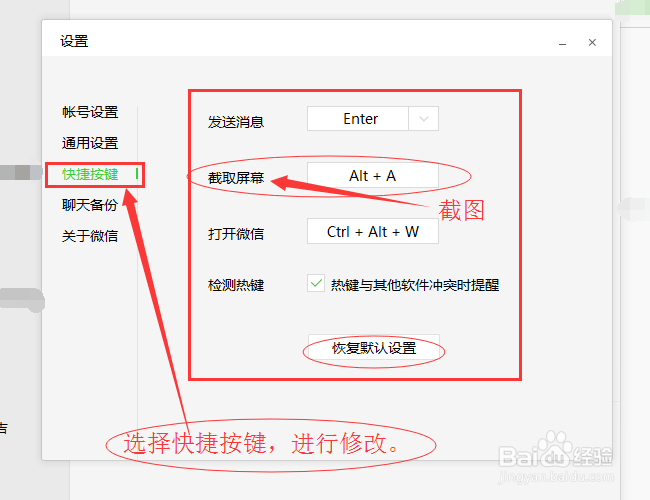
1、点击左下方的“设置”,点击“快捷按键”,在这里你可以修改:发送消息,截图,打开微信的快捷键,你也可以在这里恢复默认设置按键。
声明:本网站引用、摘录或转载内容仅供网站访问者交流或参考,不代表本站立场,如存在版权或非法内容,请联系站长删除,联系邮箱:site.kefu@qq.com。