在Excel2010图表中如何添加次坐标轴?
1、首先,小编设计一个表格,比如数据,价格,占比等指标,有的时候可能只有两个,一般用到次坐标轴的时候要么就是主次数据相差太大,比如数量和百分比;
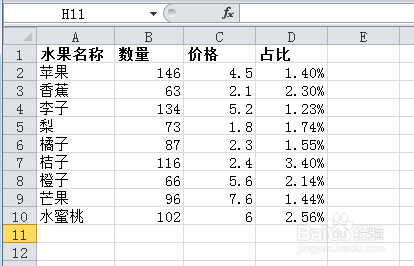
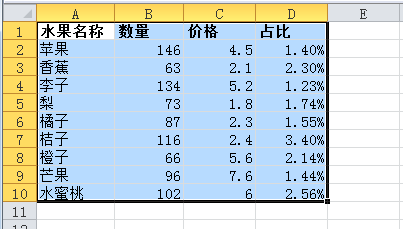
2、有了数据之后进行设计图表,在设计图表之前我们要全部选中数据,方便后续;
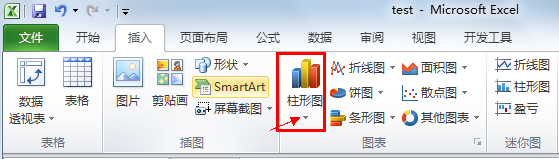
3、我们可以先通过插入-图表(柱形图)开始,当然各位可以选择其他折线开始;
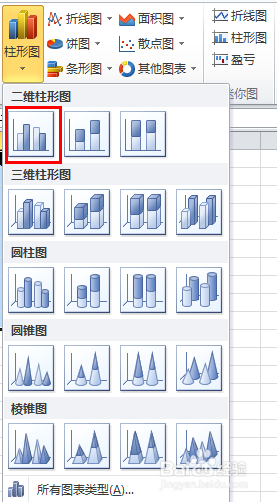
4、然后选择柱形图中的第一种,我们把数量、价格、占比分成三个方柱;
5、插入之后我们能看到数据与价格,占比比较小看不到,所以我们要用到次坐标轴;
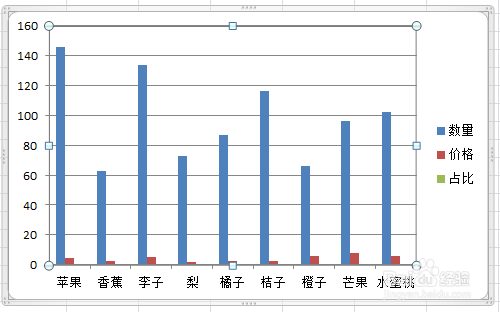
6、我们知道有三个柱子,那么我们点击最边上那个,下面出现两小点就是我们选中了,从左边数据看也是已经选中;
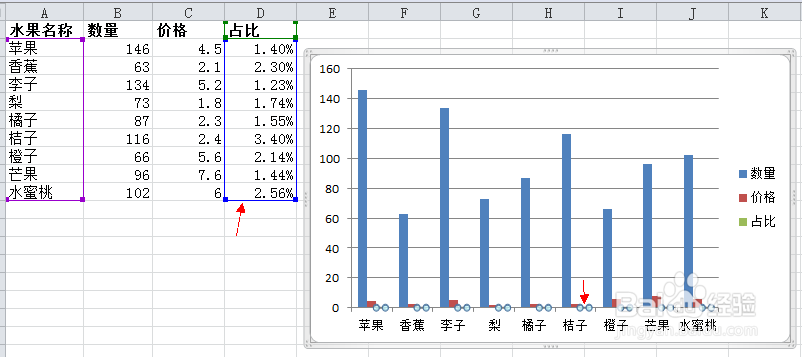
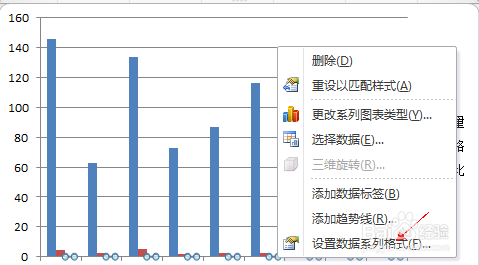
7、在图表的占比柱形图上点击右键,选择设置数据系列格式;
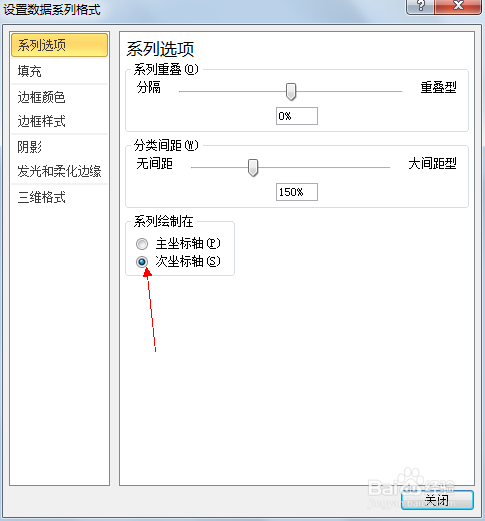
8、在设置数据系列格式对话框中,选择系列选项,右边选择次坐标轴一项;
9、次数占比项变成了高高的柱子了,因为它参照的是右边的次坐标轴;
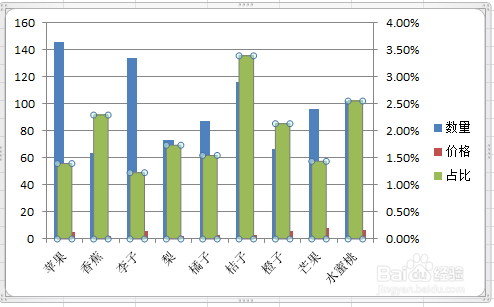
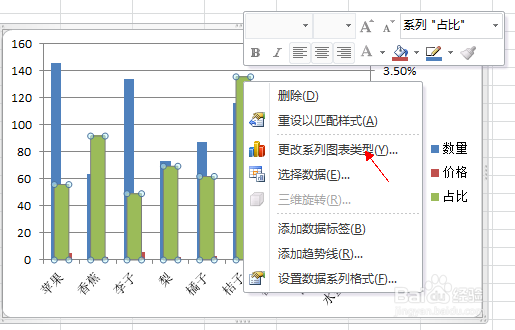
10、然后我们在点击绿柱后右键选择更改系列图表类型;
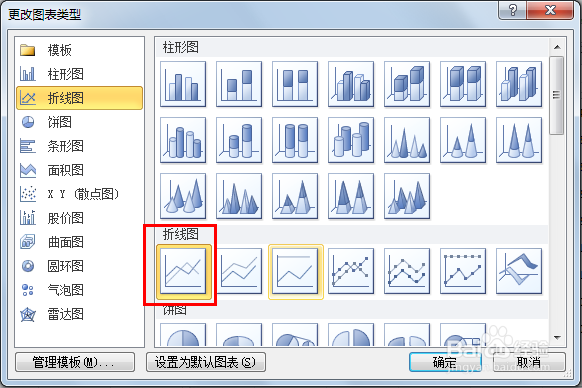
11、我们选择下折线图即可,可以选择平滑的也是可以是带节点的;
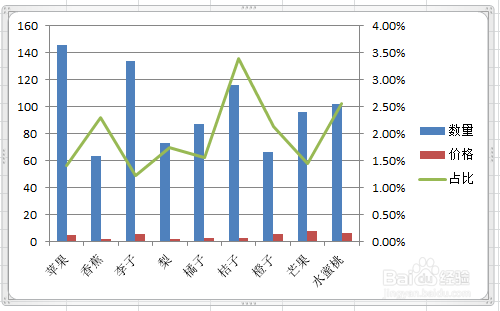
12、最后,图表成型如下;如果想设计好看的,在更改下布局挪动下位置即可。
声明:本网站引用、摘录或转载内容仅供网站访问者交流或参考,不代表本站立场,如存在版权或非法内容,请联系站长删除,联系邮箱:site.kefu@qq.com。
阅读量:36
阅读量:60
阅读量:25
阅读量:129
阅读量:95