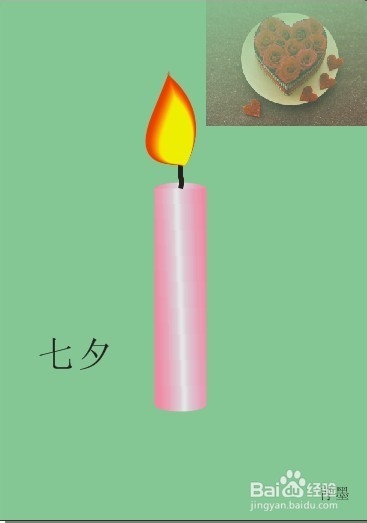
用Coreldraw做蜡烛--至情人节
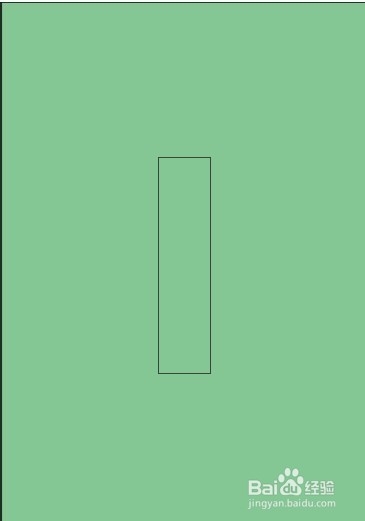
一、先选择矩形工具画出你需要的蜡烛大小
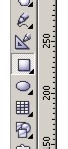
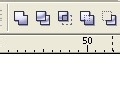
二、接下来我们要在矩形这个对象上面做椭圆预制结合,怎么可以准确让椭圆和矩形可以准备的对齐呢?答案是:在上面的工具栏中点下视图--选择对齐对象功能
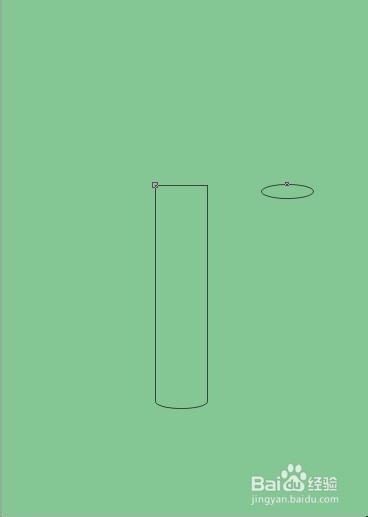
三、选中椭圆工具,在矩形内缘着边缘画出适合大小
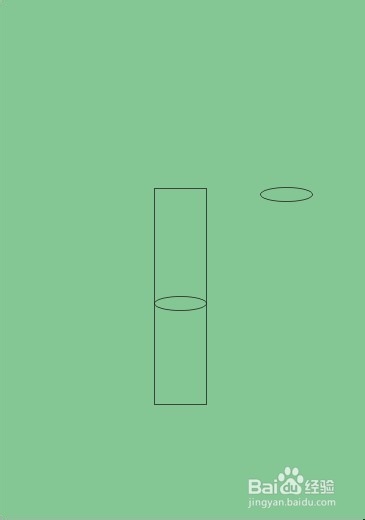
接着把画好的椭圆移动到矩形的底部,点击焊接,把这两个对象焊接到一起
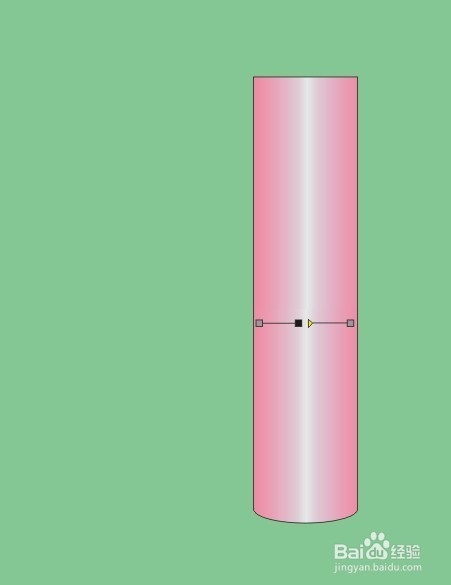
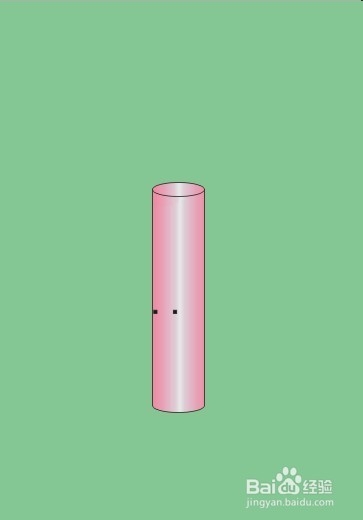
四、使用交互式透明工具给我们蜡烛填充自己喜欢的颜色,选择好交互式透明工具后,在矩形内拉开,然后在拉开的线中间双击添加一个填充,现在有三个填充快,我这叫他们为123吧。在1那填充粉色,2哪里填充白色,3填充的还是粉色,就变成现在这个效果,是不是有点立体了啊
五、再给矩形的顶部加一个椭圆就更像蜡烛了,如同第三步骤那样画出一样的椭圆形。然后点击椭圆形的圆心移动带矩形顶部,这样可以更好的对齐
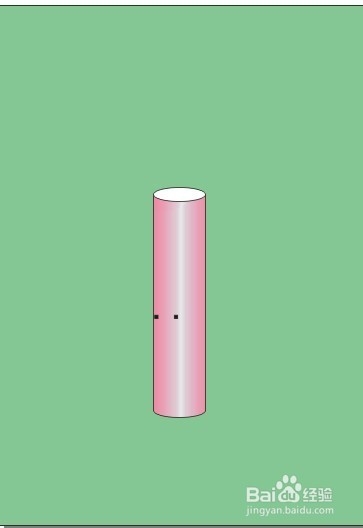
六、给顶部的椭圆填充颜色,这次我们不用那么复杂的填充了,只需要复制刚刚的填充属性就可以了。下图就是复杂填充属性的符号

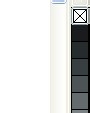
选中整个蜡烛对象把黑色的边框去掉,即右击下图第一个那个工具即可去除边框
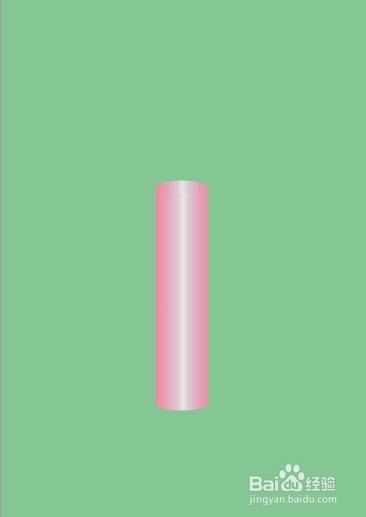
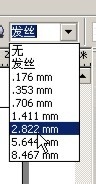
七。现在完成蜡烛的蜡烛芯了,点绘图工具随意画出一条线,把它轮廓宽度变为2.88mm.

八、进入尾声了,那就是画火焰,画火焰我选择的是贝塞尔工具,比较容易定型。画好之后给它填充为大红色,并且去掉边框
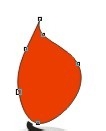
接着要把它再拉出来复制一个火焰,并且缩小些
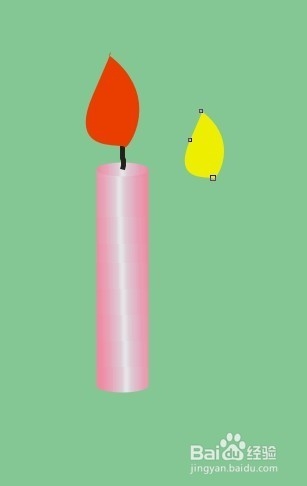
把黄色的火焰移到红色的火焰左下角,然后选择交互式调和工具,把两个火焰进行连接,形成火苗

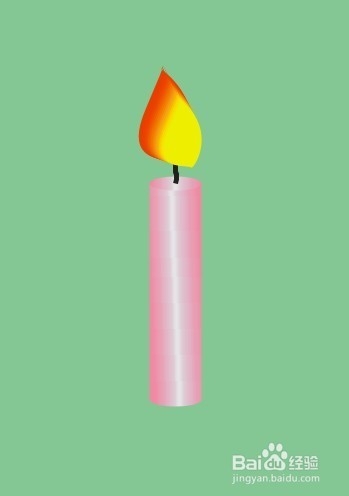
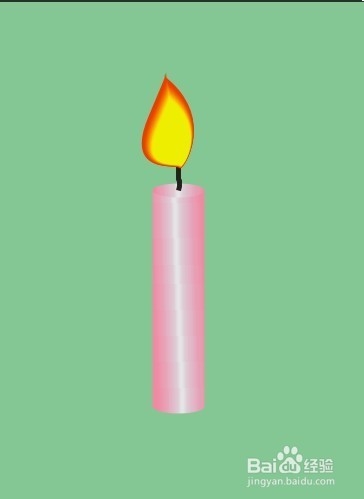
最后把两个火焰的位置调好,就完工了
声明:本网站引用、摘录或转载内容仅供网站访问者交流或参考,不代表本站立场,如存在版权或非法内容,请联系站长删除,联系邮箱:site.kefu@qq.com。
阅读量:153
阅读量:138
阅读量:75
阅读量:144
阅读量:158