Win7、win8系统截图功能的相关介绍
对于截图有一些人会选择使用浏览器自带的截图功能,而有一些会选择使用QQ截图功能,现在xitongcity.com小编就为大家介绍win7/win8系统自带的截图功能,让你截图更方便。
(一)win7系统截图功能设置及使用
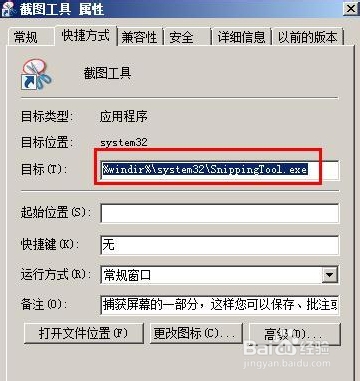
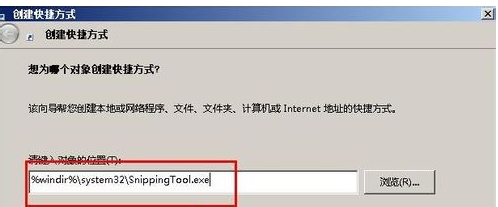
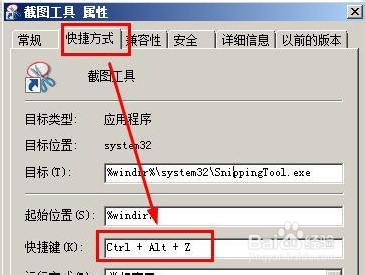
1、进入【开始菜单】,点击【所有程序--附件】; 2、找到截图工具,右键点击该工具,选择【属性】; 3、点击快捷方式,看到目标栏中的地址,我们复制这个地址;
(二)win8系统截图功能的使用
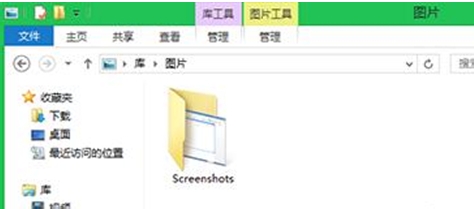
1、win8中通过Win+Prt Scr 快捷键截图就会快速保存,保存路径为 “库”--“图片”--“屏幕截图”。 2、接下来看下默认的【图片库】。 3、打开取要截图的文件,然后按Win+Prt Scr,此时屏幕会黑屏闪一下,接着在看一下图片库,会发现多出一个名字为“屏幕截图”或者“Screenshots”的文件夹。
关于win8/win7系统的截图功能系统city小编就介绍到这了,希望大家能够认真阅读。
相关推荐:最新win7 ghost系统下载 xitongcity.com/win7.html
win8 ghost 系统下载 xitongcity.com/win8/
声明:本网站引用、摘录或转载内容仅供网站访问者交流或参考,不代表本站立场,如存在版权或非法内容,请联系站长删除,联系邮箱:site.kefu@qq.com。
阅读量:63
阅读量:77
阅读量:71
阅读量:83
阅读量:44