iPhone 12 Pro Max语音控制怎么添加词条

2025-10-27 23:29:10

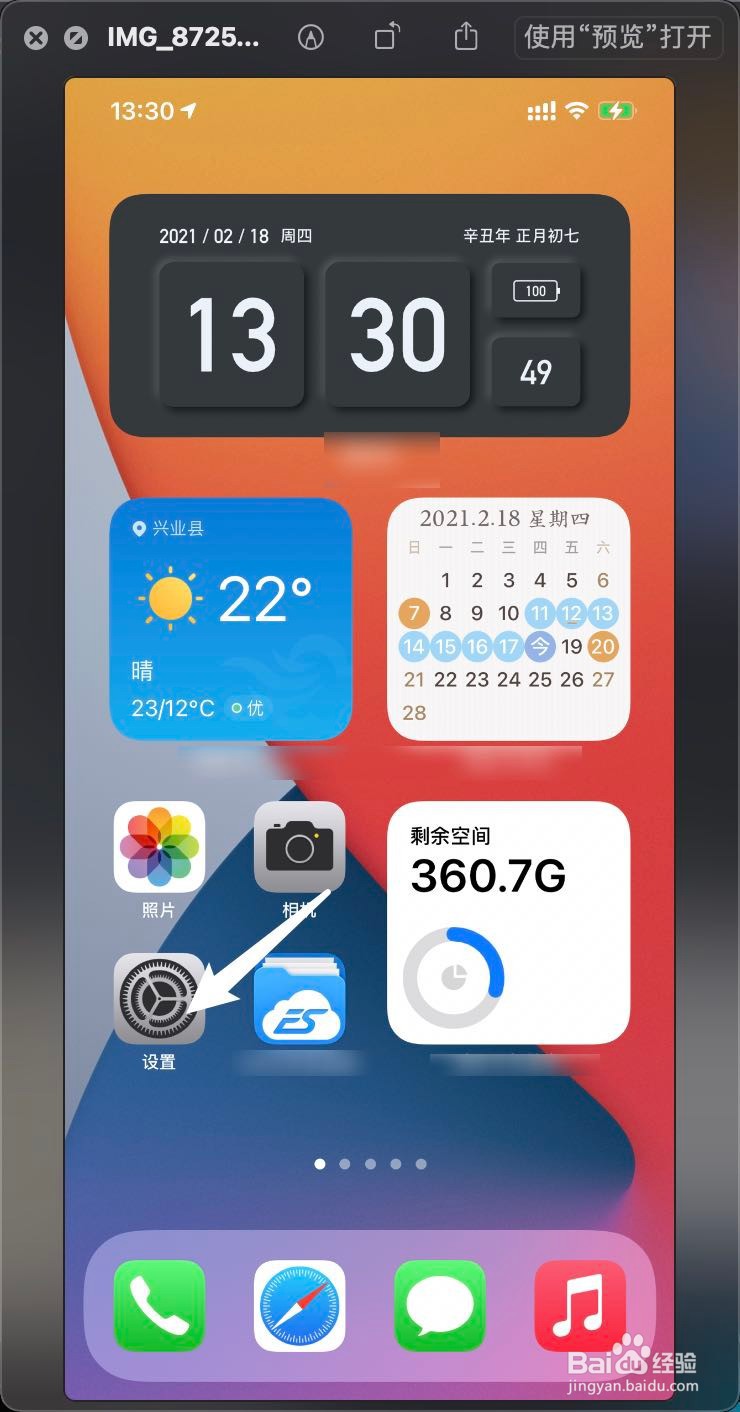
1、如图,在有语音控制的手机打开设置。

iPhone 12 Pro Max语音控制怎么添加词条" alt="iPhone 12 Pro Max语音控制怎么添加词条" referrerPolicy="no-referrer" />

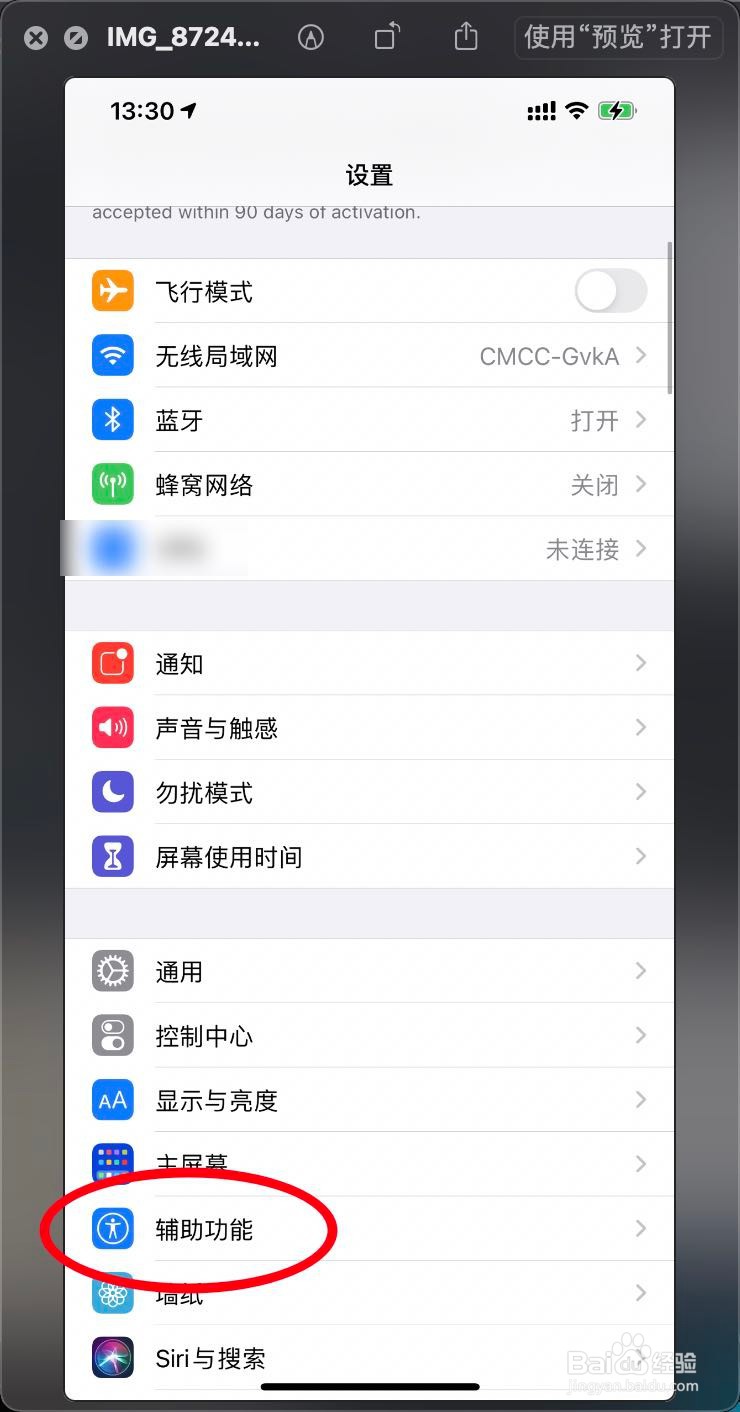
2、之后呢,我们点击辅助功能,如下。

iPhone 12 Pro Max语音控制怎么添加词条" alt="iPhone 12 Pro Max语音控制怎么添加词条" referrerPolicy="no-referrer" />

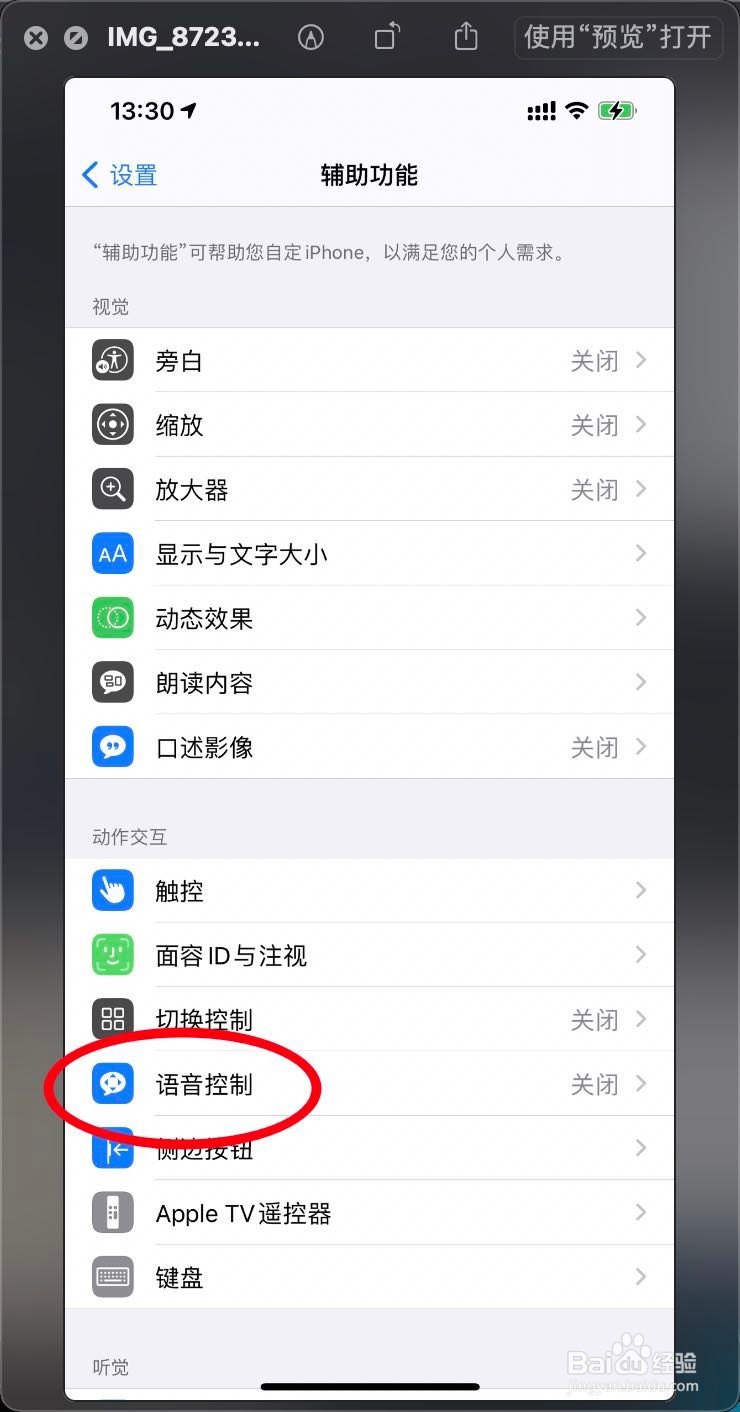
3、打开一个语音控制,如下。

iPhone 12 Pro Max语音控制怎么添加词条" alt="iPhone 12 Pro Max语音控制怎么添加词条" referrerPolicy="no-referrer" />

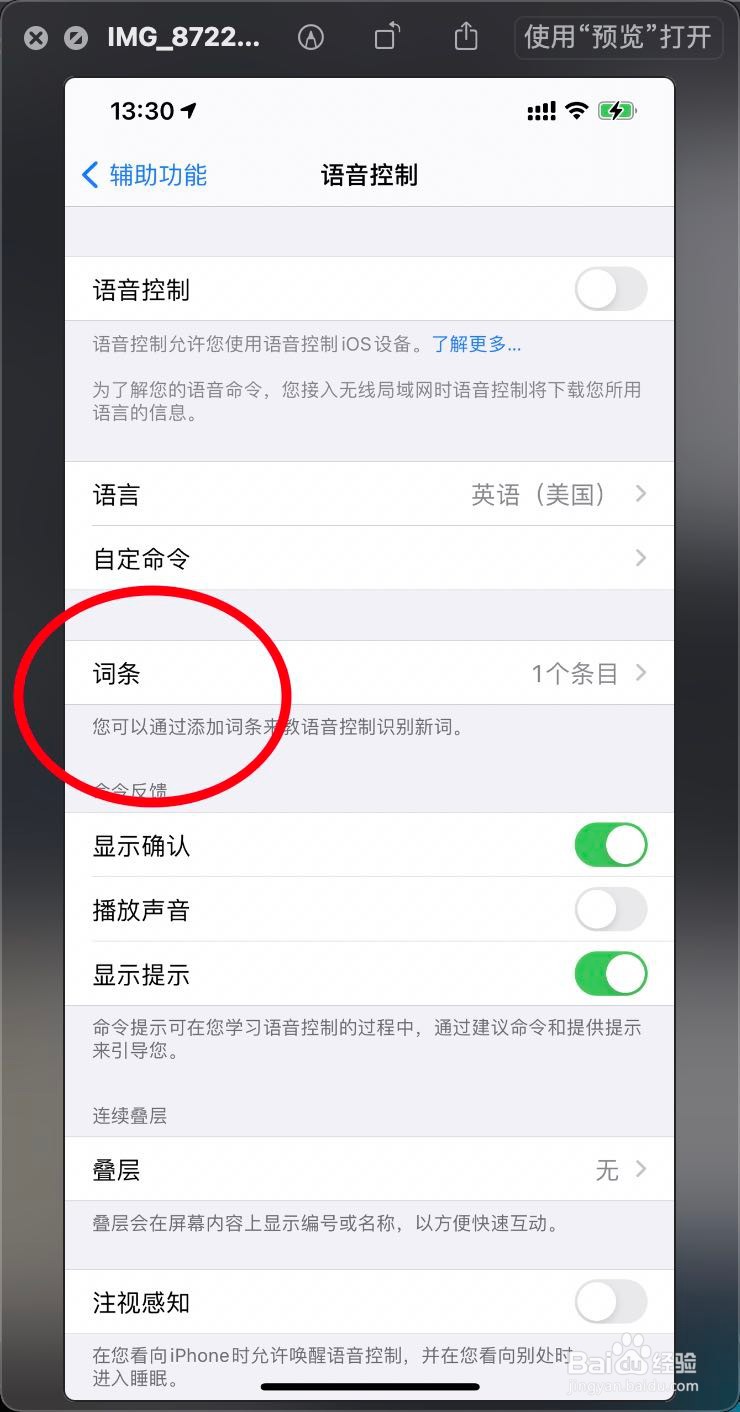
4、进入这,点击词条,如下。

iPhone 12 Pro Max语音控制怎么添加词条" alt="iPhone 12 Pro Max语音控制怎么添加词条" referrerPolicy="no-referrer" />

5、在词条右上角点击+,如下。

iPhone 12 Pro Max语音控制怎么添加词条" alt="iPhone 12 Pro Max语音控制怎么添加词条" referrerPolicy="no-referrer" />

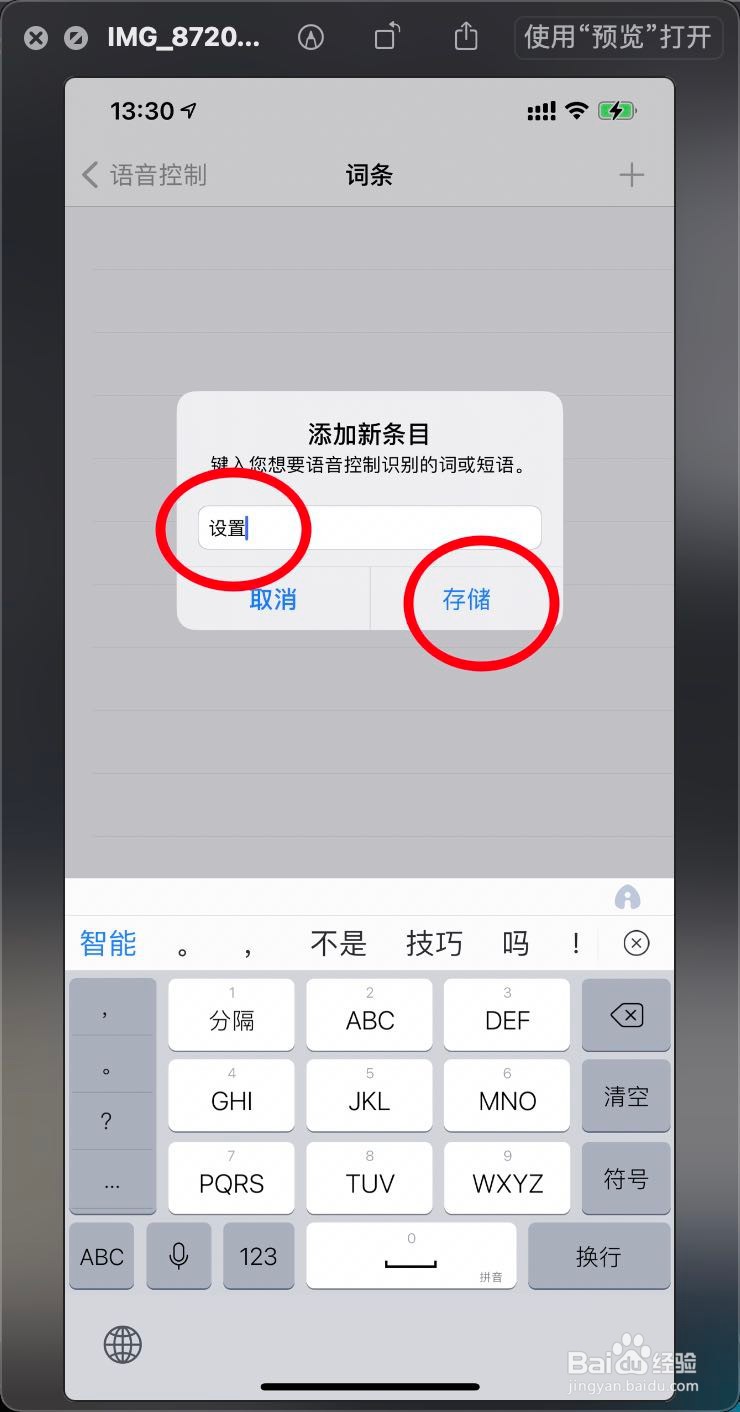
6、输入词条,比如设置,点击存储。

iPhone 12 Pro Max语音控制怎么添加词条" alt="iPhone 12 Pro Max语音控制怎么添加词条" referrerPolicy="no-referrer" />

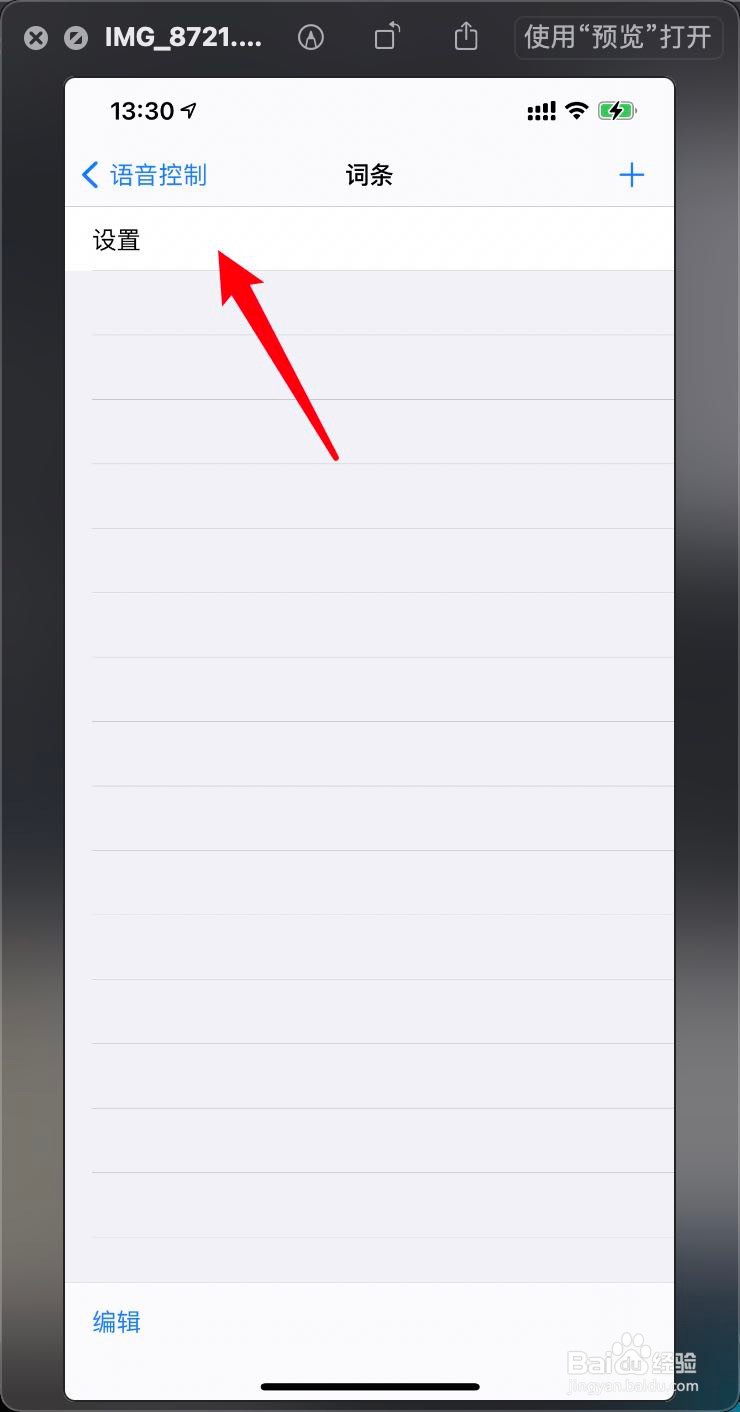
7、那么就在语音控制上添加了一个词条。

iPhone 12 Pro Max语音控制怎么添加词条" alt="iPhone 12 Pro Max语音控制怎么添加词条" referrerPolicy="no-referrer" />

声明:本网站引用、摘录或转载内容仅供网站访问者交流或参考,不代表本站立场,如存在版权或非法内容,请联系站长删除,联系邮箱:site.kefu@qq.com。
猜你喜欢