如何使用PS中魔棒工具进行简单抠图和换背景
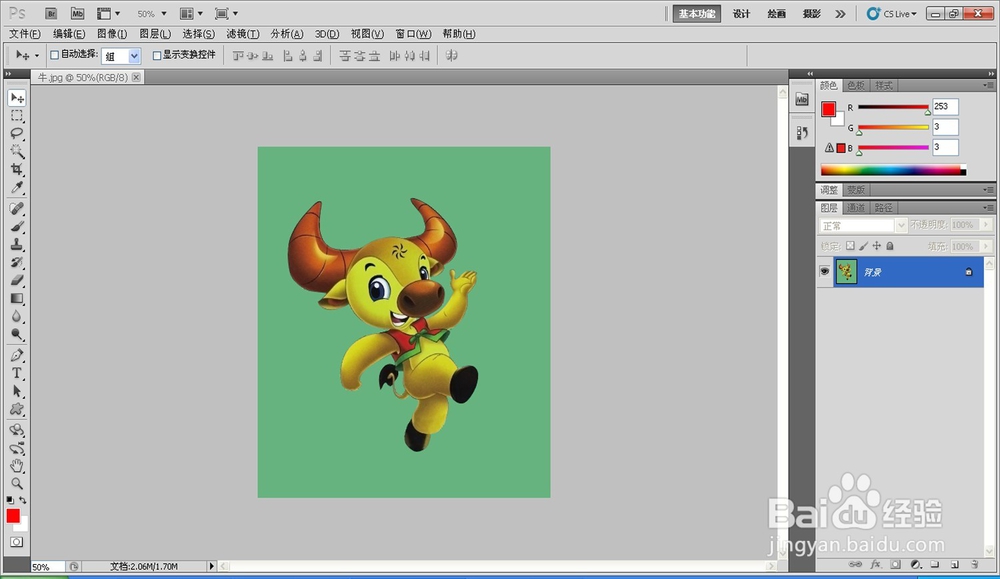
1、第一步:我们打开Adobe Photoshop软件,使用拖拽的方式将素材拖入Adobe Photoshop软件工作区。
今天我给大家提供一个素材(上图),大家可以自行下载,也可以在网上下载自己喜欢的素材进行练习,这里就不再多说了。
我们今天的目标任务就是将素材中的“牛”抠出来,并为它重新换个背景颜色。
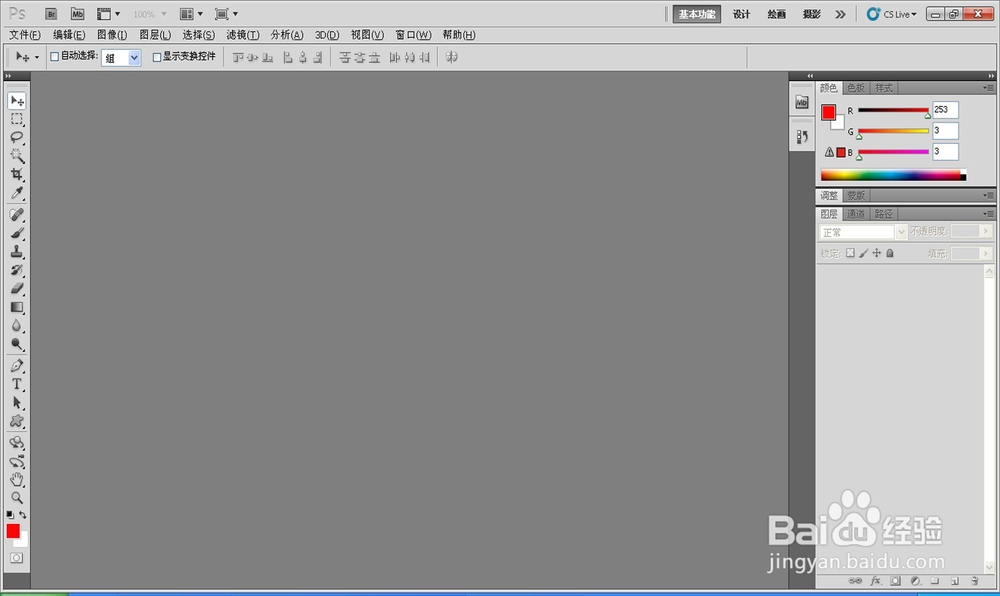
2、第二步:我们做一些抠图的前期工作:
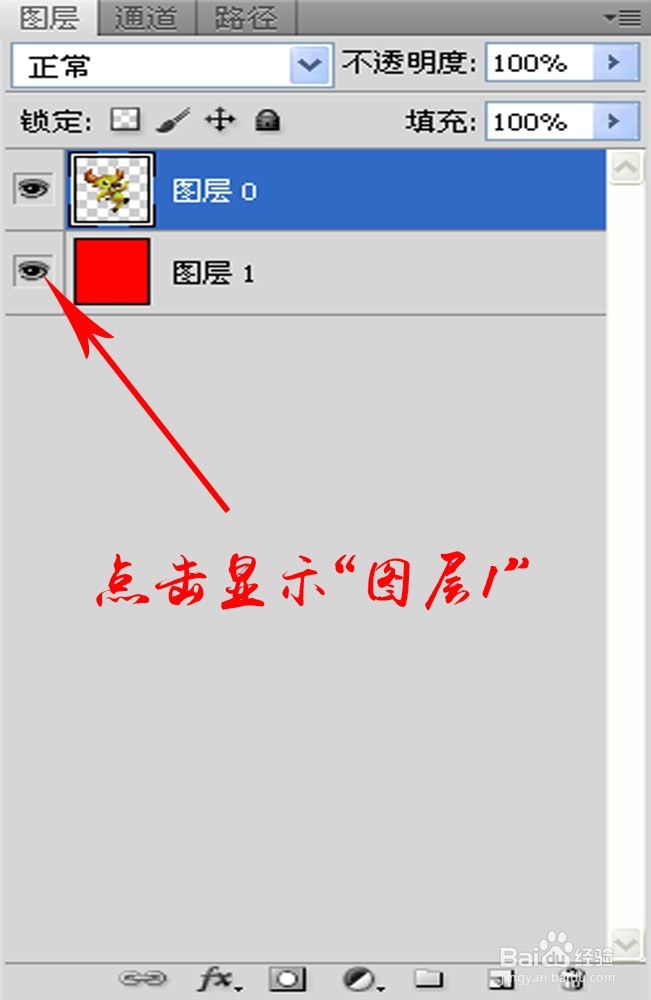
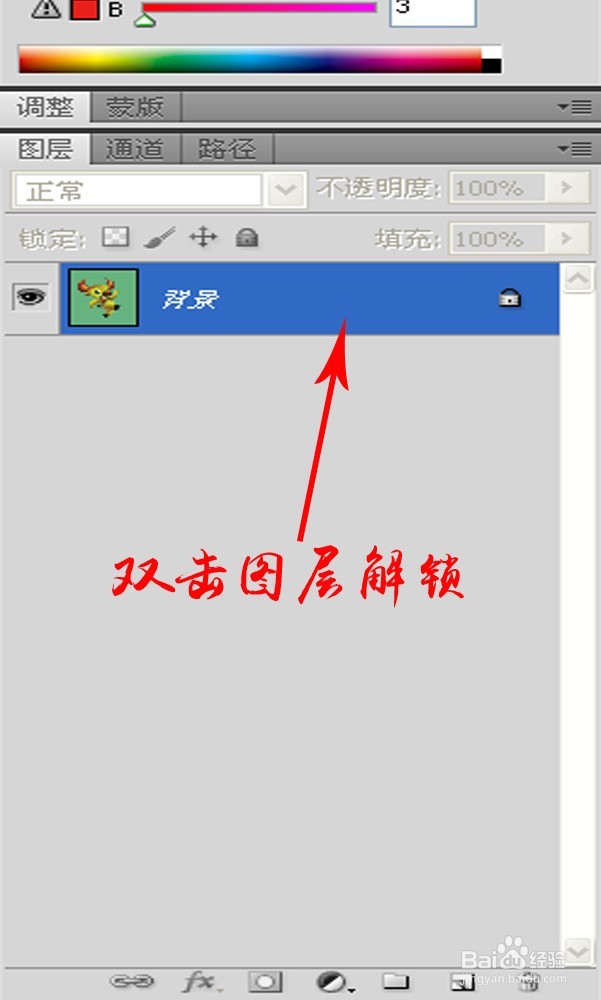
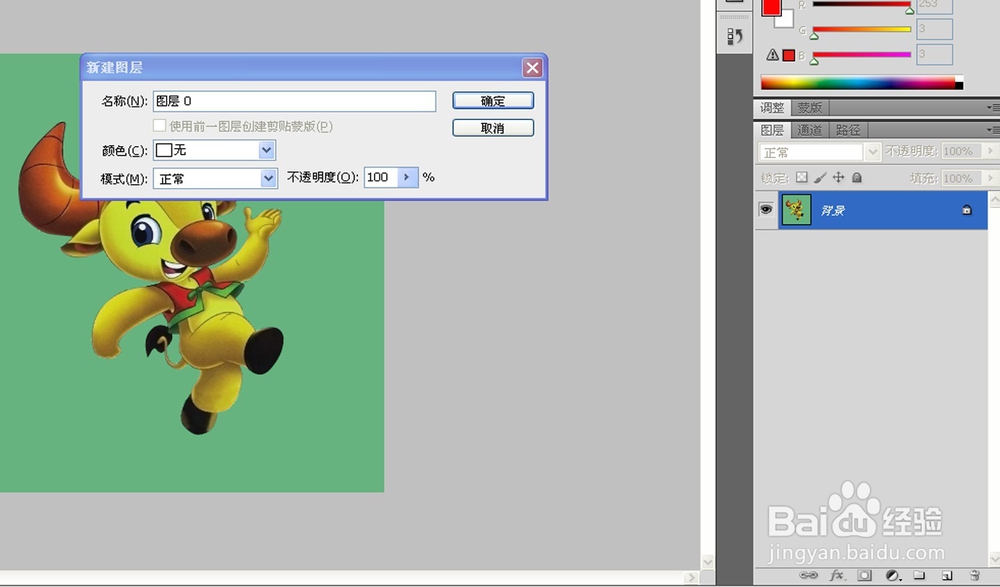
1、选择图层面板中的背景图层,双击背景图层进行图层解锁(图层未解锁部分功能无法使用),解锁后背景图层名称将变为“图层0”。
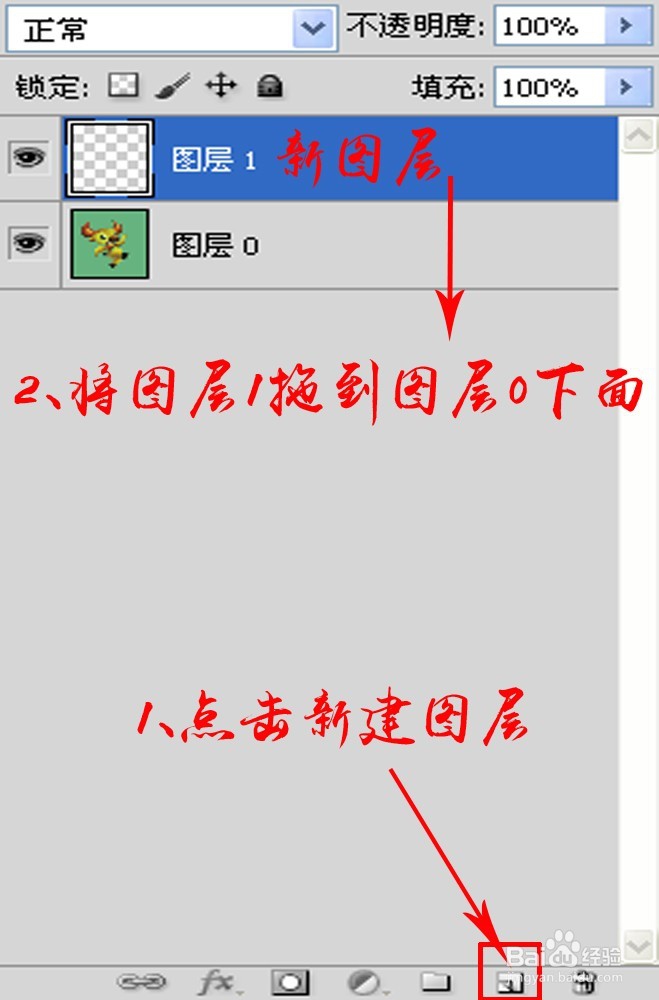
2、然后点击图层面板下方的“新建图层”,新建“图层1”,并将“图层1”拖到“图层0”下方。
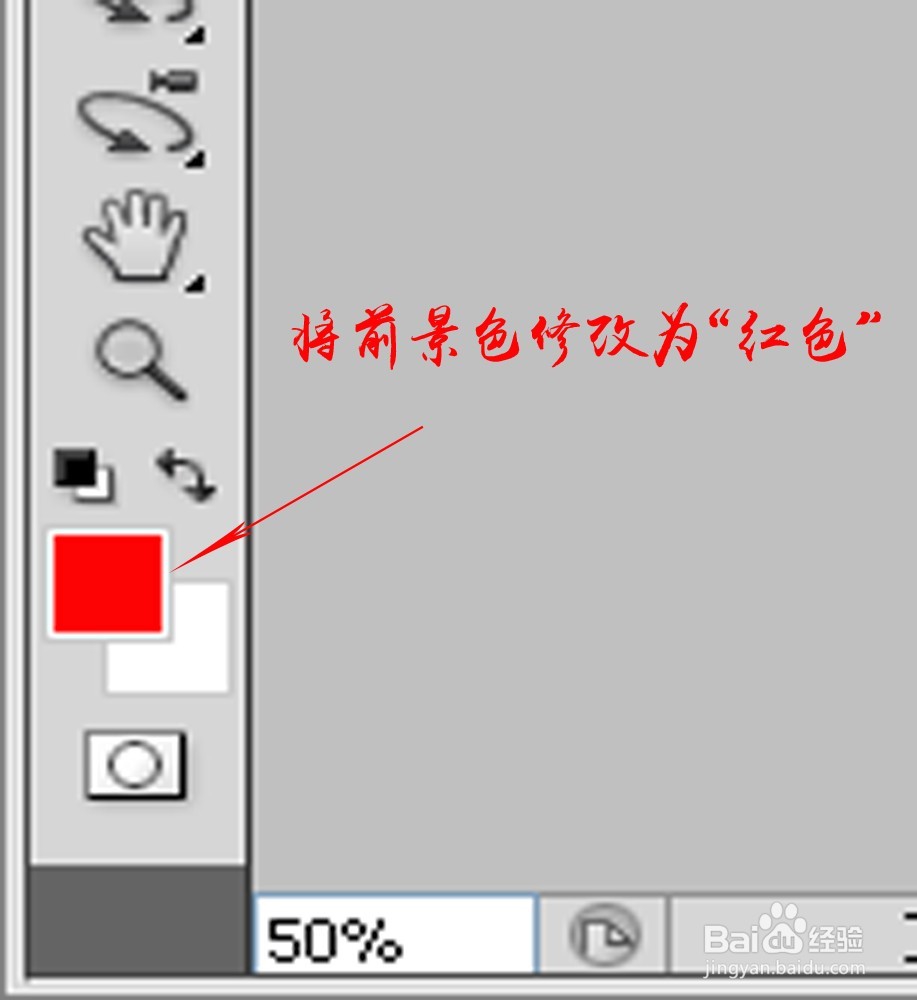
3、选择工具栏中的“前景色”,更换给红色,或者更换成自己喜欢的颜色,这一步我们随意选择颜色,只要你心情好就行。
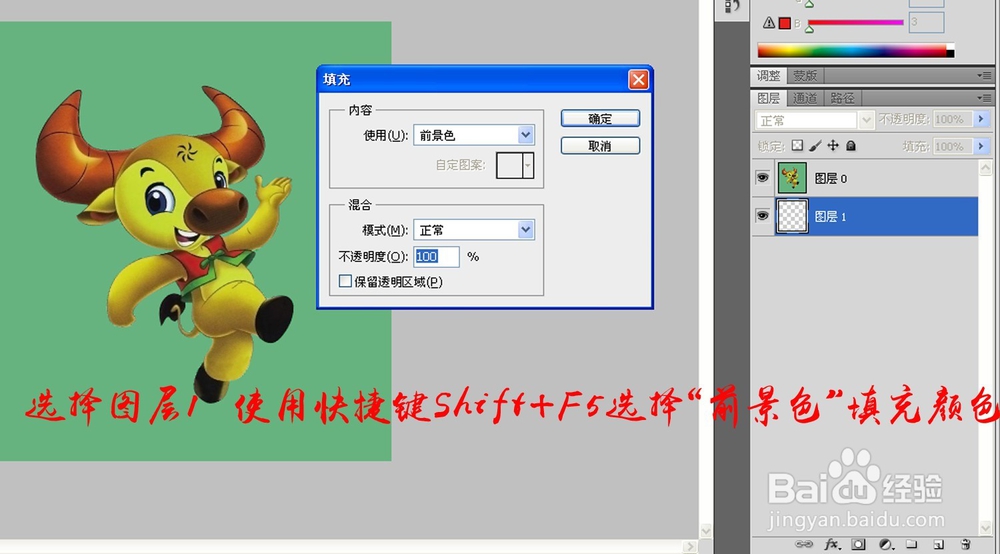
4、然后点击选择“图层1”,使用快捷键Shift+F5对图层1进行填充颜色,填充颜色选择“前景色”。
3、第三步:我们开始使用“魔棒工具”进行抠图:
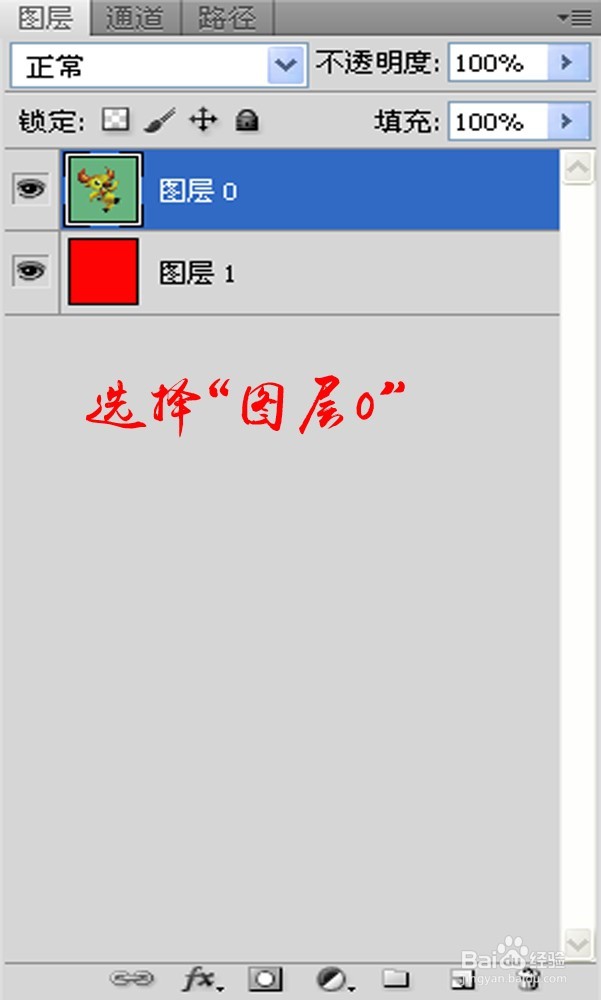
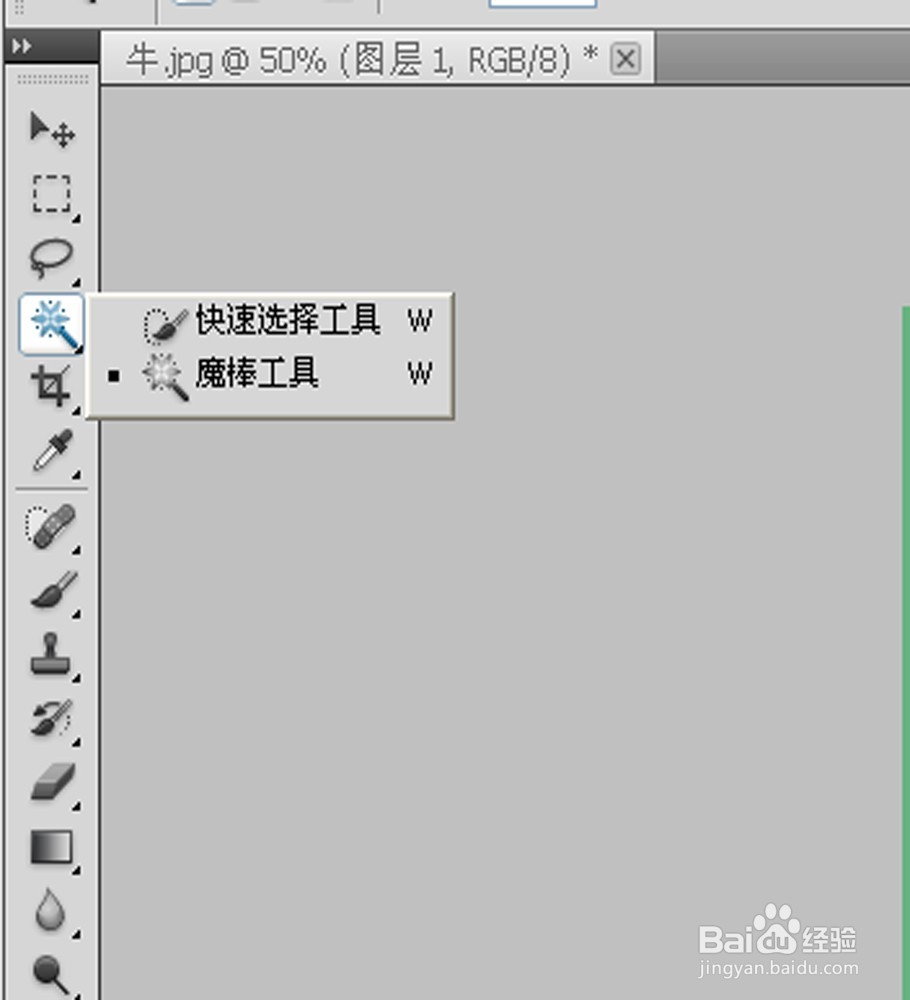
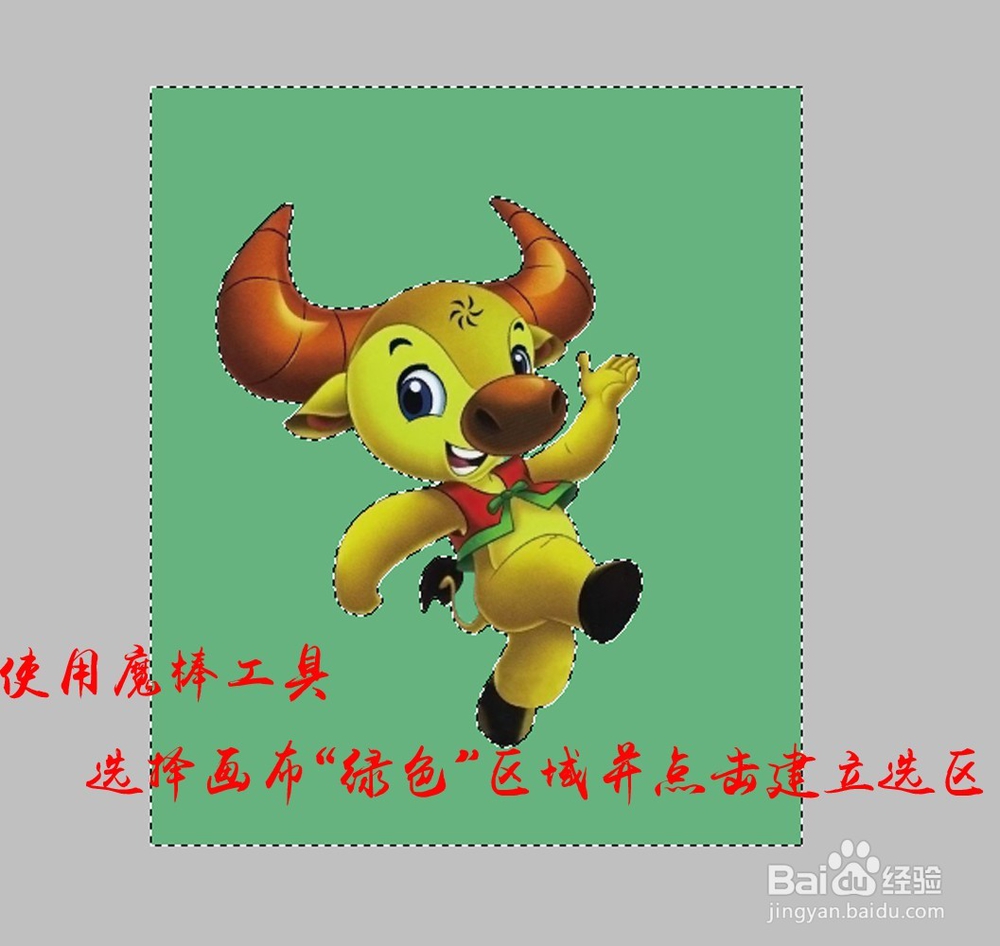
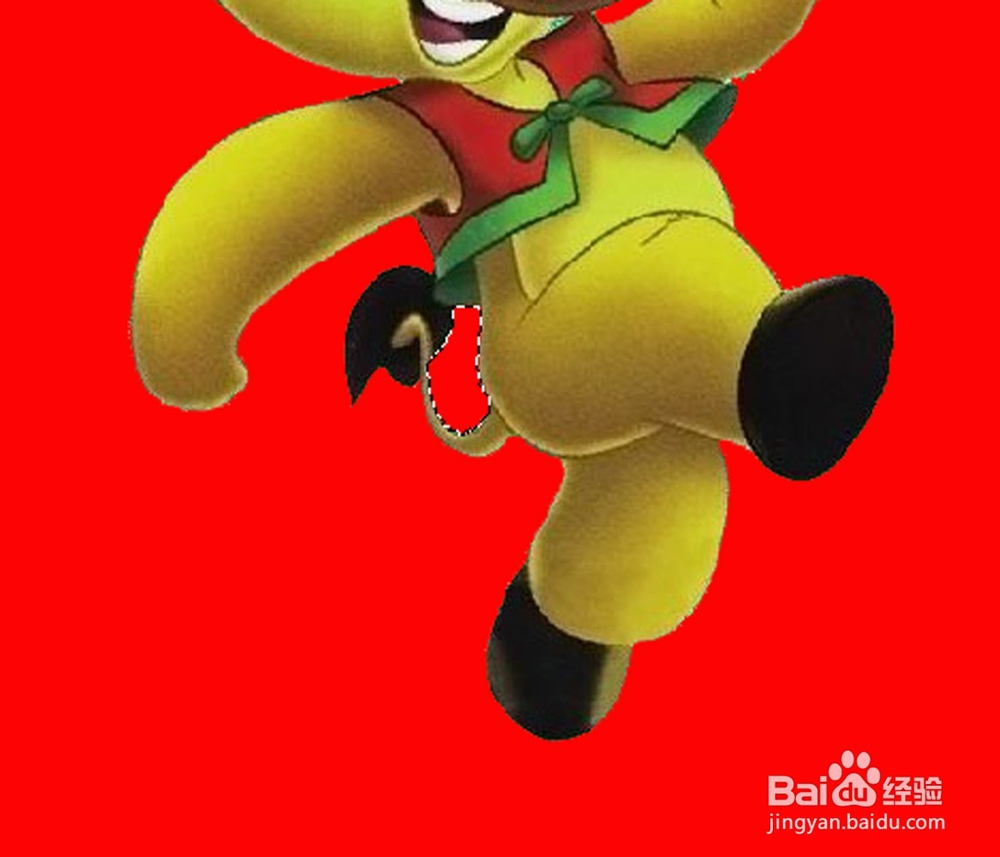
1、我们先选择图层0,然后选择工具栏中的“魔棒工具”,点击素材中的绿色部分建立选区(使用魔棒工具点一下绿色部分就可以了)。
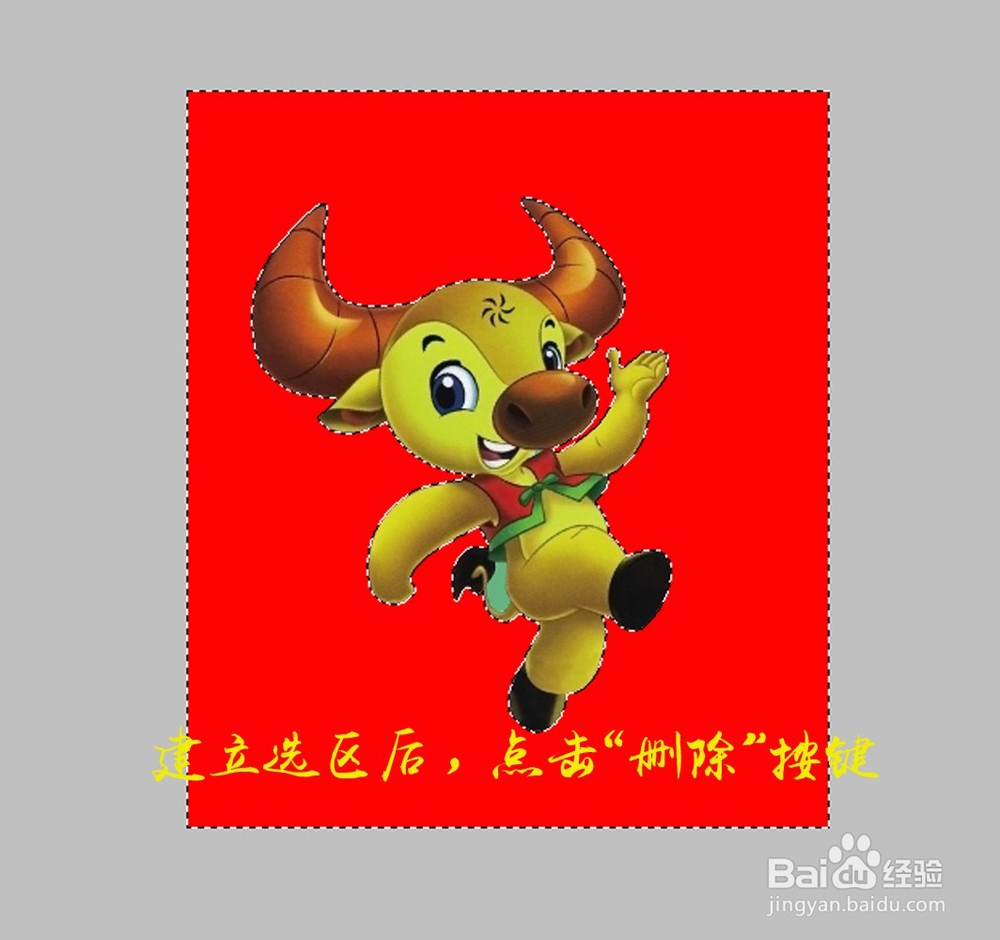
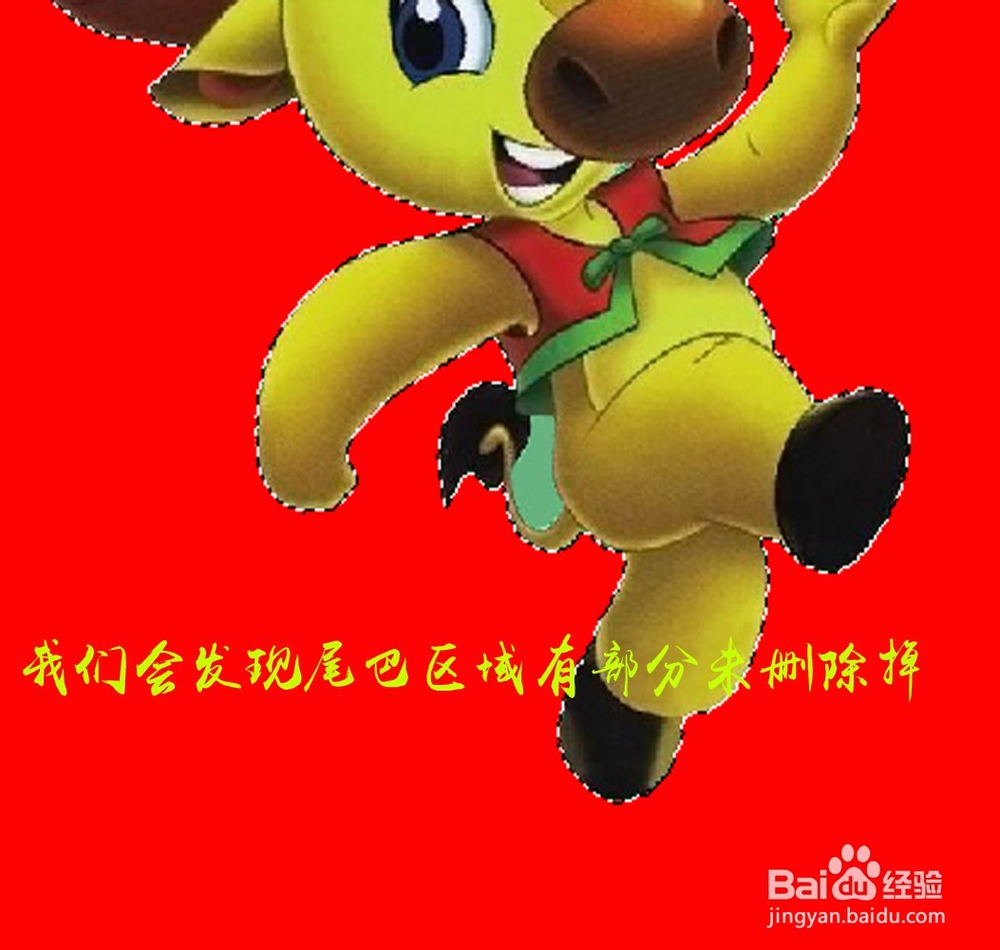
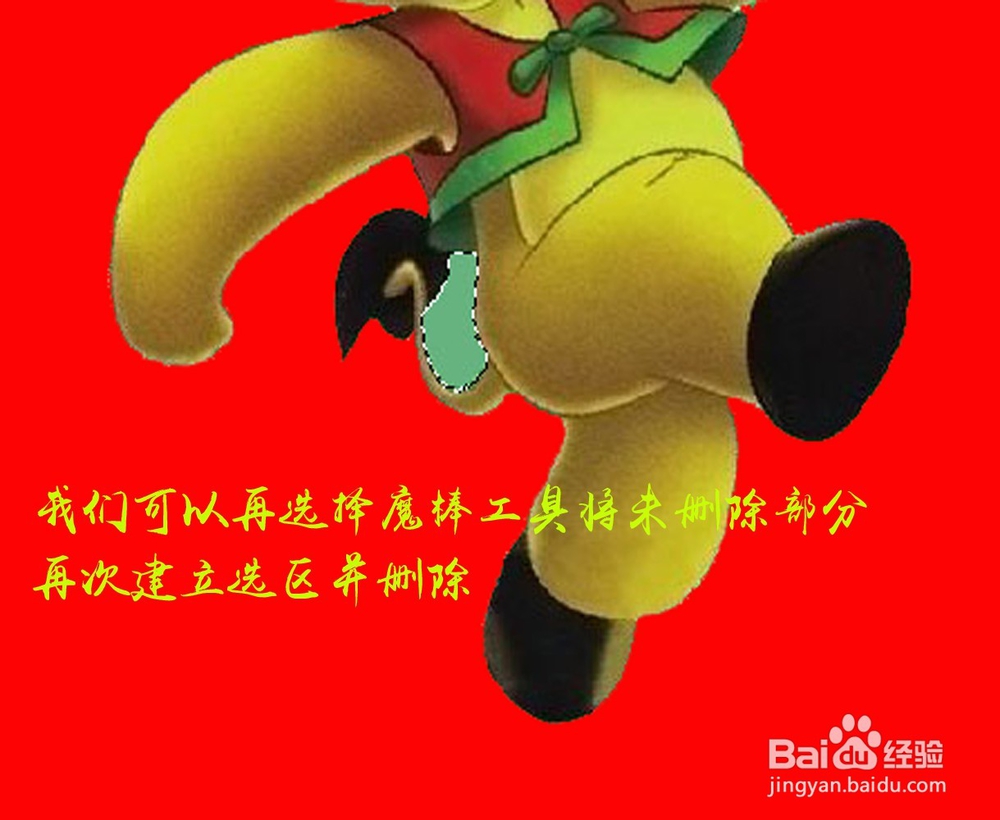
2、然后我们使用键盘上的“Delete”删除按键,大家有没有发现我们素材中的绿色部分变成红色了,不过经过我们仔细观察发现,尾巴内还有部分绿色未删除掉,那么我们在继续执行上方的步骤,将其删除掉。
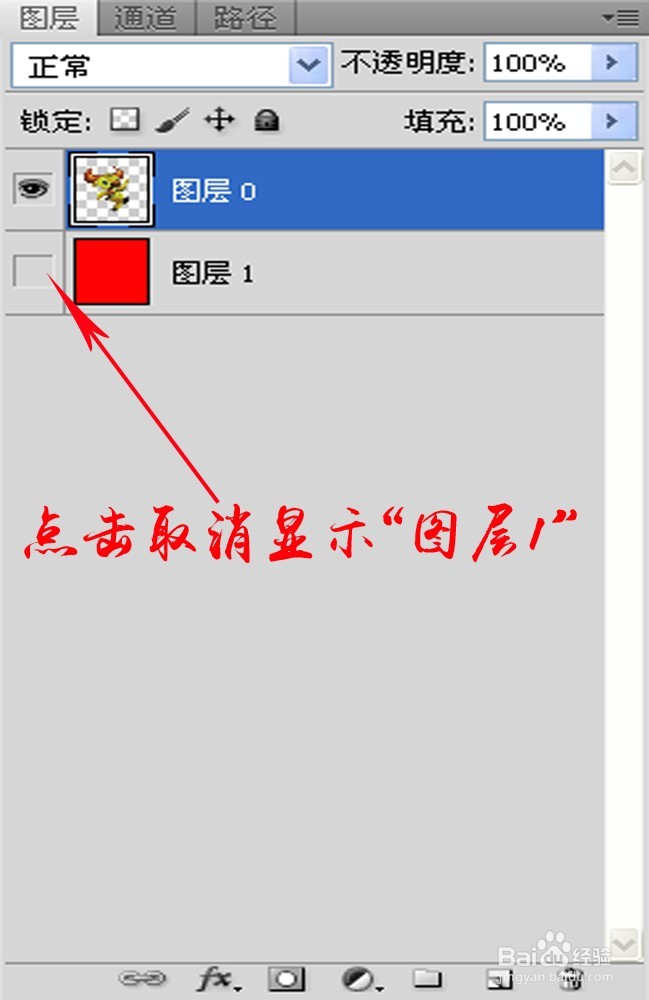
3、我们点掉图层面板中的“图层1”前面的“小眼睛”图标,将“图层1”取消显示。
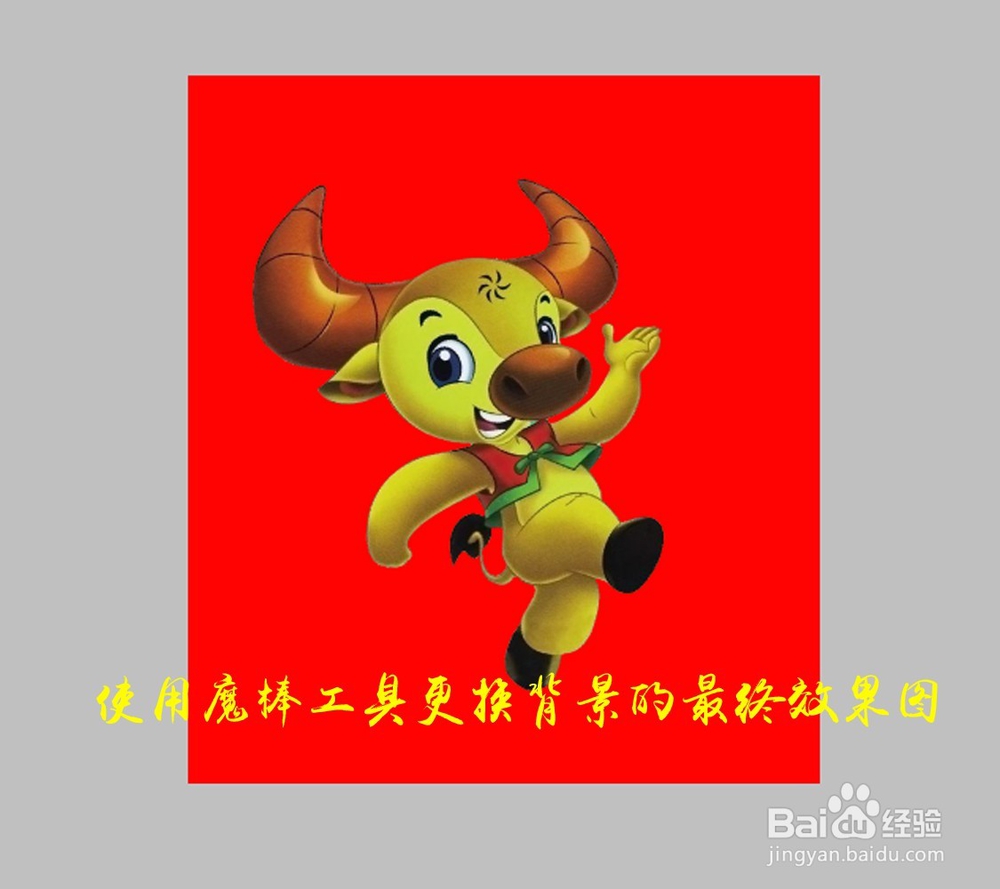
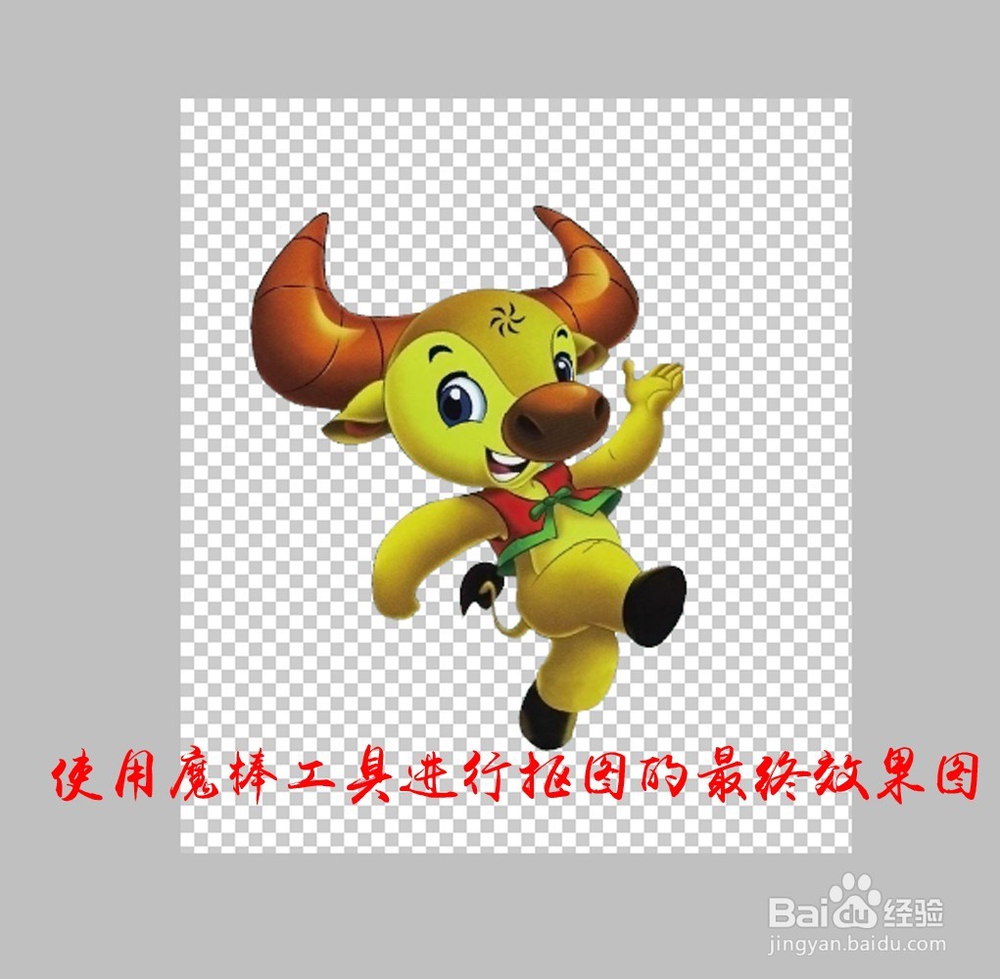
大家看看效果,我们已经将素材中的牛抠出来了。
4、第四步:给“牛”更换背景:
1、为了方便,其实前期我们已经建立好了背景图层:图层1就是我们建立的背景图层。
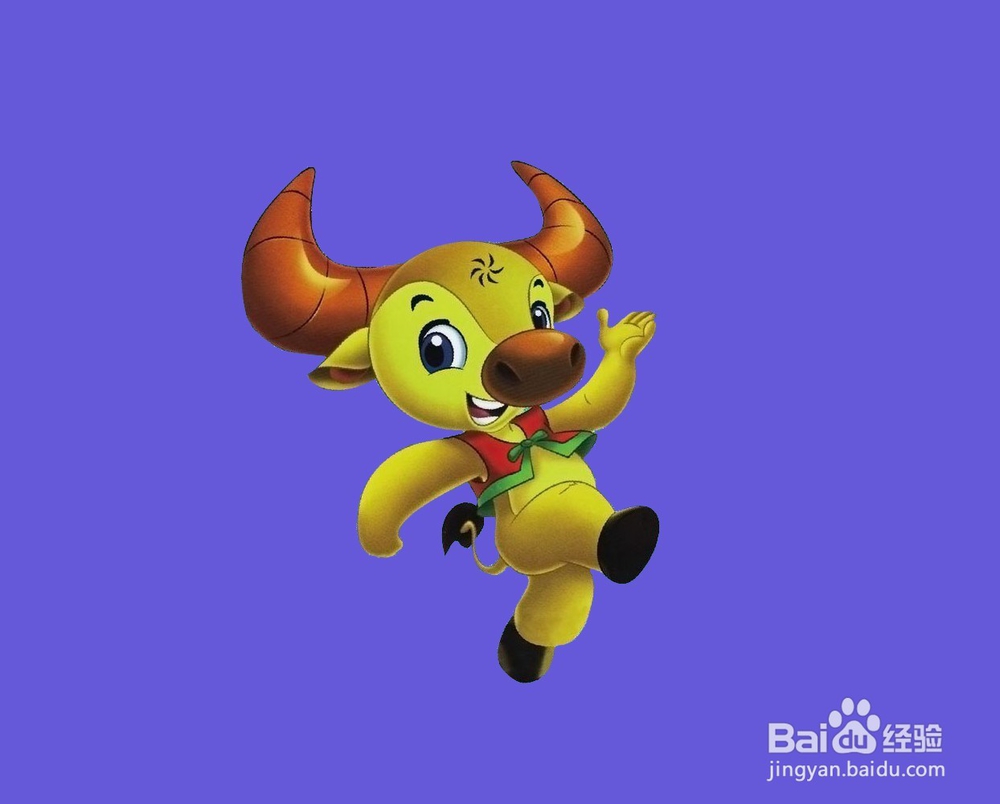
2、我们直接可以选择“图层1”再次更换背景颜色,想要什么颜色就换什么颜色,也可以直接换成其他图片,只要你把背景图层放到“牛”这个图层0的下方就可以了。
看看最终效果图: