如何将手机的图片快速批量上传到电脑又不费流量
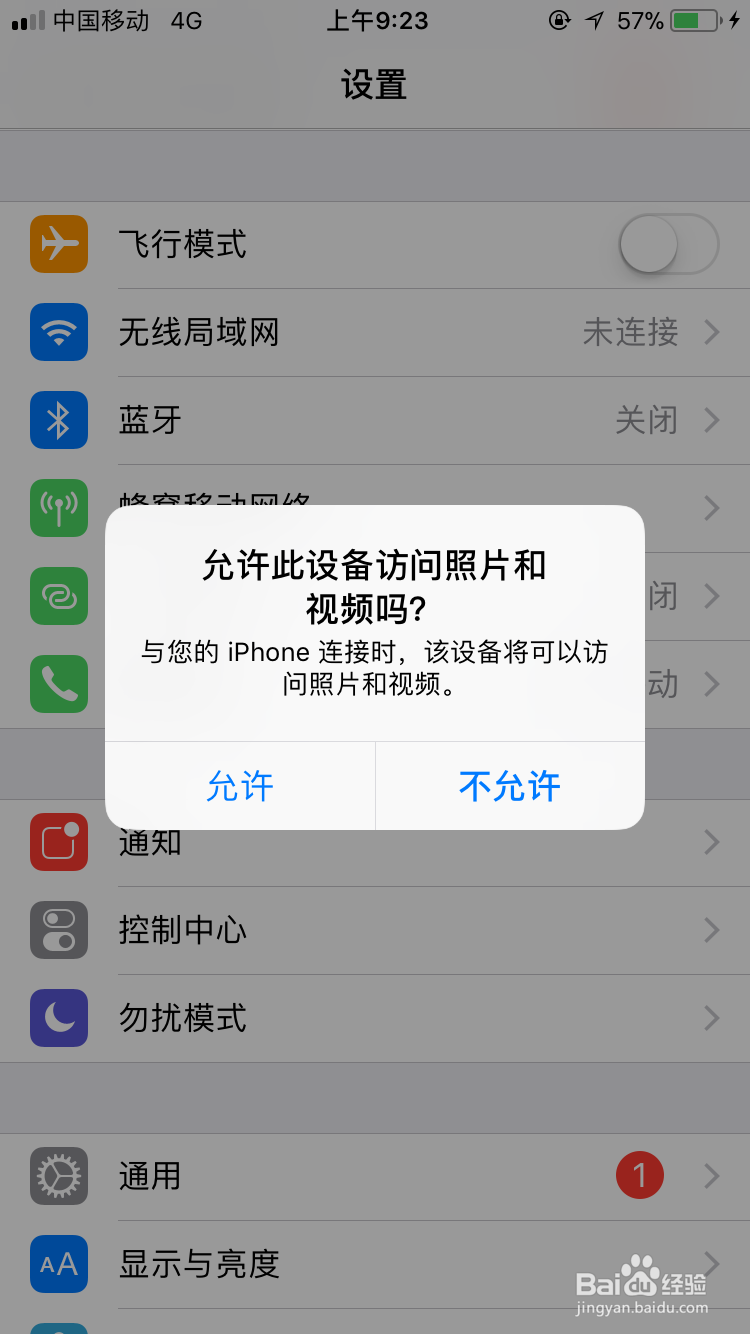
1、我们用我们的数据线将手机和电脑连接在一起,这时候手机界面就会出现如下图所示的样子,我们点击允许;
现在的数据线其实就是充电线那条了;
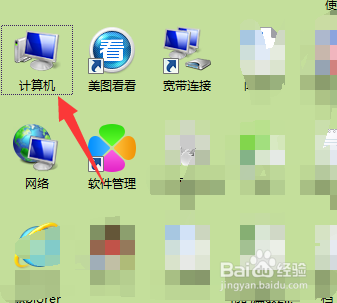
2、然后在电脑端,我们找到计算机,点击一下;
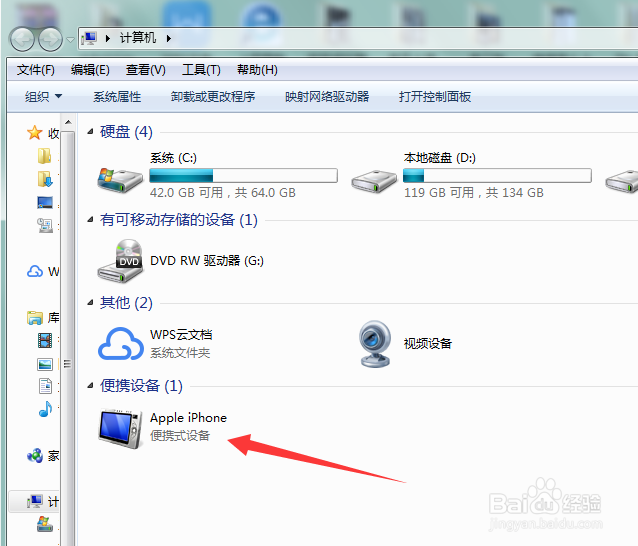
3、接着可以看到 便携式设备Apple iPhone那里,点击一下;
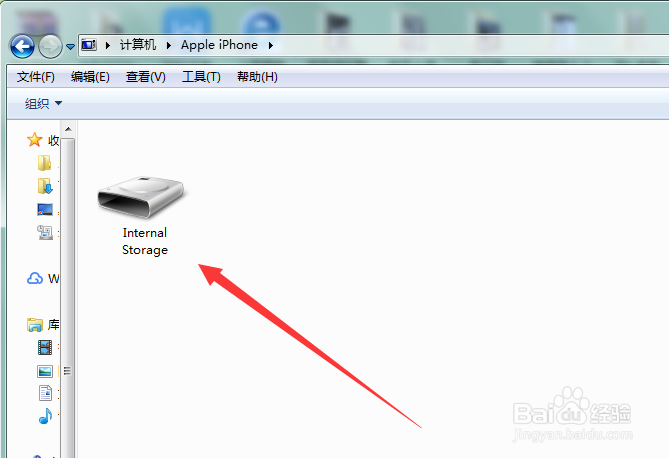
4、就会跳出来 internal storage,这个是内存卡的意思,我们点击一下它;
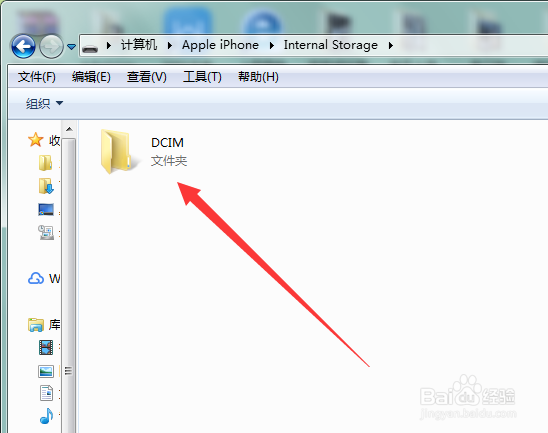
5、然后找到DCIM这个就是相册的意思,通常我们的相片都会在这里哦;
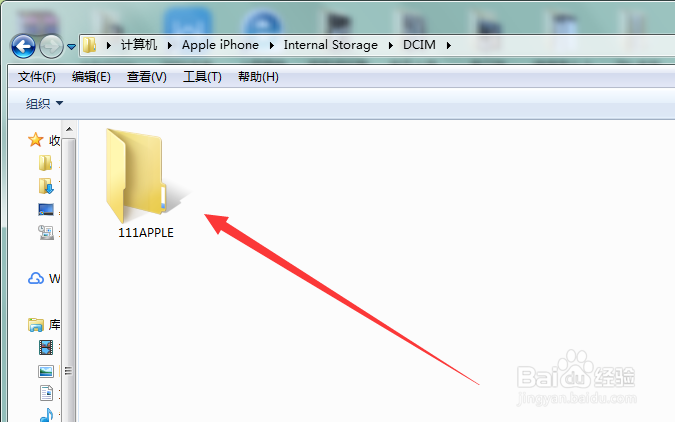
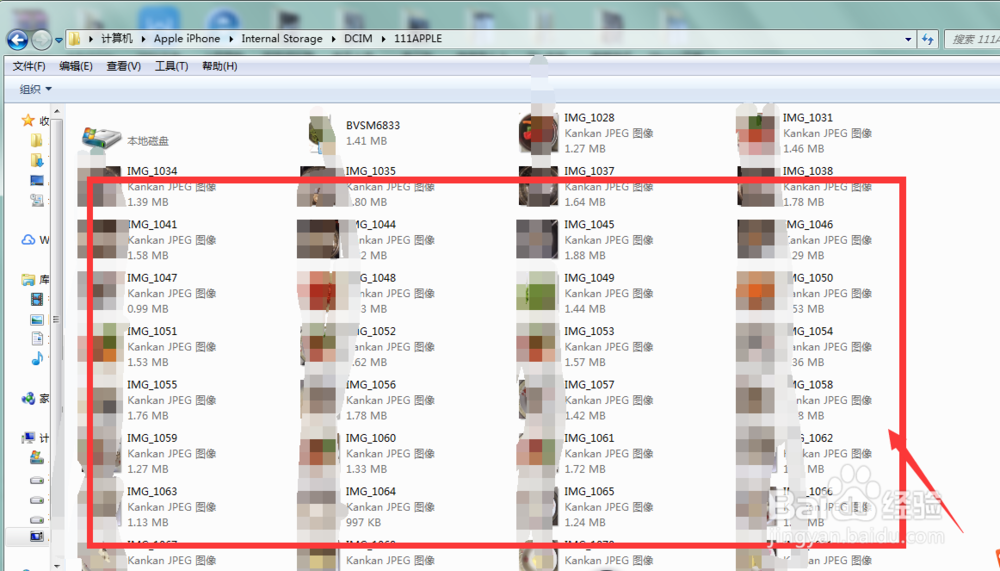
6、然后在里面找到我们要的图片所在的相册,点击一下,然后用鼠标选定要上传到电脑的图片;
选定的方法可以鼠标选择,也可以以用键盘的Ctrl alt,这个是全选。
然后右键点击一下,选择复制或者剪切,剪切就是剪掉了,没了,复制就是原来的还在;
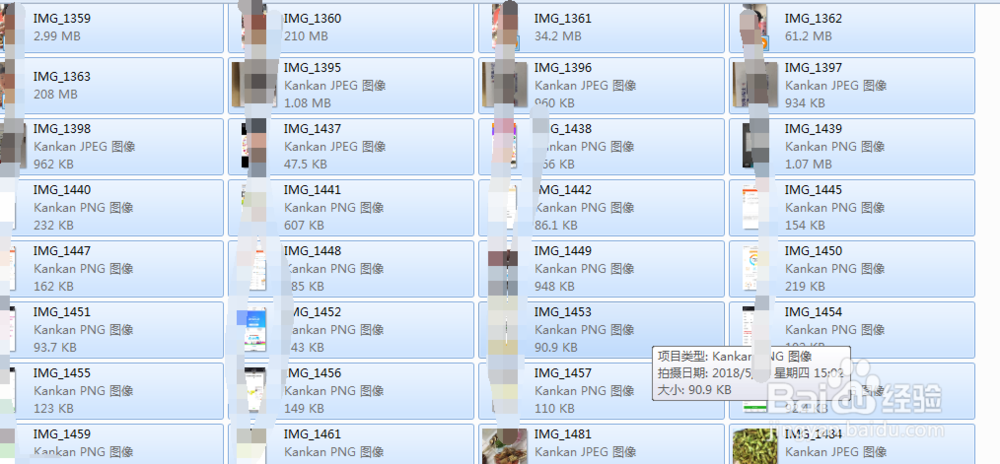
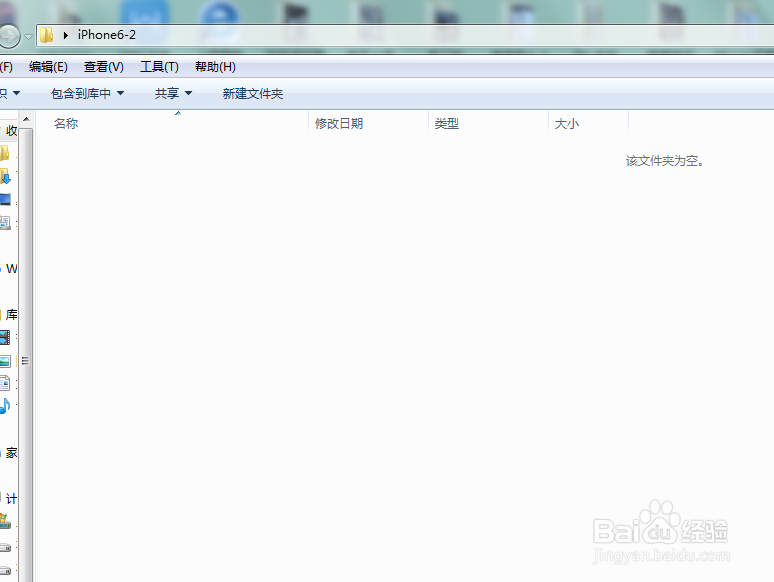
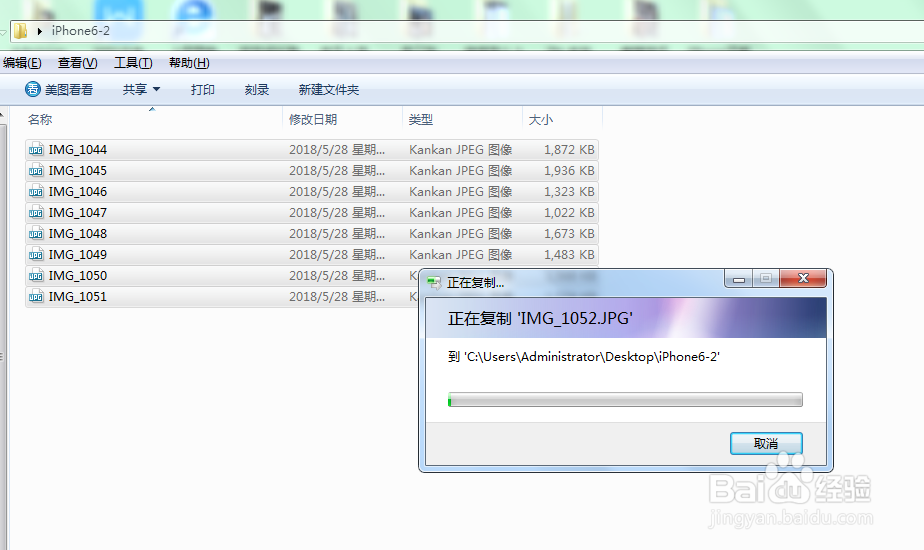
7、然后找一个文件夹,右键单击一下,选择粘贴,图片就全部被从手机里移动到电脑上了,是不是非常快,非常给力。
声明:本网站引用、摘录或转载内容仅供网站访问者交流或参考,不代表本站立场,如存在版权或非法内容,请联系站长删除,联系邮箱:site.kefu@qq.com。
阅读量:163
阅读量:142
阅读量:80
阅读量:77
阅读量:152