如何运用Excel计算排列(即排列公式)?
1、教程以新建的Excel工作表为例来介绍如何计算排列(即排列公式)。

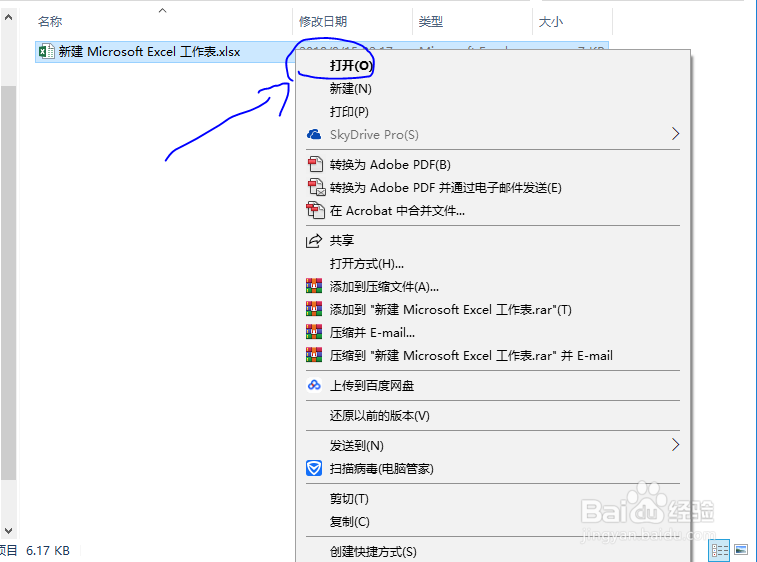
2、鼠标右键单击Excel图标,然后在弹出的右键菜单中选择打开命令。
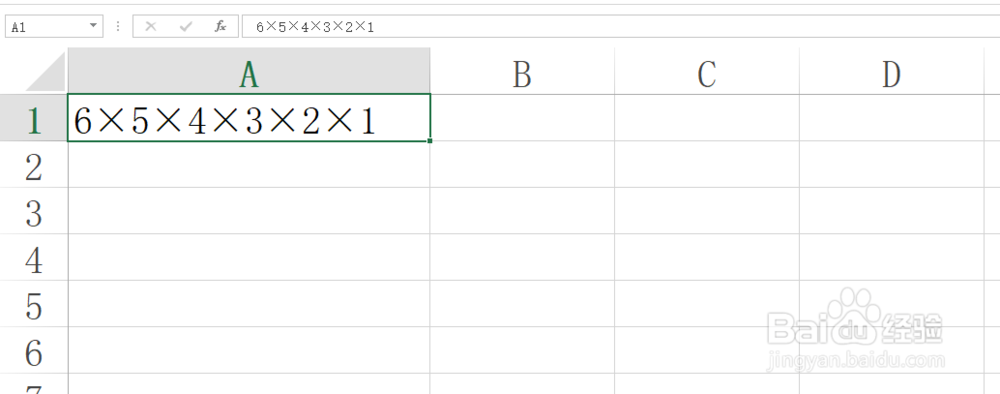
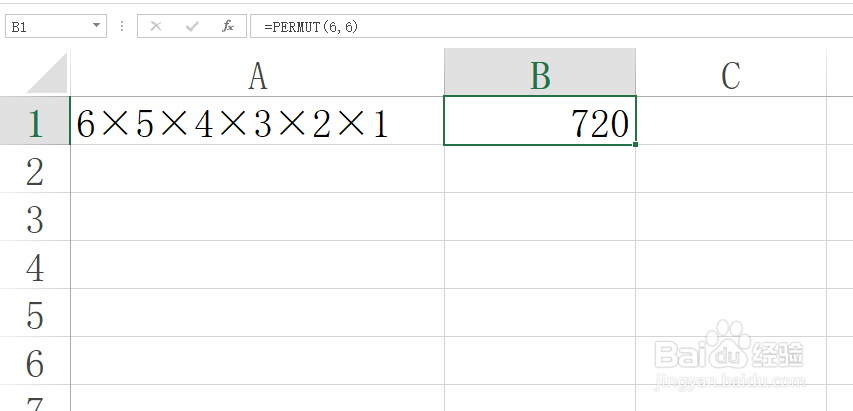
3、教程以下列A列数据6×5×4×3×2×1为例,在B列中列公式实现A列排列计算结果。
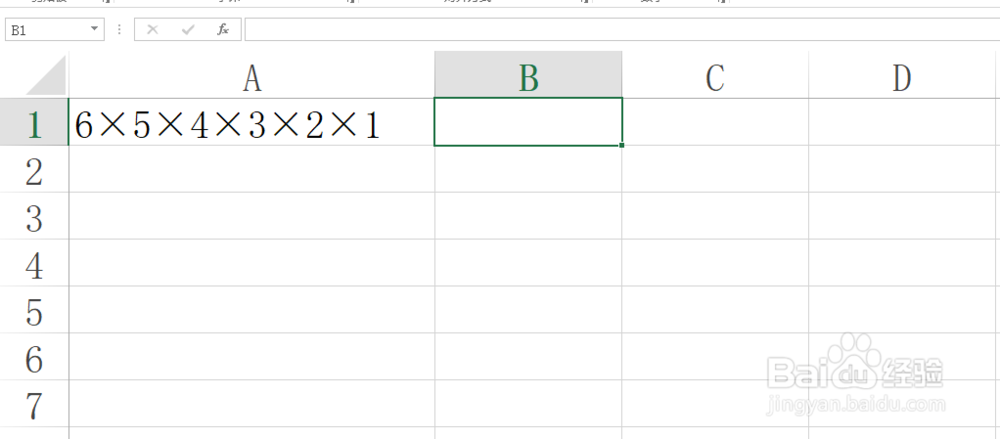
4、首先选择B1单元格。
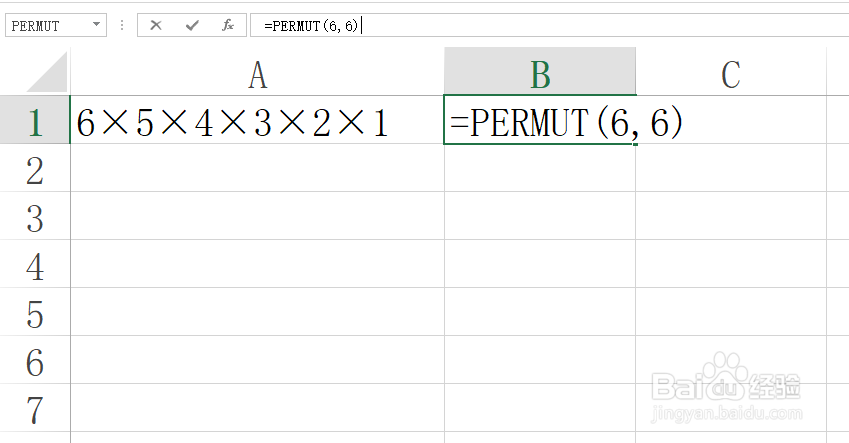
5、在公式编辑栏中输入公式:
=PERMUT(6,6)
该公式第一参数为目标数,第二个参数表示从第一个参数中选择几个数进行排列,本例的意思是从1到6六个数字中,选择6个数字进行排列。
6、公式输入完成之后,单击键盘上的Enter键即可,结果如图所示。
声明:本网站引用、摘录或转载内容仅供网站访问者交流或参考,不代表本站立场,如存在版权或非法内容,请联系站长删除,联系邮箱:site.kefu@qq.com。
阅读量:151
阅读量:172
阅读量:151
阅读量:148
阅读量:51