电脑版谷歌浏览器如何关闭显示广告
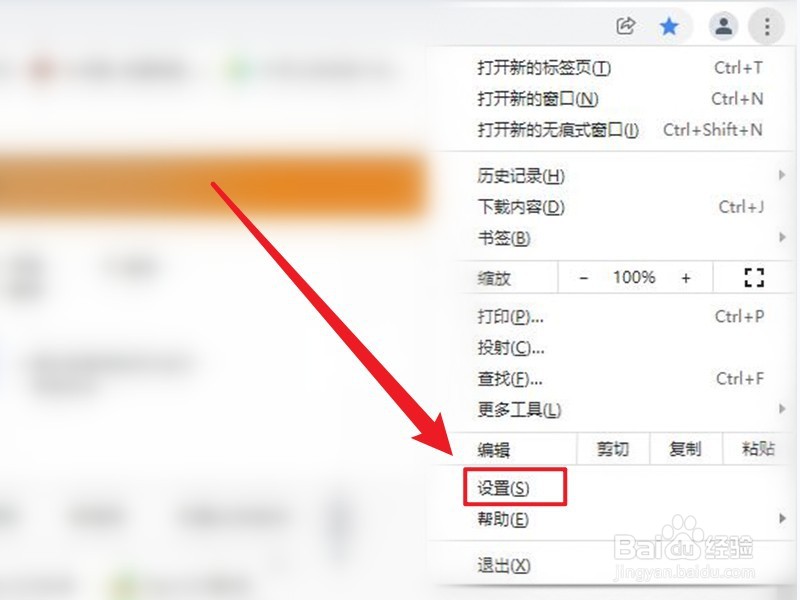
1、打开电脑谷歌浏览器,点击主界面右上角三个点的图标。

2、在弹出的对话框中,点击设置按钮。
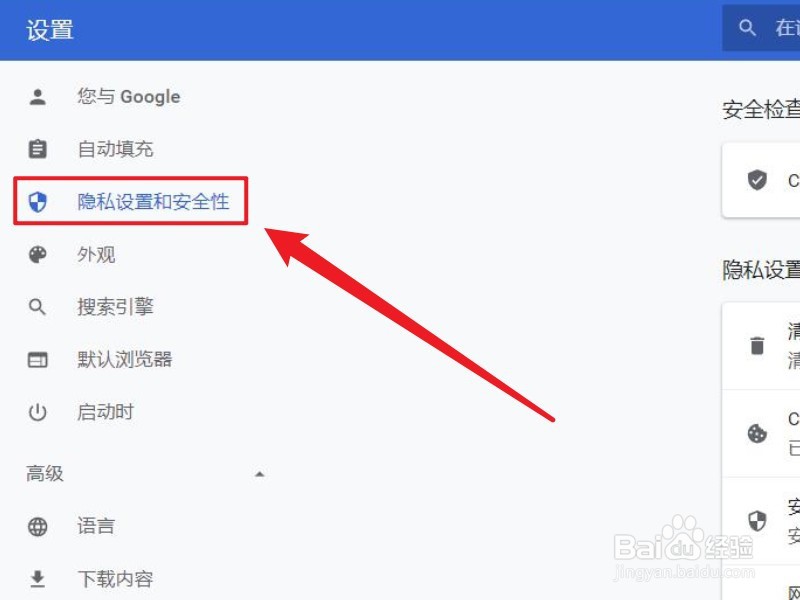
3、进入设置界面后,点击隐私设置和安全性按钮。
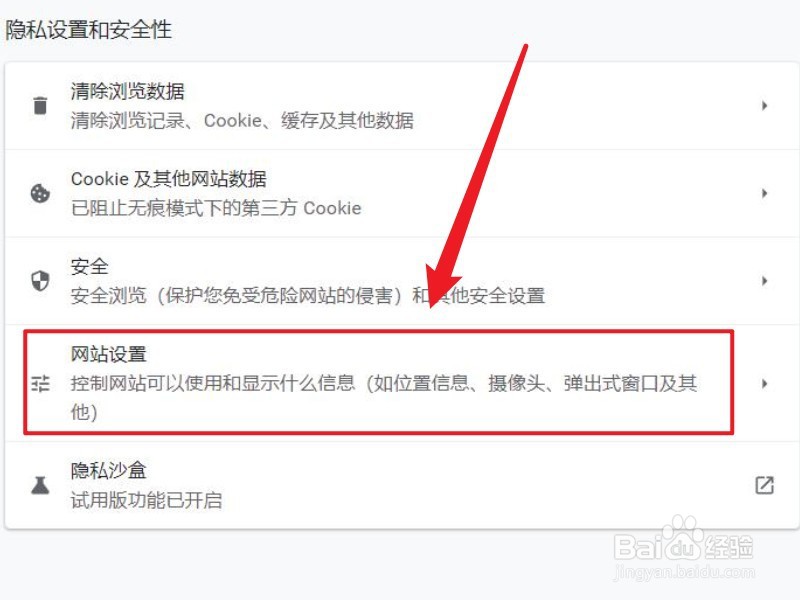
4、在打开的设置界面中,点击网站设置按钮。
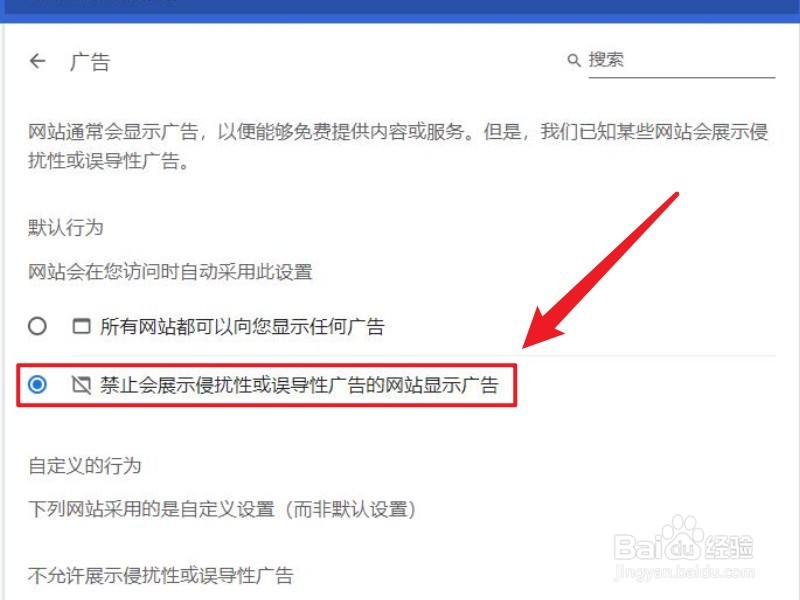
5、进入网站设置界面后,点击广告按钮。
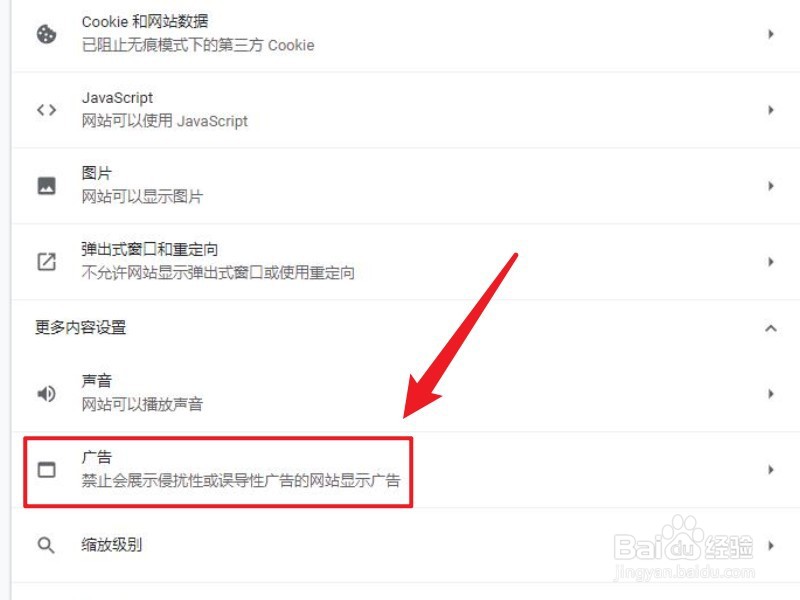
6、进入广告设置界面后,点选“禁止会展示侵扰性或误导性广告的网站显示广告”选项,完成设置。
声明:本网站引用、摘录或转载内容仅供网站访问者交流或参考,不代表本站立场,如存在版权或非法内容,请联系站长删除,联系邮箱:site.kefu@qq.com。
阅读量:62
阅读量:124
阅读量:160
阅读量:117
阅读量:109