用Photoshop 制作精美的片图效果
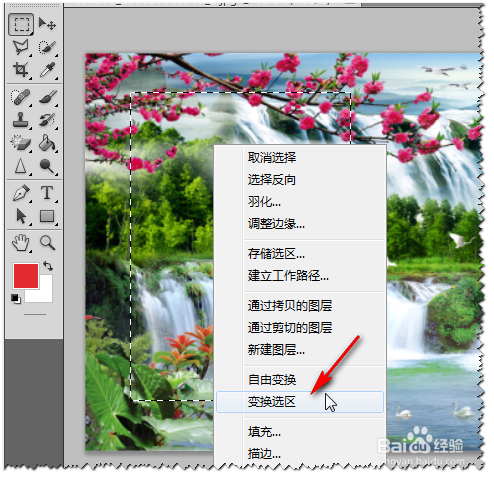
1、打开一张图片,用矩形工具画出一个选区,之后在选区上右键--变换选区,调整选区的角度和位置--确定后按回车。
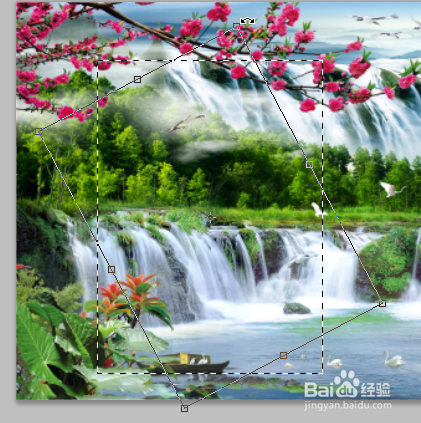
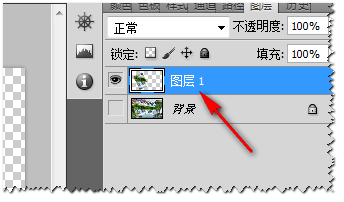
2、然后按Ctrl+C复制,再按Ctrl+V粘贴,这时会自动生成一个图层1。
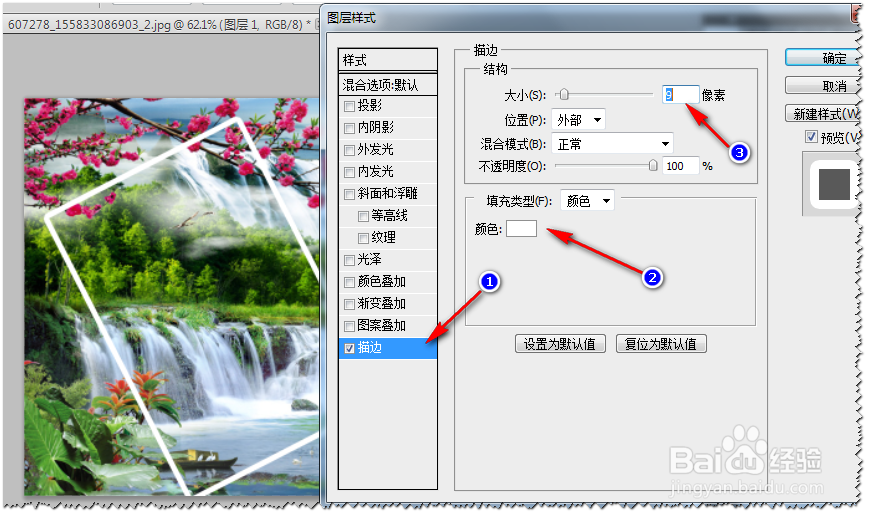
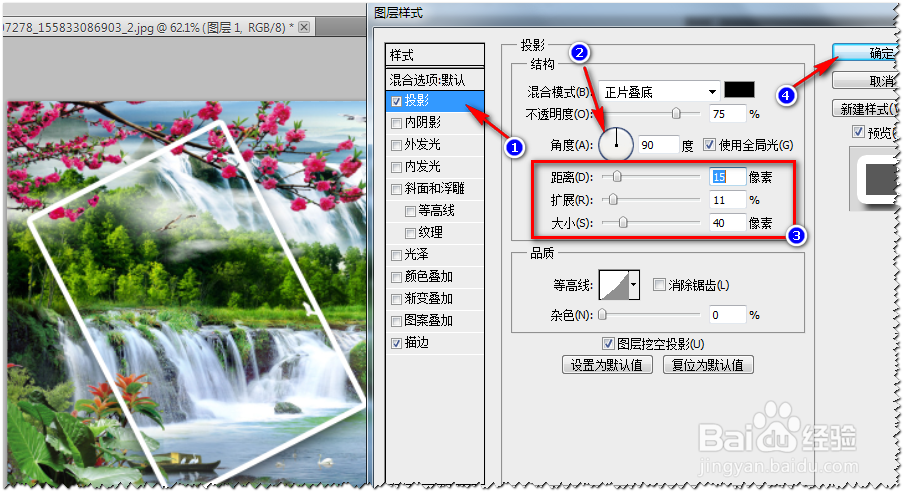
3、双击图层1,在弹出的“图层样式”里,勾选描边,设置颜色为“白色”,大小为“9”。
4、然后勾选“投影”--角度“90”,调整距离、扩展和大小确定,如图。
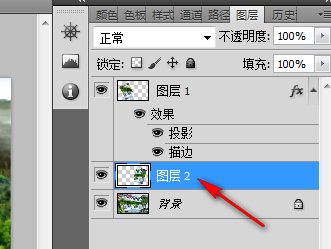
5、之后以同样方法,重复1、2步,画出矩形选区,变换—复制、粘贴,建立图层2。
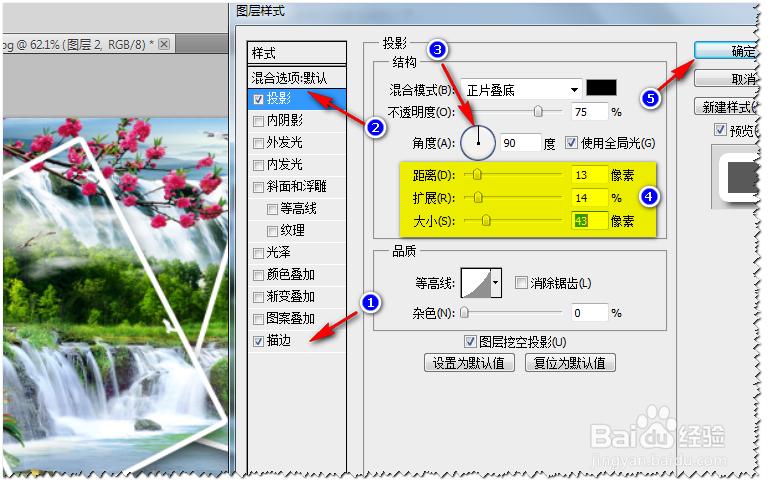
6、再用相同的方法进行描边和投影操作,效果如图。
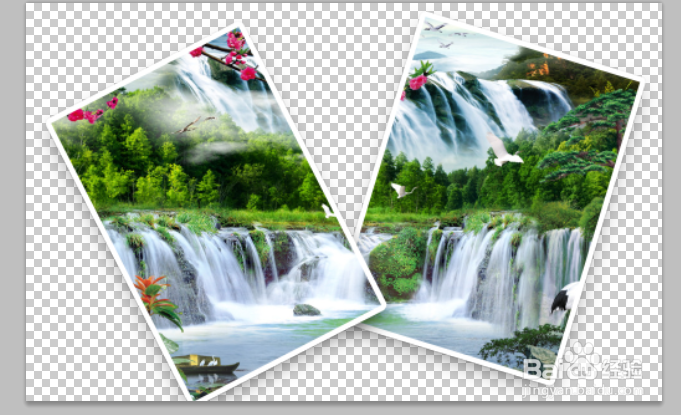
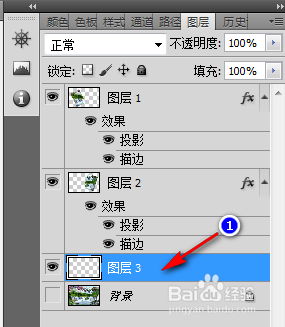
7、之后点击“背景“前的小眼睛,隐藏背景层。点击新图层按钮,建立图层3,用油漆桶工具填充图案。
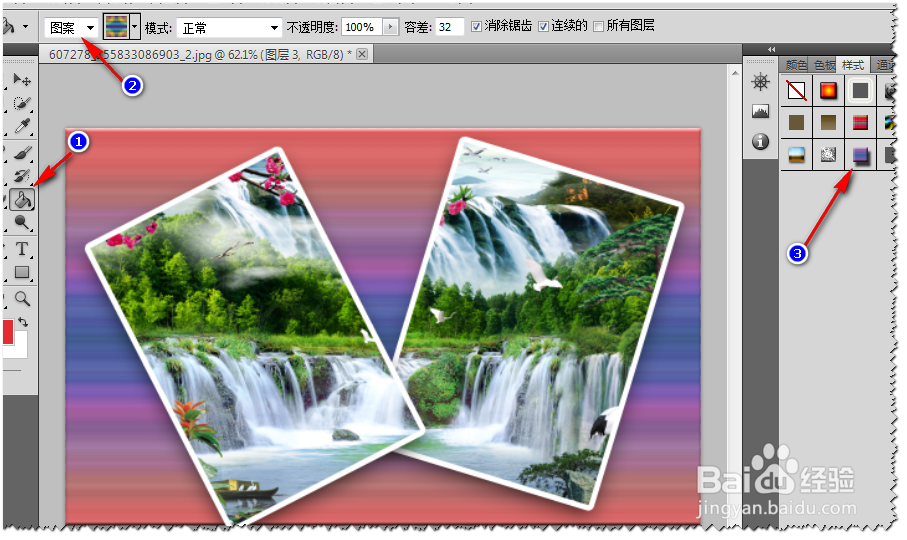
8、最终效果如图。

声明:本网站引用、摘录或转载内容仅供网站访问者交流或参考,不代表本站立场,如存在版权或非法内容,请联系站长删除,联系邮箱:site.kefu@qq.com。