adobereader怎么添加书签
1、下载“PDF支持书签的修改程序源文件”(书签插件)
注:可以直接网上搜索下载,也可以问一下周边的同学、朋友,最好找一个绿色版本的。

2、解压下载的PDF支持书签的修改程序源文件
一般电脑上,都会按照文件解压的软件,直接右击软件,点击打开,就可以开始解压此文件了。
3、将bookmark_page.js文件复制到相关目录下
右击文件,选择复制或者使用快捷键ctrl+c;
选择相关目录,找到指定位置,右击粘贴或者使用快捷键ctrl+v。
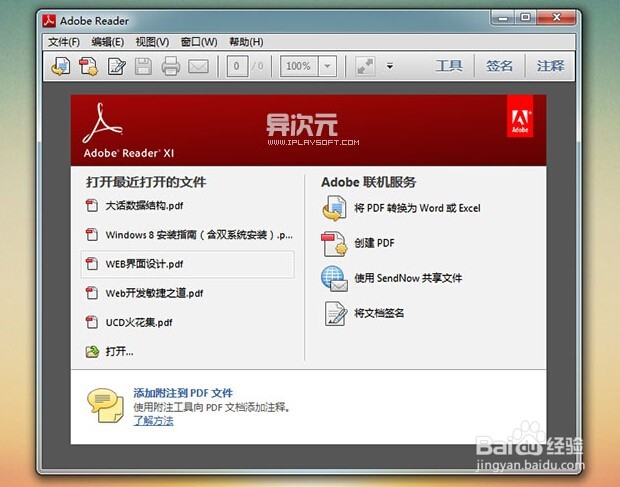
4、启动adobe reader软件,依次点击“编辑-首选项-Javascript”,将右侧界面中的前三个选项全部选中
注:这些选项必须勾选哦。

1、重新启动adobe reader
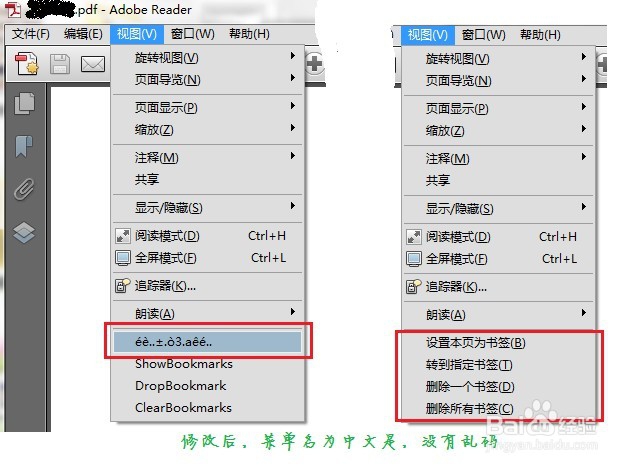
启动adobe reader后,你会在视图选项的下拉菜单中看到有设置本页为书签、转到指定书签、删除一个书签和删除所以书签选项,这样你就可以添加书签了!
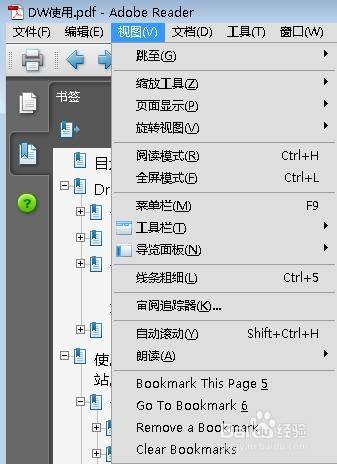
2、添加书签
当需要快速打开添加了书签的页面时,只要依次点击“视图→Go To Bookmark”(转到书签),从弹出的小界面上点击相应名称的书签即可。
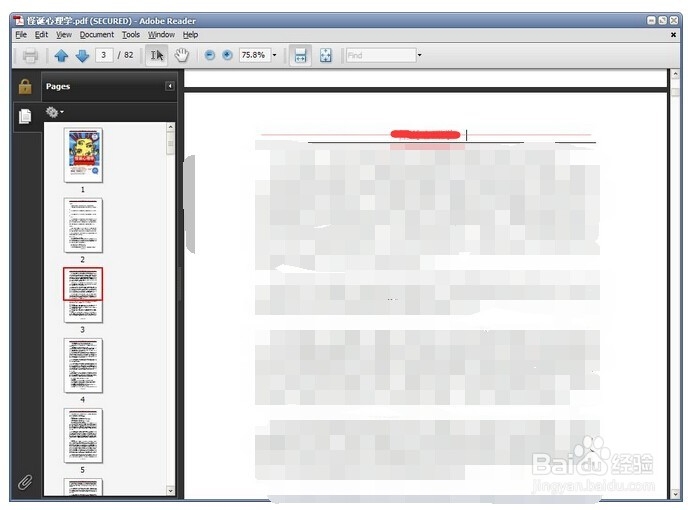
3、该插件创建的书签是全局性的
注:
①该插件创建的书签不是针对某一本书单独存放,比如甲和乙两个PDF文件都创建了书签,当在乙文件中使用书签功能时,书签列表中同样会出现甲文件的书签!因此,创建书签时一定要注明PDF文件的名称,省得日后混淆。
②移动PDF文件位置后,曾经添加的书签将失效!

声明:本网站引用、摘录或转载内容仅供网站访问者交流或参考,不代表本站立场,如存在版权或非法内容,请联系站长删除,联系邮箱:site.kefu@qq.com。
阅读量:103
阅读量:176
阅读量:35
阅读量:146
阅读量:166