如何使用u深度hdtune工具进行检测u盘读写速度
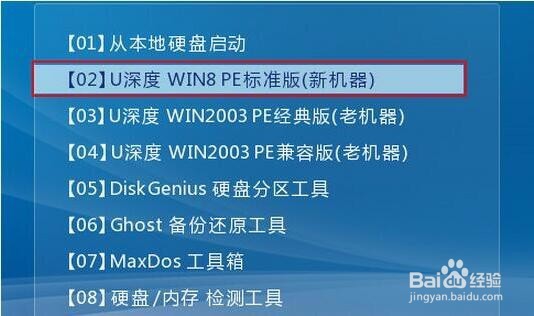
1、将制作好的u深度u盘启动盘插入电脑接口,开启电脑等待出现开机画面时按快捷键进入主菜单界面,选择“【02】U深度WIN8 PE标准版(新机器)”,如下图所示:
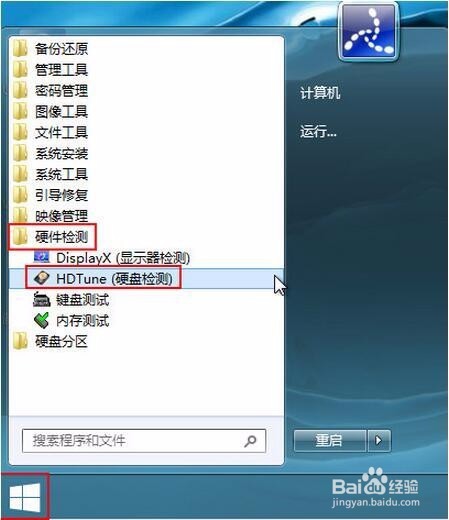
2、电脑进入pe系统后,依次点开“windows图标-硬件检测-HDTune(硬盘检测)”, 如下图所示:
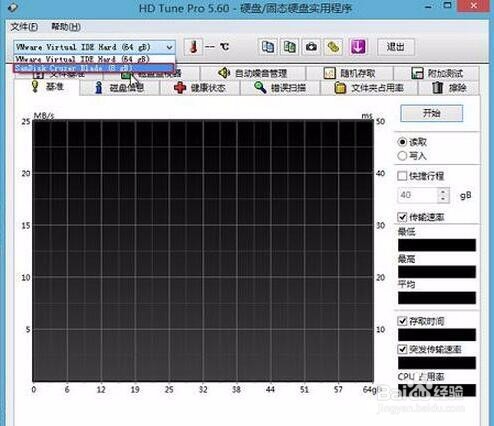
3、随后打开HDTune硬盘检测工具后,首先我们在左上角选择要检查的磁盘,如下图所示:
4、选择好磁盘后,点击“基准”菜单,接着再选择“读取”或“写入”进行测试(写入测试存在危险,请用户谨慎使用),然后再点击“开始”按钮开始检测,如下图所示:
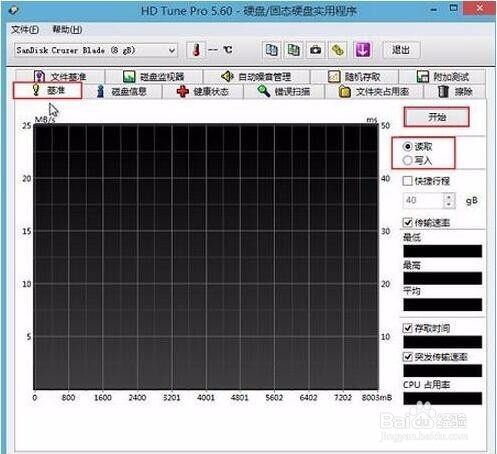
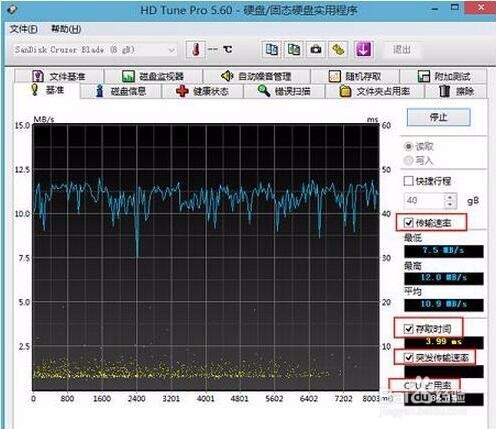
5、完成基准应用检测后,我们就能在图表的右侧看到“传输速率、存取时间、突发速率和cpu使用率”等相关的数据结果,如下图所示:
声明:本网站引用、摘录或转载内容仅供网站访问者交流或参考,不代表本站立场,如存在版权或非法内容,请联系站长删除,联系邮箱:site.kefu@qq.com。
阅读量:85
阅读量:160
阅读量:97
阅读量:45
阅读量:157