解决为什么ps软件图层面板中不显示缩略图的步骤
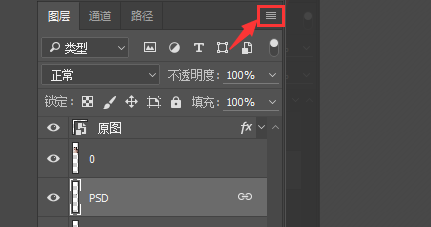
1、打开图层面板:窗口-图层,快捷键F7,点击右上角的下拉框。
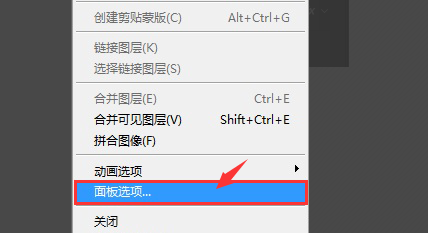
2、点击:面板选项。
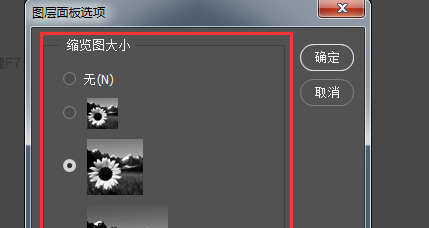
3、弹出对话框,缩略图大小看自己喜好,一般选择中就可以了。缩览图内容:选”图层边界“。
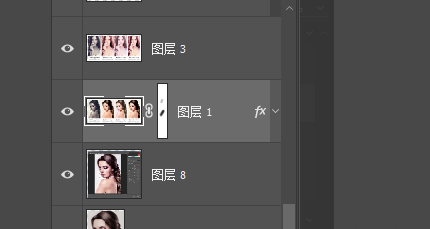
4、这样就解决了为什么ps软件图层面板中不显示缩略图的问题了。
声明:本网站引用、摘录或转载内容仅供网站访问者交流或参考,不代表本站立场,如存在版权或非法内容,请联系站长删除,联系邮箱:site.kefu@qq.com。
阅读量:44
阅读量:78
阅读量:32
阅读量:48
阅读量:192