笔记本简单清灰小教程
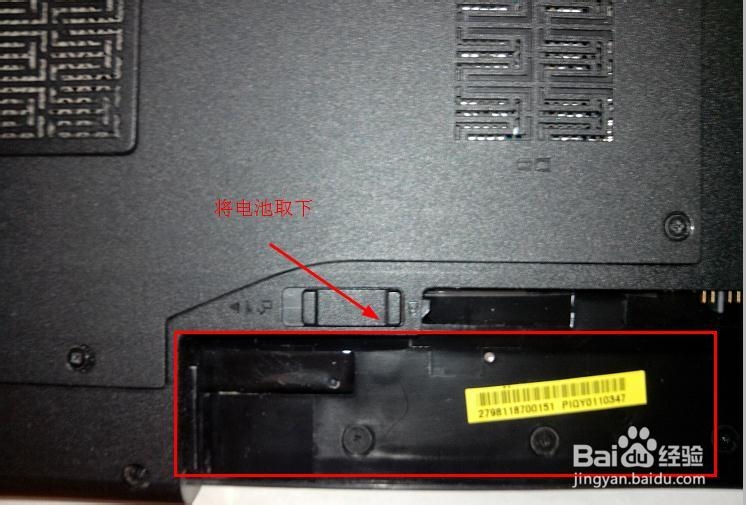
1、断开电源,拿掉电池
在的动手之前一定要把电源拔掉,电池也一定要拿掉,否则很容易随坏电脑中的零件。所以一定要将电池取下,确保笔记本没有电。

2、拆卸笔记本风扇后盖
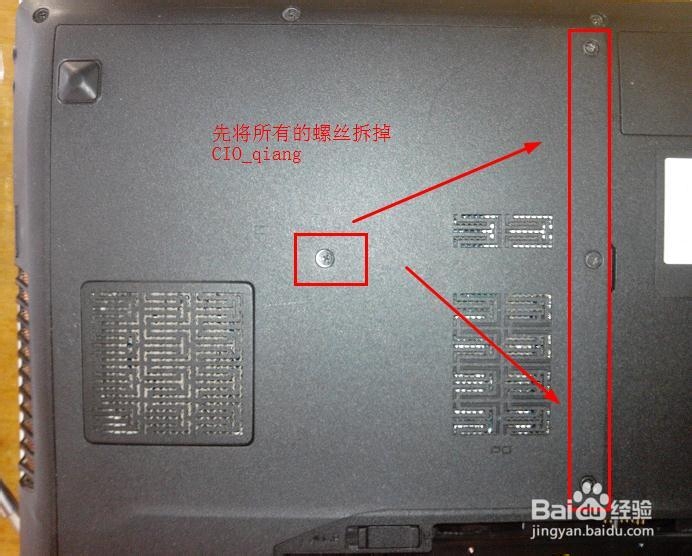
笔记本的风扇后盖内有很多的螺丝,内部也有很多的卡槽,所以在拆卸的时候一定要注意不要太用力。

3、首先将所有的螺丝都拆卸掉,不用都拿下来,只要螺丝完全不起作用了就可以。
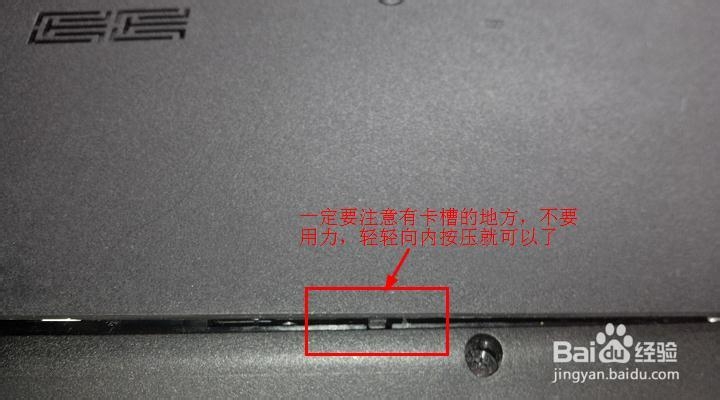
4、从盖的一段轻轻向上抬,感觉一下你的电脑那几个位置很牢固,没有离开机身,然后把手放到相应的位置,向内按压,这样里面的卡槽就会打开了。就这样一个一个的慢慢打开,知道后盖完全打开位置。

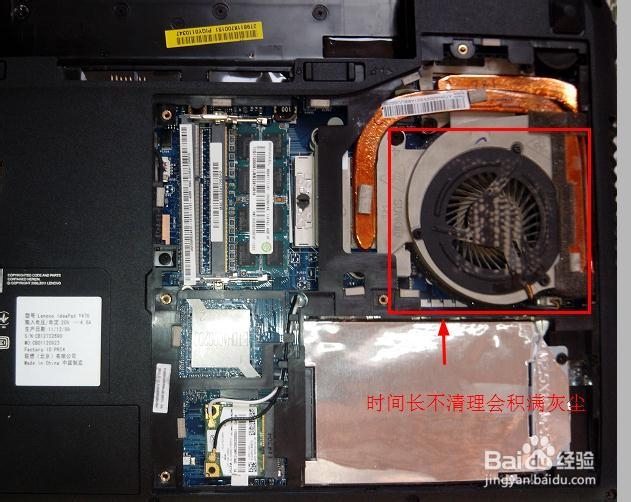
5、将笔记本侧放,风扇口朝下开始清理灰尘
清理灰尘的时候一定要慢,不要太用力,使用小刷子顺着风扇转动的方向一点一点的向下刷即可,清理时间在3分钟左右,你就会发现风扇和新的一样。
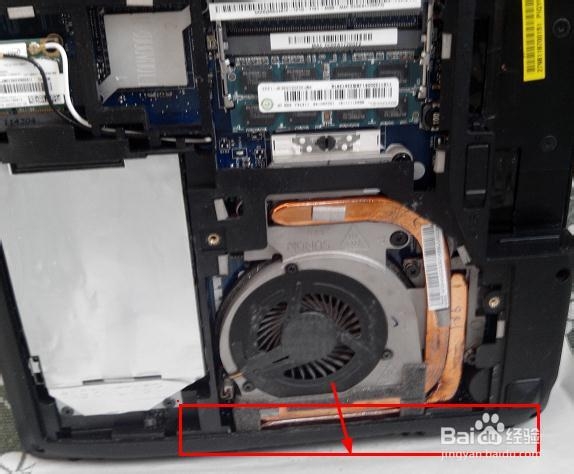
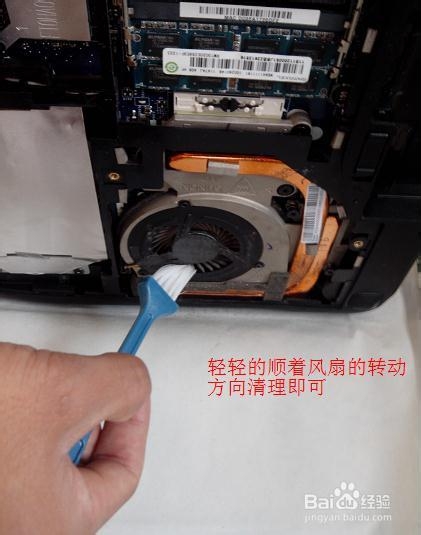
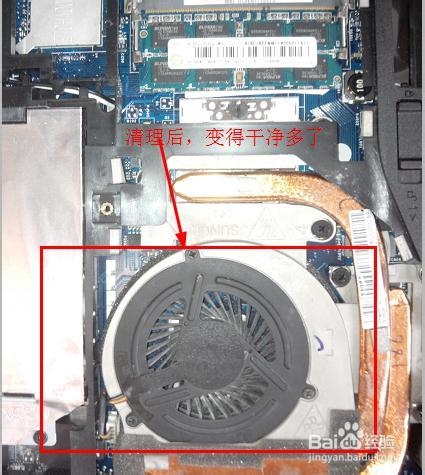
6、清理后盖上的灰尘
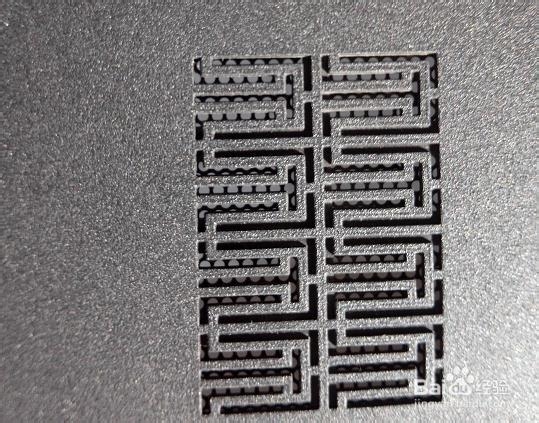
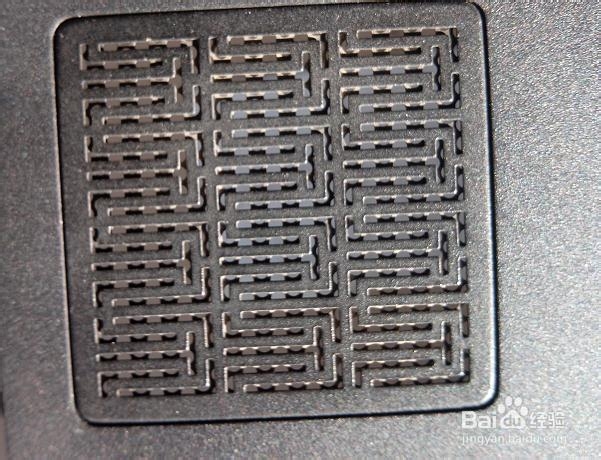
后盖上面有一个通气的口,是风扇转动的时候进入空气的地方,很多的灰尘会堵在那里,所以一定要将其清理干净。
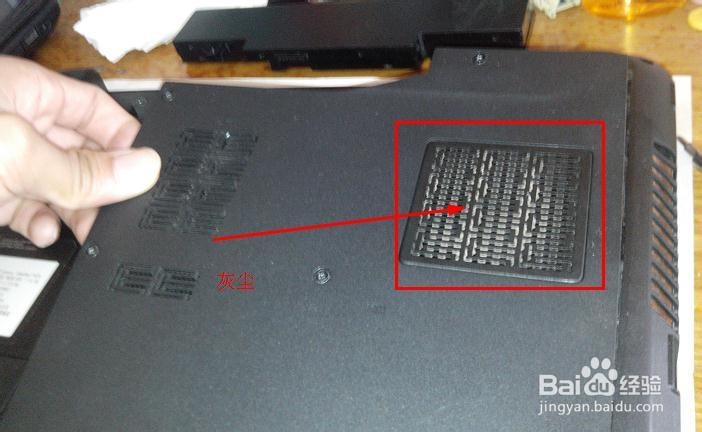
7、安装后盖
将有插槽的一侧先放到机身里,然后放下后盖。在刚刚有卡槽的地方同样用手向下按,听到啪啪声卡槽就卡到相应的位置了。

8、后盖按上以后使用螺丝刀将螺丝上紧即可,不要上得太紧,容易磨损螺丝,以后再想拆卸就不好弄了。

声明:本网站引用、摘录或转载内容仅供网站访问者交流或参考,不代表本站立场,如存在版权或非法内容,请联系站长删除,联系邮箱:site.kefu@qq.com。
阅读量:174
阅读量:84
阅读量:33
阅读量:54
阅读量:166